[ad_1] لیام بریز / Unsplash شما می توانید بایوس خود را به چند روش مختلف بازنشانی کنید، اما همه آنها اثر یکسانی دارند: آنها تمام تنظیمات بایوس را به پیش فرض های کارخانه خود باز می گرداند. این بدان معناست که هر اورکلاکی را که فعال کردهاید ...
شما می توانید بایوس خود را به چند روش مختلف بازنشانی کنید، اما همه آنها اثر یکسانی دارند: آنها تمام تنظیمات بایوس را به پیش فرض های کارخانه خود باز می گرداند. این بدان معناست که هر اورکلاکی را که فعال کردهاید بازنشانی میکند – از جمله نمایههای EXPO و XMP – همه ویژگیهایی را که با دست فعال کردهاید خاموش میکند و حتی زمان و تاریخ را بهطور پیشفرض تنظیم میکند.
بازگرداندن مادربرد به تنظیمات کارخانه می تواند راهی عالی برای رفع مشکلات رایج بوت یا لغو هر گونه تغییری باشد که دوست داشتید انجام نمی دادید. در اینجا نحوه تنظیم مجدد بایوس آورده شده است.
توجه: اگرچه رایانههای شخصی و لپتاپهای مدرن از نظر فنی به جای بایوس سنتی، UEFI دارند، ما در این مقاله از این اصطلاحات به جای یکدیگر استفاده خواهیم کرد.
DigitalTrends
بایوس خود را در بایوس ریست کنید
هر بایوس متفاوت است، اما هر یک با دستوری برای تنظیم مجدد بایوس همراه است. می توان آن را “بازنشانی بایوس” یا “پیش فرض های کارخانه” یا “بایوس پیش فرض” یا مجموعه ای از اصطلاحات دیگر نامید، اما همه چیز یکسان است.
مرحله 1: کامپیوتر خود را مجددا راه اندازی کنید یا اگر قبلا خاموش بود آن را راه اندازی کنید، سپس کلید مخصوص سیستم خود را برای ورود به بایوس انتخاب کنید. این احتمالاحذف کنید یا F2، اما بسته به سازنده رایانه یا مادربرد شما می تواند طیفی از دکمه های عملکرد دیگر باشد.
برای راهنمایی بیشتر در مورد دسترسی به BIOS، راهنمای ما در مورد نحوه استفاده از BIOS را بخوانید.
مرحله 2: وقتی وارد بایوس شدید، به پایین یا سمت راست صفحه نگاه کنید. برای دستوراتی که می توانید انجام دهید باید یک کلید ببینید. آنها به شما می گویند که کدام کلید را برای بازنشانی بایوس به حالت پیش فرض انتخاب کنید.
از طرف دیگر، به دفترچه راهنمای مادربرد خود نگاهی بیندازید یا به وبسایت سازنده سیستم خود مراجعه کنید تا دستورالعملهایی را در مورد کلید فشار دهید.
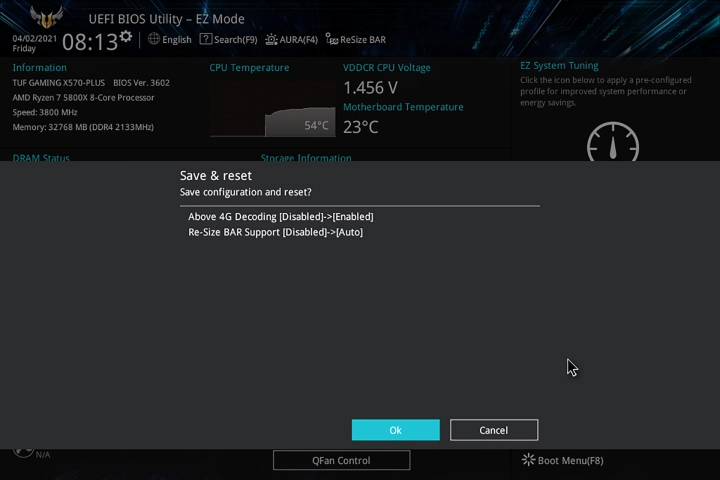
مرحله 3: کلید را فشار دهید. ممکن است لیستی از تغییرات ایجاد شده را به شما نشان دهد. نترسید — بازنشانی به حالت پیش فرض می تواند بسیاری از تنظیمات را تغییر دهد. اگر فکر می کنید ممکن است بعداً آن تنظیمات را بخواهید، ابتدا ببینید آیا راهی برای ذخیره آنها وجود دارد یا خیر.
هنگامی که از شما خواسته شد، کامپیوتر خود را مجددا راه اندازی کنید. اگر از شما درخواست نکرد، دستور ذخیره تنظیمات را فشار دهید، سپس برای راه اندازی مجدد تأیید کنید. اکنون بایوس باید ریست شود.
بایوس خود را با استفاده از سوئیچ ریست ریست کنید
بسیاری از مادربردهای مدرن و پیشرفته دارای یک سوئیچ یا دکمه تنظیم مجدد بایوس هستند که در جایی روی برد قرار دارد. این می تواند در پنل ورودی/خروجی پشتی یا روی خود مادربرد واقعی باشد و از شما می خواهد که کیس را باز کنید تا آن را فشار دهید.
در هر صورت، اگر مادربرد شما دارای این دکمه است، آن را با استفاده از کتابچه راهنمای خود، وب سایت سازنده، یا فقط با جستجوی آن پیدا کنید — باید به اندازه کافی برچسب زده شود. هنگامی که آن را پیدا کردید، کامپیوتر خود را خاموش کنید و دکمه را برای چند ثانیه فشار دهید و نگه دارید. در حالت ایدهآل، دفترچه راهنما یا وبسایت سازنده مادربرد خود را بررسی کنید تا مدت زمان دقیقی را که برای پایین نگه داشتن دکمه نیاز دارید، بررسی کنید، اما باید نسبتاً واضح باشد.
پس از انجام این کار، کامپیوتر خود را بوت کنید و باید بایوس ریست را پیدا کنید.
آنیرود گادگیل / Unsplash
با خارج کردن باتری CMOS، بایوس خود را ریست کنید
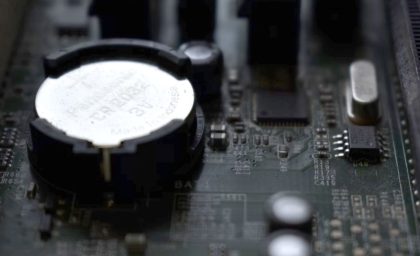
باتری CMOS باتری دکمه/سلولی کوچکی است که روی مادربرد رایانه شخصی شما قرار می گیرد و وقتی سیستم خاموش است، بایوس را تغذیه می کند. این همان چیزی است که به آن اجازه می دهد تا داده ها را بدون منبع تغذیه اصلی حفظ کند. می توانید از آن برای تنظیم مجدد بایوس خود نیز استفاده کنید.
مرحله 1: کامپیوتر یا لپ تاپ خود را خاموش کنید و در صورت امکان کابل برق و/یا باتری را بردارید. سپس کیس را باز کنید تا بتوانید به مادربرد دسترسی داشته باشید.
توجه: در لپتاپها، ممکن است نیاز به برداشتن پیچها و سایر سختافزارها باشد، بنابراین فقط در صورتی ادامه دهید که مطمئن هستید و از باطل کردن گارانتی مشکلی ندارید.
مرحله 2: باتری را پیدا کنید. ممکن است زیر یک کارت گرافیک یا پشت یک هیت سینک قرار داشته باشد. معمولاً تقریباً در مرکز مادربرد قرار دارد، اما می تواند تقریباً در هر مکانی قرار گیرد. اگر نمی توانید آن را پیدا کنید، دفترچه راهنما را بررسی کنید.
مرحله 3: باتری را با فشار دادن پین نگهدارنده کوچک داخل قفسه باتری خارج کنید.
مرحله 4: دکمه پاور کامپیوتر یا لپ تاپ خود را به مدت 30 ثانیه فشار دهید و نگه دارید. این کار باعث می شود تا هر نیروی باقی مانده از خازن های سیستم تخلیه شود و اطمینان حاصل شود که هیچ برقی ندارد.
مرحله 5: باتری و سایر قطعاتی را که جدا کرده اید تعویض کنید. پانل کناری را تعویض کنید و کابل برق را دوباره وصل کنید.
مرحله 6: کامپیوتر یا لپ تاپ خود را بوت کنید. اکنون بایوس باید ریست شود.