چگونه اشتراک Apple TV Plus خود را به راحتی لغو کنیم
[ad_1] فیل نیکینسون / روندهای دیجیتال بهترین سرویسهای پخش جریانی، مانند Apple TV Plus، Netflix، Amazon Prime Video، و Disney+، دروازههای جهانی برای همه فیلمها، تلویزیونها و محتوای ورزشی عالی هستند که ما میخواهیم… تا زمانی که نب...
بهترین سرویسهای پخش جریانی، مانند Apple TV Plus، Netflix، Amazon Prime Video، و Disney+، دروازههای جهانی برای همه فیلمها، تلویزیونها و محتوای ورزشی عالی هستند که ما میخواهیم… تا زمانی که نباشند.
اما خوبی در مورد خراب شدن با این همه انتخاب این است که میتوانیم زمانی که از آنها راضی نیستیم، میخواهیم مقداری پول پس انداز کنیم یا هر دلیلی دیگر، این خدمات را لغو کنیم. خوشبختانه، Apple TV Plus لغو اشتراک خود را در هر زمان، از دستگاه تلفن همراه یا رایانه آسان می کند. در اینجا چگونه است.
درک مالکوم / روندهای دیجیتال
لغو Apple TV+ در دستگاه تلفن همراه
لغو Apple TV+ در دستگاه تلفن همراه خود یکی از ساده ترین و سریع ترین راه ها برای انجام آن است (حتی اگر واقعاً بخواهید می توانید آن را در Apple Watch لغو کنید)، بنابراین بیایید از اینجا شروع کنیم! همه اشتراکهای اپل شما در iOS در یک نقطه مدیریت میشوند، و اگرچه با نسخههای جدیدتر iOS کمی تغییر کرده است، اما اساساً یکسان است. بنابراین آیفون یا آی پد خود را بردارید و بیایید نحوه رسیدن به آنجا را بررسی کنیم.
مرحله 1: وارد صفحه اصلی خود شوید و صفحه را باز کنید تنظیمات.
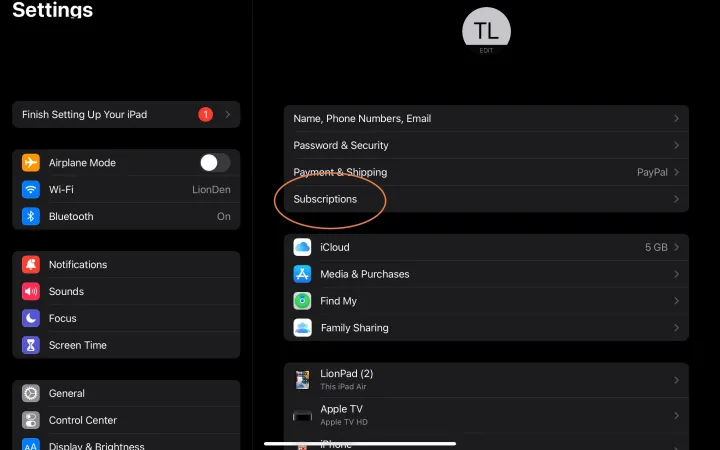
مرحله 2: در بخش بالایی از تنظیمات، نام/نماد خود را در جایی که می گوید انتخاب کنید حساب اپل، iCloud+ و موارد دیگر. در صفحه جدید، را انتخاب کنید اشتراک ها. در این مرحله ممکن است مجبور شوید دوباره وارد حساب اپل خود شوید.
screengrab / گرایش های دیجیتال
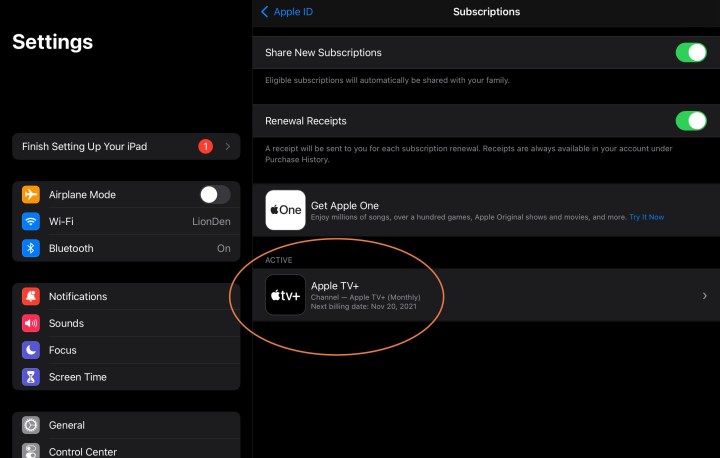
مرحله 3: در اینجا، تمام اشتراک هایی که مستقیماً از طریق اپل دارید را مشاهده خواهید کرد. Apple TV+ در این لیست قرار خواهد گرفت، بنابراین آن را پیدا کرده و انتخاب کنید.
Screengrab / گرایش های دیجیتال
مرحله 4: اکنون می توانید جزئیات اشتراک Apple TV+ خود را مشاهده کنید، از جمله تاریخ تمدید/پرداخت شما. این اطلاعات بسته به اینکه آیا هنوز در دوره آزمایشی رایگان خود هستید کمی متفاوت به نظر می رسد، اما بخش مهم در پایین پنجره است، جایی که گزینه ای را پیدا خواهید کرد لغو اشتراک. این را انتخاب کنید.
Screengrab / گرایش های دیجیتال
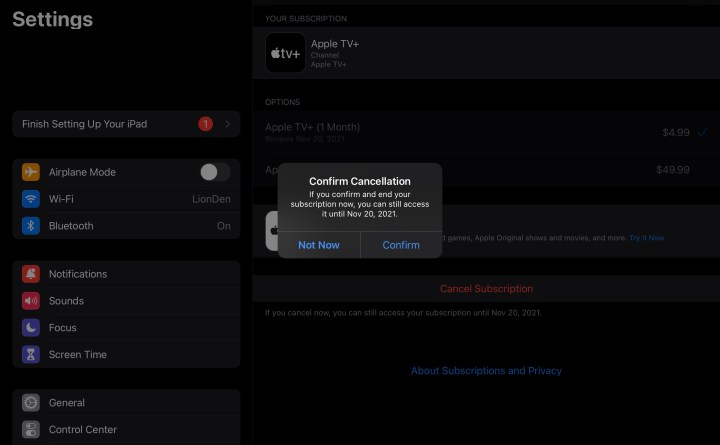
مرحله 5: لغو خود را تایید کنید. اپل به شما اطلاع می دهد که اشتراک فعلی شما چه زمانی به پایان می رسد.
Screengrab / گرایش های دیجیتال
لغو Apple TV+ در مک
اگر به جای دستگاه همراه از مک خود استفاده می کنید، همچنان می توانید به سرعت Apple TV Plus را لغو کنید، اما جزئیات کمی متفاوت است و بسته به نسخه macOS شما متفاوت است. در اینجا چه باید کرد.
مرحله 1: سر پایین به سمت بارانداز منو در صفحه اصلی macOS خود و انتخاب کنید اپ استور با نماد مثلثش
مرحله 2: به پایین سمت چپ صفحه نگاه کنید، و باید خود را ببینید نام و نماد. آن را انتخاب کنید. اکنون میتوانید خریدهای برنامه خود را مشاهده کنید – اما اشتراکها در جای دیگری قرار دارند. برای پیدا کردن آنها، را انتخاب کنید اطلاعات حساب یا تنظیمات حساب دکمه یا پیوند در سمت راست بالای پنجره. در صورت نیاز اکنون با Apple ID خود وارد شوید.
مرحله 3: اسکرول کنید تا برسید مدیریت کنید بخش به زیر نام مستعار اپل خود نگاه کنید و یک دسته بندی به نام خواهید دید اشتراک ها. را انتخاب کنید مدیریت کنید دکمه کنار این
Screengrab / گرایش های دیجیتال
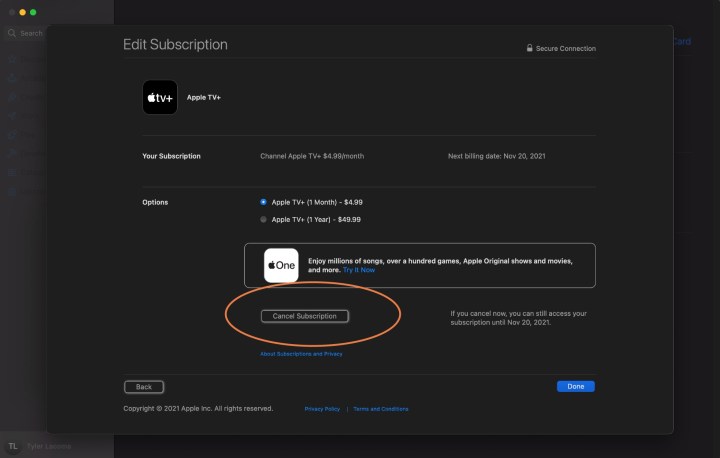
مرحله 4: اشتراک Apple TV+ خود را پیدا کرده و آن را انتخاب کنید. در صفحه بعدی، دکمه ای را با برچسب پیدا خواهید کرد لغو اشتراک. این را انتخاب کنید و لغو خود را برای پایان دادن به اشتراک خود تأیید کنید.
Screengrab / گرایش های دیجیتال
لغو Apple TV+ در مرورگر
مهم نیست از چه رایانه ای استفاده می کنید – تا زمانی که اتصال اینترنتی ایمن داشته باشید، همچنان می توانید Apple TV+ را در مرورگر خود لغو کنید. اینجا کجا باید رفت!
مرحله 1: به صفحه اصلی Apple TV+ بروید. را انتخاب کنید وارد شوید گزینه ای را در بالا سمت راست قرار دهید و برای ادامه اپل آیدی خود را وارد کنید.
مرحله 2: خود را انتخاب کنید نماد در سمت راست بالای پنجره و انتخاب کنید تنظیمات از منو
مرحله 3: به پایین اسکرول کنید تنظیمات تا رسیدن به اشتراک ها. در اینجا، انتخاب کنید مدیریت کنید.
Screengrab / گرایش های دیجیتال
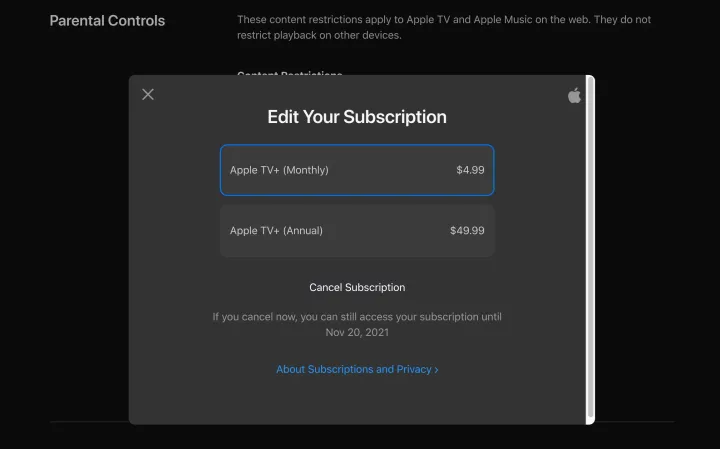
مرحله 4: انتخاب کنید لغو اشتراک از پنجره جدید، و تایید کنید. شما تمام شده اید!
چگونه تمدید خودکار را در Apple TV متوقف کنم؟
پس از لغو اشتراک از هر دستگاهی، اشتراک شما دیگر برای هیچ یک از پلتفرم های اپل شما اعمال نخواهد شد. این شامل دستگاههای Apple TV شما میشود، بنابراین لازم نیست آن را دو بار انجام دهید. به طور کلی مدیریت اشتراک های خود با استفاده از یکی از روش های ما در بالا بسیار ساده تر است، اما اگر فقط یک دستگاه پخش جریانی Apple TV برای کار با آن دارید، می توانید این کار را از طریق تنظیمات > کاربران و حساب ها و با اطلاعات خود وارد شوید تا آن را پیدا کنید اشتراک ها بخش