[ad_1] گتی ایماژ تابع الحاق ممکن است به اندازه سایر ویژگی های رایج اکسل مانند IF و VLOOKUP شناخته نشده باشد، اما با وجود اینکه عملکرد ساده تری را در طبیعت انجام می دهد، همچنان موثر است. اگر از Microsoft Excel استفاده می کنید، می توانید از...
تابع الحاق ممکن است به اندازه سایر ویژگی های رایج اکسل مانند IF و VLOOKUP شناخته نشده باشد، اما با وجود اینکه عملکرد ساده تری را در طبیعت انجام می دهد، همچنان موثر است. اگر از Microsoft Excel استفاده می کنید، می توانید از concatenate برای ادغام داده هایی که در ستون ها درج کرده اید در یک سلول یا ستون استفاده کنید. برای مثال، میتوانید ستونهایی را که درآمد و سود یک ماه معین را توضیح میدهند در یک سلول ترکیب کنید.
Concatenate داده های دو یا چند سلول یا ستون را در یک سوم ادغام می کند. در حالی که مشابه است، مانند ادغام سلول ها در اکسل نیست. این یک ویژگی قالب بندی است، در حالی که concatenate یک ابزار تجزیه و تحلیل داده است.
بیایید نگاهی به نحوه استفاده از Concatenate در اکسل بیندازیم.
استفاده از تابع concatenate برای دو ستون در اکسل
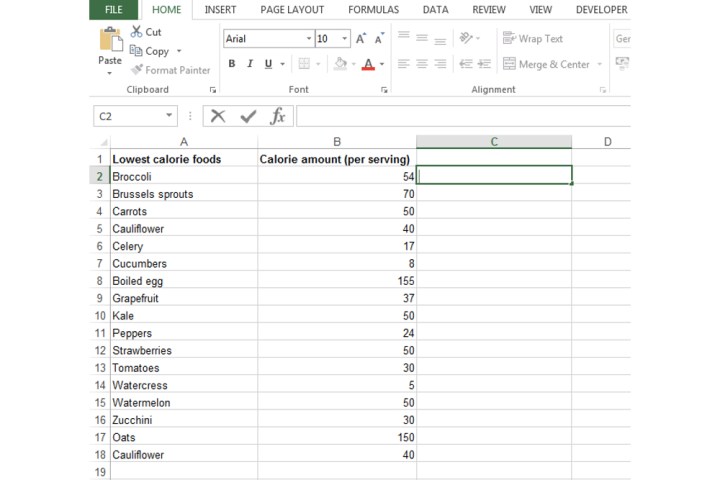
مرحله 1: ستون و سلولی را که در آن دادههای سلولهای دیگر را ترکیب میکنید، انتخاب کنید. برای اهداف نمایشی، من از الحاق در ستون مجاور دو ستون اولی که ترکیب خواهم کرد استفاده خواهم کرد، اما شما می توانید از هر مکانی در صفحه گسترده خود استفاده کنید.
تصویر با اجازه صاحب حق چاپ استفاده می شود
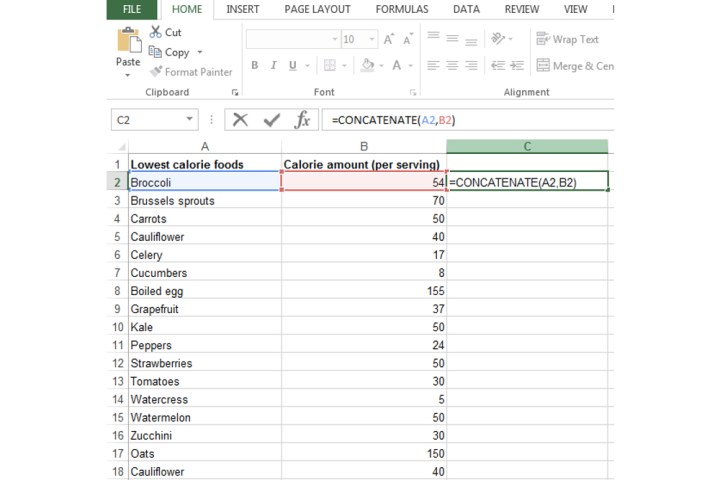
مرحله 2: من سلول های A2 و B2 را با هم ترکیب خواهم کرد، بنابراین تایپ کردم =CONCATENATE(A2,B2). این ابتداییترین شکل استفاده از تابع الحاق است، اما راههایی برای سفارشیسازی آن وجود دارد که در مرحله ۴ به آنها خواهیم پرداخت.
تصویر با اجازه صاحب حق چاپ استفاده می شود
مرحله 3: برای تایید فرمول الحاق، کافیست کلید enter را بزنید، پس از آن سلول هایی که در فرمول قرار داده اید به هم متصل می شوند.
تصویر با اجازه صاحب حق چاپ استفاده می شود
مرحله 4: همانطور که در بالا می بینید، فرمول الحاق استانداردی که من استفاده کردم، داده های من را با هم ترکیب می کند، اما کاملا درست به نظر نمی رسد.
ممکن است بخواهید بین دادههایی که به هم متصل میشوند فاصلهای وارد کنید: تایپ کنید =CONCATENATE(A2، ” “، B2).
اگر میخواهید مقدار دیگری اضافه کنید، به سادگی آن را در بین علامتهای نقل قول در آن فرمول تایپ کنید. به عنوان مثال، می توانید داده های ترکیبی را با علامت مساوی جدا کنید.
من علامت مساوی و دو فاصله اضافی بین آن را در داخل گیومه ها اضافه کرده ام تا داده هایی که ادغام شده اند را جدا کنم.
تصویر با اجازه صاحب حق چاپ استفاده می شود
مرحله 5: با استفاده از ابزارهای استاندارد اکسل می توانید سلولی را که در آن تابع الحاق استفاده می شود، سفارشی کنید. من آن را درشت کرده ام، متن را در مرکز قرار داده ام و اندازه فونت را افزایش داده ام.
تصویر با اجازه صاحب حق چاپ استفاده می شود
چگونه می توان 3 ستون را در اکسل به هم متصل کرد؟
همچنین می توانید از تابع concatenate برای ترکیب بیش از دو ستون استفاده کنید.
مرحله 1: من تایپ کردم =CONCATENATE(A2،B2،C2) به سلول خودش حروف ستون را به حروف دلخواه تغییر دهید و سپس Enter را بزنید.
تصویر با اجازه صاحب حق چاپ استفاده می شود
مرحله 2: اگر می خواهید از concatenate برای کل ستون استفاده کنید، اکسل یک راه حل آسان ارائه می دهد. فقط گوشه پایین سمت راست اولین سلول را که از مرحله 1 پر کردیم با استفاده از ماوس به هر جایی که می خواهید داده های ترکیبی ظاهر شوند بکشید.
تصویر با اجازه صاحب حق چاپ استفاده می شود
چگونه در اکسل بدون فرمول به هم متصل می شوید؟
مرحله 1: برای به هم پیوستن سلول ها در اکسل بدون استفاده از فرمول آن، برای مثال وارد کنید: =A2 و B2.
این شما را از وارد کردن خود فرمول، که در این مورد، خواهد بود، نجات می دهد =CONCATENATE(A2,B2).
مرحله 2: همانطور که در مورد تایید فرمول الحاق، دکمه Enter را فشار دهید.
تصویر با اجازه صاحب حق چاپ استفاده می شود
برای راهنمایی های بیشتر در مورد اکسل و سایر عملکردهای آن، به مقالات ما در مورد نحوه ایجاد نمودار و نحوه حروف الفبا کردن داده ها در صفحه گسترده مراجعه کنید.