نحوه محافظت از فایل اکسل در ویندوز و مک با رمز عبور
[ad_1] تصویر با اجازه صاحب حق چاپ استفاده می شود اگر از رایانه استفاده می کنید، احتمالاً برخی از اسناد مایکروسافت اکسل در مک یا رایانه شخصی خود دارید که نمی خواهید دیگران آنها را پیدا کرده و بخوانند. از این گذشته، اکسل نه تنها به افراد عا...
اگر از رایانه استفاده می کنید، احتمالاً برخی از اسناد مایکروسافت اکسل در مک یا رایانه شخصی خود دارید که نمی خواهید دیگران آنها را پیدا کرده و بخوانند.
از این گذشته، اکسل نه تنها به افراد عادی، بلکه به مشاغل، مؤسسات دولتی و میلیونها نفر دیگر در سراسر جهان خدمت میکند. برای هر کاری که از مایکروسافت اکسل استفاده می کنید، بهترین راه برای ایمن نگه داشتن آن اطلاعات این است که یاد بگیرید چگونه از یک فایل اکسل محافظت کنید.
افزودن رمز عبور
چه در حال ایجاد نمودار در اکسل، ایجاد یک جدول محوری، یا فقط وارد کردن سطرها و ردیفهایی از دادهها باشید، محافظت از دادههای خود با رمز عبور نه تنها ایده خوبی نیست، بلکه آسان است.
مرحله 1: در اکسل، سندی را که می خواهید با رمز عبور ایمن کنید باز کنید.
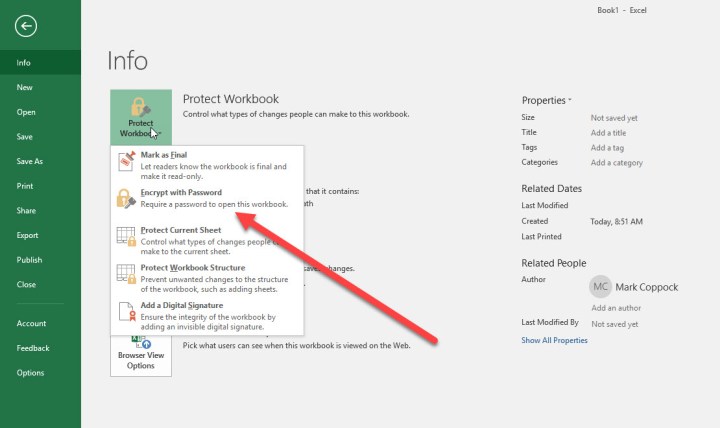
مرحله 2: کلیک کنید فایل، به دنبال آن اطلاعات.
مارک کوپاک / روندهای دیجیتال
مرحله 3: بعد، روی محافظت از کتاب کار دکمه از منوی کشویی انتخاب کنید رمزگذاری با رمز عبور.
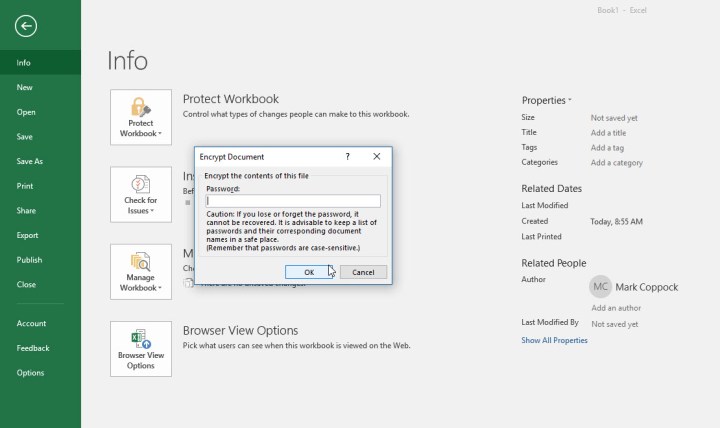
مرحله 4: سپس اکسل از شما می خواهد که رمز عبور را تایپ کنید. یکی را انتخاب کنید که پیچیده و منحصر به فرد است و آن را در یک مدیریت رمز عبور با کیفیت یادداشت کنید.
مارک کوپاک / روندهای دیجیتال
رمزگذاری فایل
اکنون که از ضروری ترین فایل های خود با رمز عبور محافظت کرده اید، ممکن است ارزش افزودن لایه های امنیتی اضافی را به سیستم خود داشته باشید. ساده ترین راه برای محافظت از تعداد زیادی رکورد، رمزگذاری آنهاست. خوشبختانه پیدا کردن برنامه های رمزگذاری کار سختی نیست. کاربران Windows 10 Professional یک ابزار رمزگذاری داخلی به نام BitLocker دارند. با این حال، اگر میخواهید نسخه رایگان با گزینههای سفارشیسازی برای انواع مختلف دادهها دانلود کنید، میتوانید دانلود منبع باز VeraCrypt را امتحان کنید.
گزینه های امنیتی اضافی
اکسل همچنین به شما امکان می دهد در صورت لزوم گزینه های امنیتی سفارشی بیشتری را در فایل خود اعمال کنید. مهم است که بدانید این گزینه های دیگر چه کاری انجام می دهند تا بتوانید امنیت مناسبی برای پروژه خود ایجاد کنید. زیر محافظت از کتاب کار، چندین ویژگی اضافی پیدا خواهید کرد که ممکن است مفید باشند:
علامت گذاری به عنوان نهایی: با این کار فایل بهعنوان تکمیلشده علامتگذاری میشود، که به دیگران اجازه میدهد تا بدانند که نباید هیچ تغییری ایجاد کنند. با این حال، استفاده از این گزینه داده های پشت رمز عبور را ایمن نمی کند، بنابراین هیچ امنیتی ارائه نمی دهد.
محافظت از ورق فعلی: این کار کاربرگ انتخابی فعلی را با یک رمز عبور محافظت می کند تا افراد نتوانند هیچ تغییری یا فقط انواع خاصی از تغییرات را ایجاد کنند. اگر فقط یک برگه در کتاب کار وجود دارد که میخواهید از آن محافظت کنید، گزینه مفیدی است، و برایتان مهم نیست که افراد بتوانند اطلاعات را ببینند – فقط نمیخواهید که آنها با چیزی درگیر شوند. متوجه خواهید شد که گزینه ای نیز برای انجام این کار وجود دارد ساختار کتاب کار، که از تغییرات بزرگتر در کتاب کار (مانند افزودن یک برگه جدید) محافظت می کند، مگر اینکه افراد رمز عبور را داشته باشند.
یک امضای دیجیتال اضافه کنید: شما می توانید با افزودن یک امضای دیجیتال تضمین کنید که فقط شما به فایل های Excel خود دسترسی و کنترل دارید.
حفاظت از فایل های اکسل یک کار بسیار مهم است که بسیاری از مردم آن را نادیده می گیرند. اقدامات ایمنی زیادی برای اطمینان از حفظ خصوصی و ایمن بودن اطلاعات شما وجود دارد که با محافظت از رمز عبور شروع می شود.
اما اگر همه اینها بیش از حد به نظر می رسد، گزینه های کمتری برای محافظت از کاربرگ های خود دارید. برای مثال، ممکن است ترجیح دهید سلولها را در اکسل قفل کنید تا از تغییر تصادفی آنها جلوگیری کنید.