[ad_1] تصویر با اجازه صاحب حق چاپ استفاده می شود مایکروسافت اکسل یک ابزار مدیریت پایگاه داده قدرتمند با انواع توابع حل مشکل عمیق و قالب بندی پویا است. اما برای استفاده حداکثری از آن، باید اصول اولیه را بدانید. استفاده از مایکروسافت اکسل ب...
مایکروسافت اکسل یک ابزار مدیریت پایگاه داده قدرتمند با انواع توابع حل مشکل عمیق و قالب بندی پویا است. اما برای استفاده حداکثری از آن، باید اصول اولیه را بدانید. استفاده از مایکروسافت اکسل برای افزودن یک ستون سریع و آسان است. هنگامی که نحوه انجام آن را یاد گرفتید، می توانید آن را تنها در چند مرحله سریع انجام دهید.
اضافه کردن یک ستون جدید به کل صفحه گسترده
گاهی اوقات می خواهید یک ستون جدید اضافه کنید که از بالا به پایین صفحه گسترده شما امتداد دارد. این را می توان در چند مرحله آسان انجام داد.
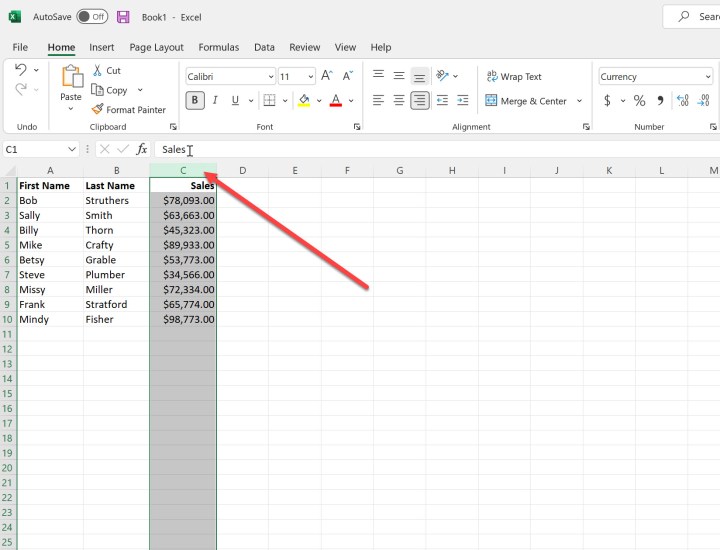
مرحله 1: ستون سمت راست جایی که می خواهید ستون جدید را اضافه کنید انتخاب کنید. فقط روی بالای ستون کلیک کنید و اکسل آن را برجسته می کند.
مارک کوپاک/روندهای دیجیتال
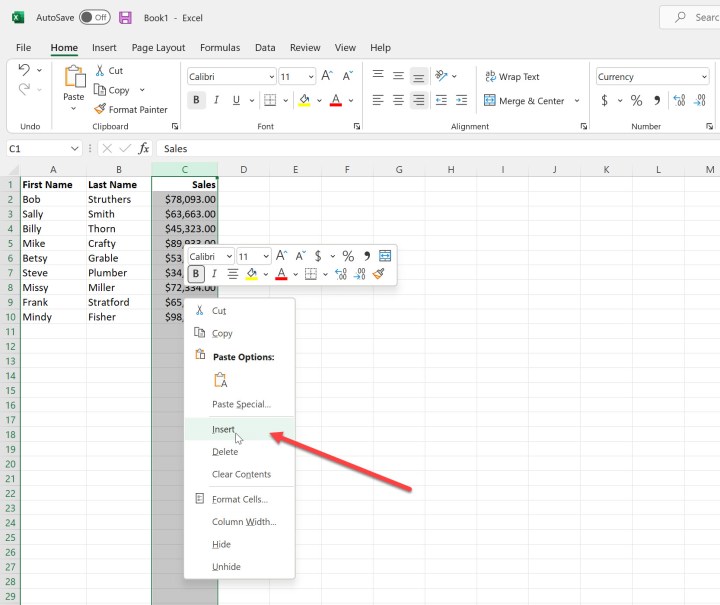
مرحله 2: روی ستون کلیک راست کرده و انتخاب کنید درج کنید، ستون جدید شما درج می شود و می توانید در صورت نیاز با آن کار کنید.
توجه داشته باشید که این روی کل صفحه گسترده تأثیر می گذارد، بنابراین اگر فقط بخشی دارید که می خواهید یک ستون اضافه کنید، به بخش بعدی بروید.
مارک کوپاک/روندهای دیجیتال
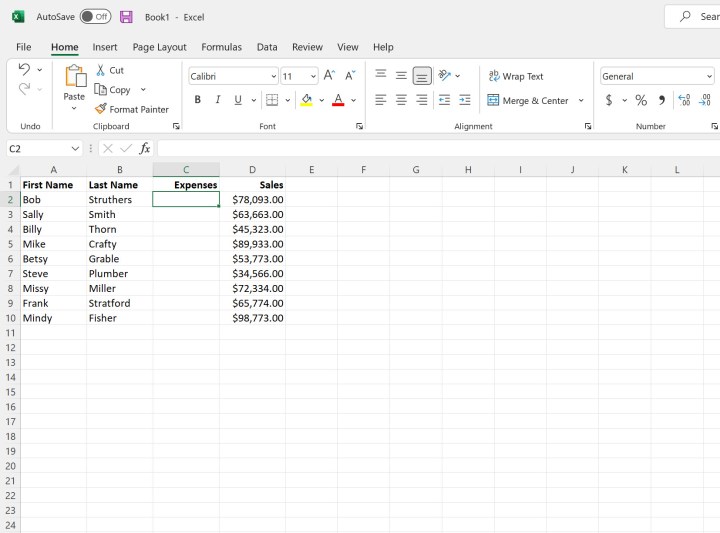
مرحله 3: در این مورد، ما یک ستون “هزینه ها” اضافه کردیم و اکنون بین آن ها نشان داده می شود نام خانوادگی و فروش.
مارک کوپاک/روندهای دیجیتال
اضافه کردن یک ستون جزئی
گاهی اوقات، شما می خواهید یک ستون جدید را فقط به بخشی از یک صفحه گسترده اضافه کنید. انجام این کار نیز آسان است.
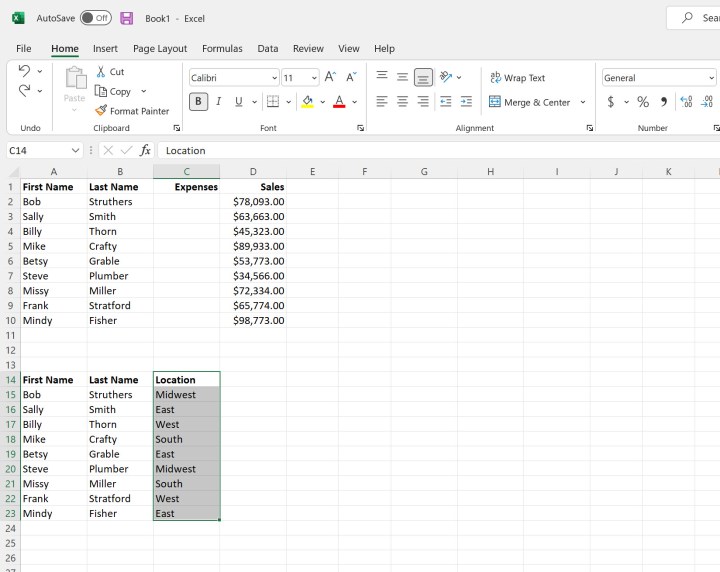
مرحله 1: سلول های سمت راست جایی که می خواهید ستون جدید را اضافه کنید انتخاب کنید.
مارک کوپاک/روندهای دیجیتال
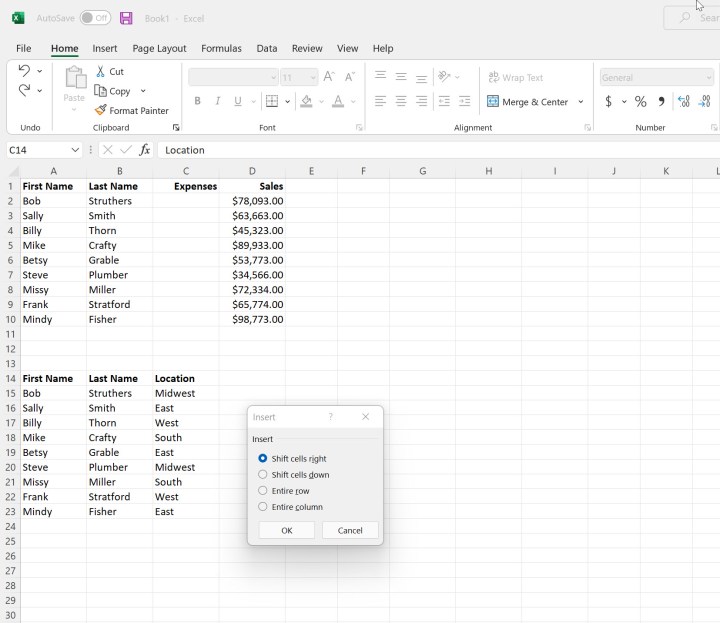
مرحله 2: بر روی انتخاب راست کلیک کرده و انتخاب کنید درج کنید.
مرحله 3: گزینه ای به شما ارائه خواهد شد سلول ها را به راست تغییر دهید، سلول ها را به پایین تغییر دهید، یک را درج کنید کل ردیف، یا یک را وارد کنید کل ستون. در این حالت، ما می خواهیم سلول ها را به سمت راست منتقل کنیم تا بتوانیم یک ستون جدید به این بخش از صفحه گسترده اضافه کنیم.
مارک کوپاک/روندهای دیجیتال
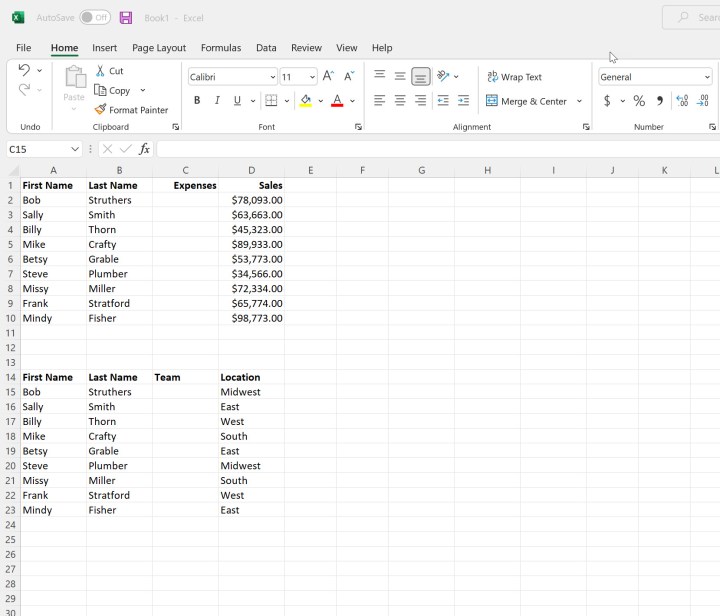
مرحله 4: اکنون یک ستون جدید برای کار در این بخش از صفحه گسترده بدون تأثیرگذاری بر سایر اطلاعات خود خواهید داشت.
مارک کوپاک/روندهای دیجیتال
برای نکات بیشتر در اکسل، راهنمای ما در مورد نحوه ادغام و ادغام سلول ها در اکسل و نحوه ایجاد یک لیست کشویی را بررسی کنید.