[ad_1] گتی ایماژ پیاده سازی یک لیست کشویی در اکسل یک راه سریع و کارآمد برای انتخاب داده های از پیش تعریف شده است. در این فرآیند، میتوانید در زمان خود در مقایسه با وارد کردن دستی چنین دادههایی در یک صفحه گسترده صرفهجویی کنید. لیست های ک...
پیاده سازی یک لیست کشویی در اکسل یک راه سریع و کارآمد برای انتخاب داده های از پیش تعریف شده است. در این فرآیند، میتوانید در زمان خود در مقایسه با وارد کردن دستی چنین دادههایی در یک صفحه گسترده صرفهجویی کنید. لیست های کشویی برای چندین هدف، مانند وارد کردن اطلاعات در یک فرم، عالی هستند.
در اینجا نحوه ایجاد یک لیست کشویی با استفاده از Microsoft Excel در ویندوز و مک آورده شده است.
با وارد کردن دستی داده ها، یک لیست کشویی ایجاد کنید
چند راه برای ایجاد یک لیست کشویی در اکسل وجود دارد. این روش خاص سادهترین روش است و مخصوصاً برای یک مبتدی صفحهگسترده مایکروسافت اکسل و برای فهرستهایی که نیازی به بهروزرسانی دائمی ندارند مؤثر است.
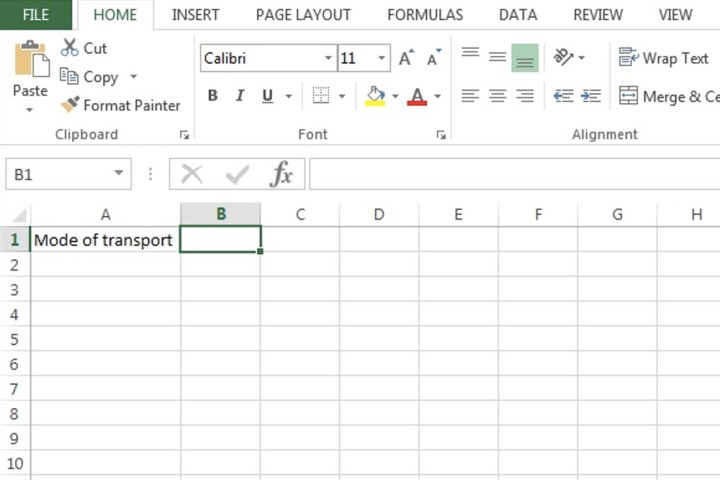
مرحله 1: سلولی را در ستونی که میخواهید یک لیست کشویی وارد کنید انتخاب کنید.
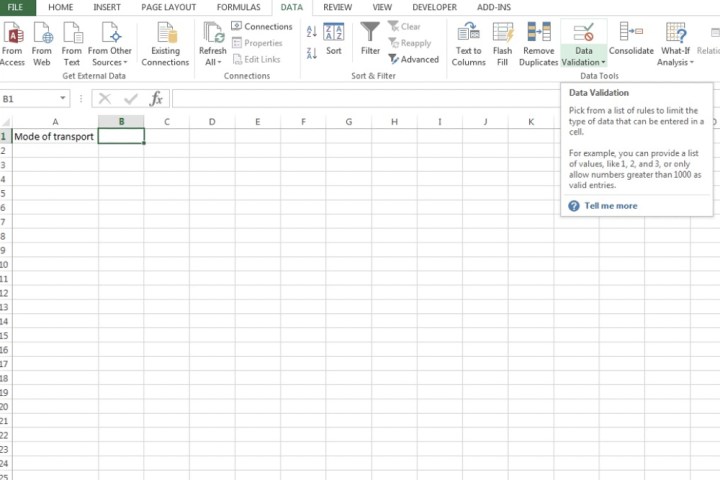
مرحله 2: برو به داده ها را برگه و انتخاب کنید اعتبار سنجی داده ها را فشار دهید یا انتخاب کنید اعتبار سنجی داده ها از منوی کشویی
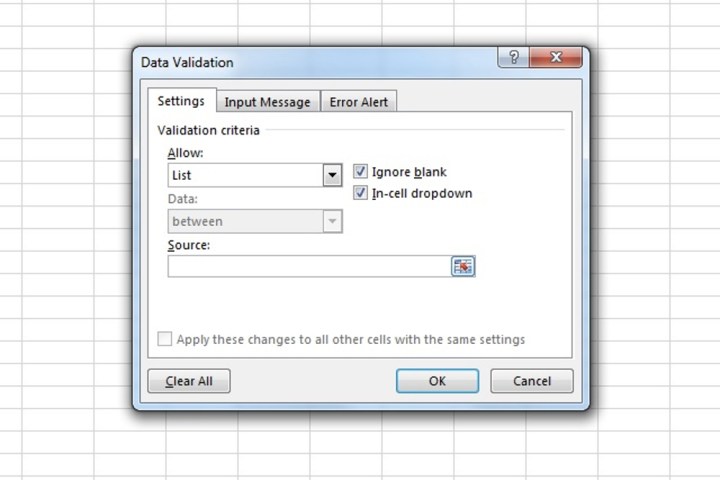
مرحله 3: را انتخاب کنید اجازه دهید منو از پنجره بعدی که ظاهر می شود و انتخاب کنید فهرست کنید.
مرحله 4: در داخل منبع دقیقاً آنچه را که می خواهید در لیست کشویی قرار گیرد وارد کنید. حتماً بعد از هر آیتم لیست یک کاما اعمال کنید.
تصویر با اجازه صاحب حق چاپ استفاده می شود
مرحله 5: انتخاب کنید باشه.
سلولی که در ابتدا از مرحله 1 انتخاب کردید، اکنون یک لیست کشویی کاربردی خواهد داشت که شامل تمام اطلاعاتی است که در مرحله 4 وارد کرده اید.
با انتخاب محدوده ای از سلول ها یک لیست کشویی ایجاد کنید
رایج ترین راه برای ایجاد یک لیست کشویی در اکسل با چندین انتخاب، استفاده از یک محدوده است که بر استفاده از داده های سلول های دیگر متکی است.
مرحله 1: ستونی را انتخاب کنید که در آن میخواهید دادههایی را که در لیست کشویی مرتبط نشان داده میشوند در آن قرار دهید. این می تواند از همان صفحه گسترده ای باشد که لیست کشویی در آن قرار دارد، اما می توانید از یک صفحه گسترده جداگانه نیز استفاده کنید (یک صفحه گسترده جدید در پایین اضافه کنید). گزینه دوم به طور طبیعی صفحه گسترده اولیه شما را مرتب تر، حرفه ای تر و کمتر درهم می کند.
مرحله 2: تمام ورودی های داده را در ستون تایپ کنید (در صورت لزوم می توانید یک ستون جدید اضافه کنید)، که هر ورودی دارای سلول خاص خود است.
تصویر با اجازه صاحب حق چاپ استفاده می شود
مرحله 3: سلولی را انتخاب کنید که می خواهید لیست کشویی در آن ظاهر شود.
تصویر با اجازه صاحب حق چاپ استفاده می شود
مرحله 4: برو به داده ها را بزنید و انتخاب کنید اعتبار سنجی داده ها از منوی کشویی
تصویر با اجازه صاحب حق چاپ استفاده می شود
مرحله 5: در داخل اجازه دهید منو، انتخاب کنید فهرست کنید. یک فلش در لبه نمایش داده می شود منبع زمینه آن را انتخاب کنید پیکان.
تصویر با اجازه صاحب حق چاپ استفاده می شود
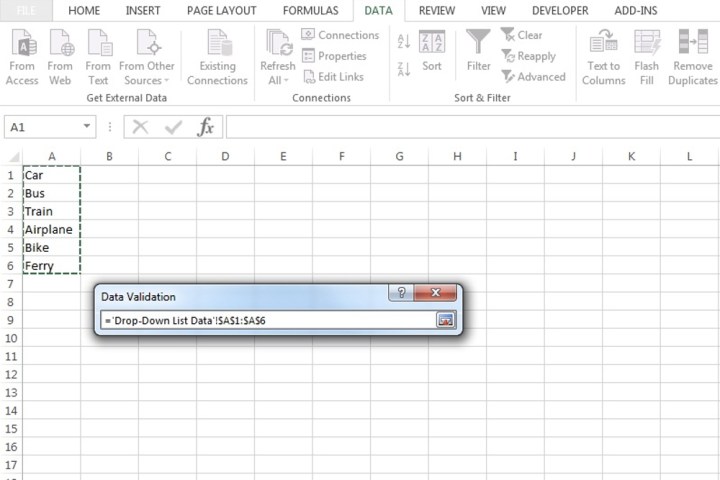
مرحله 6: به نمای اصلی صفحهگستردهتان برمیگردید. از اینجا، به سادگی با کشیدن مکان نما از اولین سلول به پایین به هر جایی که آخرین سلول شما قرار دارد، محدوده سلول ها را انتخاب کنید.
تصویر با اجازه صاحب حق چاپ استفاده می شود
مرحله 7: در اعتبار سنجی داده ها پنجره پاپ آپ کوچک، را انتخاب کنید پیکان دکمه را منبع نوار شامل کل محدوده سلولی است که در مراحل بالا انتخاب کرده اید. انتخاب کنید باشه.
اکنون یک منوی لیست کشویی خواهید داشت که در سلولی که از مرحله 3 انتخاب کرده اید قرار دارد.
تصویر با اجازه صاحب حق چاپ استفاده می شود
هنگامی که لیست کشویی انتخاب شده است پیامی را نمایش دهید
هنگامی که لیست کشویی خود را ایجاد کردید، می توانید با افزودن یک پیام ورودی آن را در دسترس تر کنید.
مرحله 1: سلولی را انتخاب کنید که لیست کشویی در آن قرار دارد. سپس در را باز کنید اعتبار سنجی داده ها یک بار دیگر پنجره پاپ آپ
مرحله 2: را انتخاب کنید پیام ورودی برگه عنوان مرتبط و متنی را که می خواهید هنگام کلیک کردن روی لیست کشویی نمایش داده شود وارد کنید. متن اضافه شده در اینجا به 225 کاراکتر محدود شده است.
تصویر با اجازه صاحب حق چاپ استفاده می شود
مرحله 3: برای اعمال پیام، “OK” را انتخاب کنید.
نمایش یک هشدار خطا
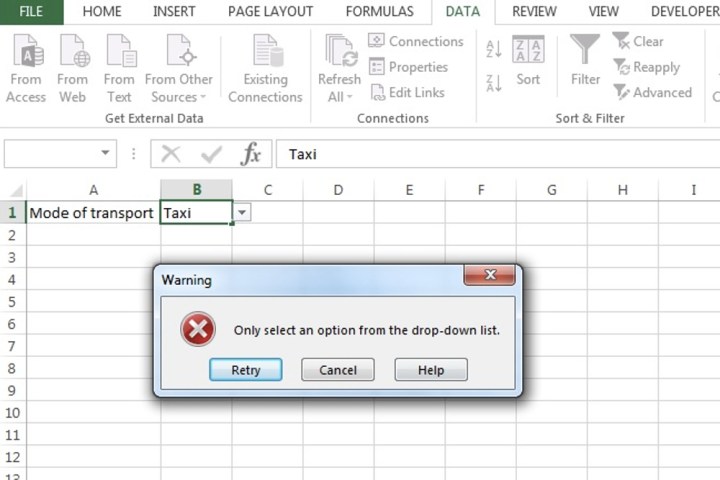
مشابه نحوه درج پیامی که هدف از لیست کشویی را توضیح می دهد، همچنین می توانید یک هشدار خطا را نمایش دهید که می تواند زمانی که متن یا داده ای که در لیست یافت نمی شود وارد شود ظاهر شود.
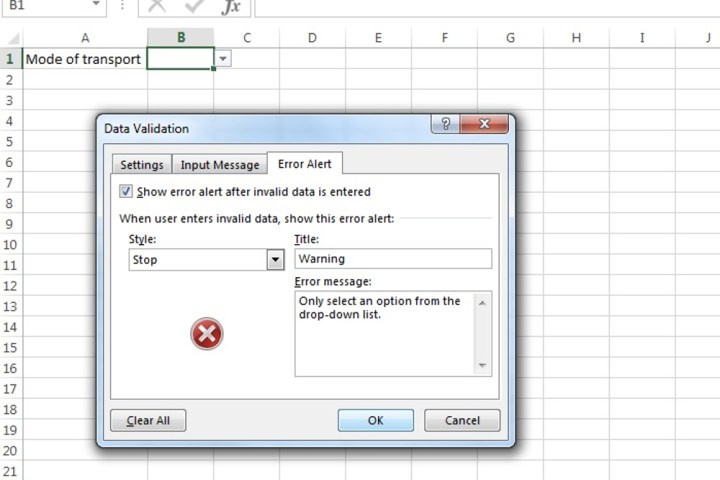
مرحله 1: سلولی را که در آن کشویی خود را ایجاد کرده اید انتخاب کنید. دوباره باز کن اعتبار سنجی داده ها پنجره را انتخاب کنید هشدار خطا برگه را بزنید و علامت را بزنید نمایش هشدار خطا پس از وارد کردن داده های نامعتبر جعبه
یک عنوان سفارشی و یک پیام وارد کنید. اگر قسمت عنوان یا متن خالی بماند، اکسل یک پیام پیش فرض اعمال می کند.
تصویر با اجازه صاحب حق چاپ استفاده می شود
مرحله 2: یک سبک را از بین موارد ارائه شده انتخاب کنید، مانند توقف (X)، و انتخاب کنید باشه.
از طرف دیگر، اگر می خواهید پیامی به آن باز شود نمی کند از وارد کردن داده های نامعتبر توسط افراد جلوگیری کنید، یکی را انتخاب کنید اطلاعات یا هشدار از سبک منو هر دو گزینه طراحی خاص خود را دارند.
تصویر با اجازه صاحب حق چاپ استفاده می شود
از لیست کشویی خود محافظت کنید
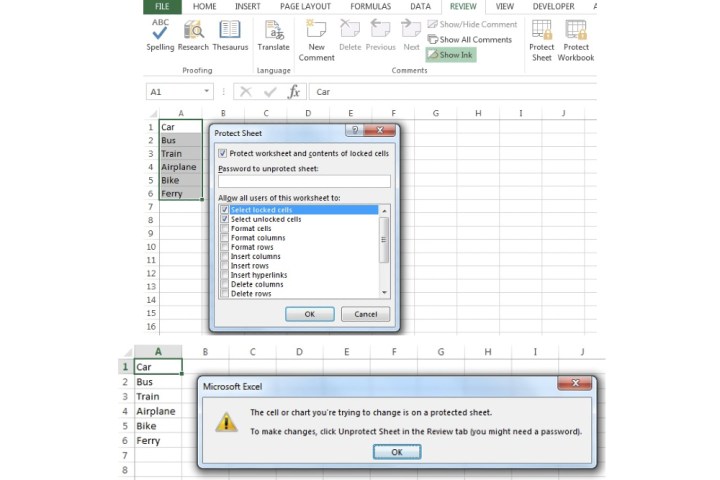
برای جلوگیری از مشاهده یا دستکاری منبع داده های لیست کشویی، می توانید آن سلول ها را قفل کنید.
مرحله 1: به ستونی بروید که اطلاعات شما برای لیست کشویی در آن وارد شده است. اکنون سلول هایی را که می خواهید قفل کنید انتخاب کنید تا از تغییرات منابع غیرمجاز جلوگیری شود.
پس از انتخاب منطقه ای که می خواهید قفل شود، به آن بروید صفحه اصلی برگه
مرحله 2: در داخل تراز بخش، را انتخاب کنید فلش کوچک در سمت راست پایین برای باز کردن سلول ها را قالب بندی کنید پنجره سر به حفاظت برگه، علامت گذاری کنید قفل شده است را علامت بزنید و انتخاب کنید باشه.
تصویر با اجازه صاحب حق چاپ استفاده می شود
مرحله 3: برو به مرور کنید را بزنید و انتخاب کنید محافظت از ورق یا محافظت از کتاب کار. هر گونه تنظیمات را مطابق با نیاز خود انجام دهید و انتخاب کنید باشه.
تصویر با اجازه صاحب حق چاپ استفاده می شود
استفاده از لیست های کشویی در اکسل یکی از بهترین راه ها برای صرفه جویی در زمان است، اگرچه ابتدا نیاز به تنظیمات کمی دارد. ما ترفندهای اکسل بیشتری برای بهبود گردش کار شما داریم، پس چرا آنها را بررسی نکنید؟