[ad_1] رومن وی / Unsplash مایکروسافت ورد یکی از بهترین واژهپردازهای موجود است که به شما امکان میدهد اسناد قدرتمندی را با یک رابط بصری ایجاد کنید. اگر میدانید چگونه از Microsoft Word استفاده کنید، معمولاً با فایلهای بزرگی کار میکنید ک...
مایکروسافت ورد یکی از بهترین واژهپردازهای موجود است که به شما امکان میدهد اسناد قدرتمندی را با یک رابط بصری ایجاد کنید. اگر میدانید چگونه از Microsoft Word استفاده کنید، معمولاً با فایلهای بزرگی کار میکنید که چندین صفحه را شامل میشوند. بنابراین، خوشحال خواهید شد که بدانید چندین راه آسان برای حذف یک صفحه در Word وجود دارد، از جمله صفحات خالی و آنهایی که دیگر به آنها نیاز ندارید.
اگرچه (امیدواریم) اغلب از آن استفاده نخواهید کرد، دانستن اینکه چگونه یک صفحه را حذف کنید می تواند شما را از زحمت تلاش برای قالب بندی مجدد کل سند خود نجات دهد. حذف کردن گرافیک ها می تواند بسیار خسته کننده باشد، زیرا آنها اغلب جریان کلمات اطراف را به هم می ریزند و منجر به صفحه آرایی ناخوشایند می شوند. اما اگر می دانید چگونه یک صفحه را حذف کنید، این تا حد زیادی یک مشکل مربوط به گذشته است.
در اینجا نگاهی به نحوه حذف صفحات در Word، با مراحل برای صفحات خالی، صفحات دارای محتوا، و چند نکته در مورد نحوه بهترین استفاده از این تکنیک آورده شده است.
چگونه یک صفحه را در Word حذف کنیم
مرحله 1: صفحه ای را که می خواهید حذف کنید انتخاب کنید. یا به صفحه بروید یا از عملکرد Go To استفاده کنید (Ctrl + G در ویندوز، گزینه + CMD + جی در macOS).
هنگامی که صفحه را پیدا کردید، برای انتخاب آن روی هر نقطه از آن کلیک یا ضربه بزنید.
مرحله 2: کل صفحه را انتخاب کنید، نه فقط بخشی از محتوای آن.
مرحله 3: صفحه را حذف کنید دوبار بررسی کنید که کل صفحه ای را که می خواهید حذف کنید انتخاب کرده اید و سپس دکمه را فشار دهید حذف کنید کلید
نحوه حذف یک صفحه خالی در Word
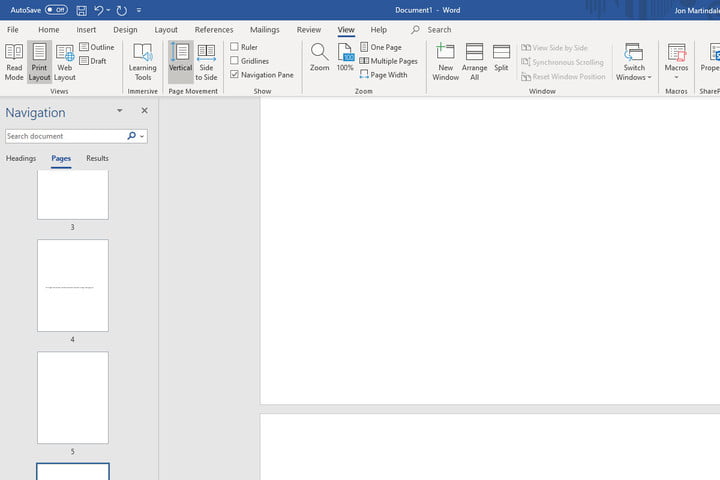
مرحله 1: برای پیدا کردن صفحه(های) خالی، صفحه ناوبری را باز کنید. با انتخاب می توانید این کار را انجام دهید مشاهده کنید از منوی بالا و اطمینان از اینکه صفحه ناوبری کادر تیک خورده است این باید ستون جدیدی را در سمت چپ باز کند و تمام صفحات سند شما را نشان دهد. اگر اینطور نیست، مطمئن شوید که آن را انتخاب کنید صفحات برگه در آن
اسکرین شات / گرایش های دیجیتال
مرحله 2: در فهرست اسکرول کنید تا صفحه(های) خالی را که می خواهید حذف کنید پیدا کنید. یکی را انتخاب کنید و دوبار کلیک کنید یا آن را انتخاب کنید تا مستقیماً به آن بپرید.
مرحله 3: نگه دارید Ctrl + شیفت + 8 در ویندوز یا فرمان + 8 اگر از Mac برای قابل مشاهده کردن نشانگرهای پاراگراف استفاده می کنید.
مرحله 4: نشانگرهای پاراگراف را با کلیک و کشیدن انتخاب کنید یا از کلیدهای جهت دار استفاده کنید و آن را نگه دارید شیفت کلید می توانید با فشار دادن نشانگرهای پاراگراف را حذف کنید حذف کنید کلید، اما با این کار صفحه خالی به طور کامل بسته می شود.
مسائلی که حذف صفحه در Word را دشوار می کند
اگر موارد بالا جواب نداد، در اینجا چند مشکل دیگر وجود دارد که ممکن است برای شما مشکل ایجاد کند:
شکست های بخش: حذف یک صفحه، حتی یک صفحه خالی، با شکستن بخش دشوار خواهد بود. ابتدا از بخش استراحت خلاص شوید و دوباره امتحان کنید.
شکستگی صفحه: همانطور که در مورد شکست های بخش، شکستگی صفحه باعث ایجاد مشکلات می شود. قبل از تلاش برای حذف صفحه، نحوه حذف شکستگی صفحه را بیاموزید.
جداول و تصاویر: به دلیل مشکلات قالببندی، Word اغلب فضای بیشتری از آنچه پیشبینی میکنید پس از یک تصویر یا جدول باقی میگذارد. اگر سند شما با یک جدول یا تصویر به پایان می رسد، احتمال زیادی وجود دارد که یک صفحه خالی “چسبیده” به انتهای سند داشته باشید. برای اینکه ببینید آیا این مشکل شماست، می توانید به طور موقت چند خط را حذف کنید و ببینید آیا صفحه خالی ناپدید می شود یا خیر. اگر هنوز با مشکل مواجه هستید، تغییر از Microsoft Word به Google Docs را در نظر بگیرید. حتی کپی کردن و چسباندن محتویات سند Word خود در Google Docs می تواند مشکل حذف صفحه را حل کند.