[ad_1] اولگ مگنی/پکسل مایکروسافت اکسل ممکن است یک برنامه بهره وری باشد که بر اعداد تأکید دارد، اما ابزارهای مفیدی برای متن نیز دارد. به عنوان مثال، آن برنامه کاربردی صفحه گسترده به شما امکان می دهد متن را بپیچید. و انجام آن کار سختی است. ...
مایکروسافت اکسل ممکن است یک برنامه بهره وری باشد که بر اعداد تأکید دارد، اما ابزارهای مفیدی برای متن نیز دارد. به عنوان مثال، آن برنامه کاربردی صفحه گسترده به شما امکان می دهد متن را بپیچید. و انجام آن کار سختی است. در این راهنما، ما دو روش برای بسته بندی متن با استفاده از Microsoft Excel به شما نشان خواهیم داد: دستی و خودکار.
نحوه پیچیدن متن در اکسل با استفاده از شکست خط
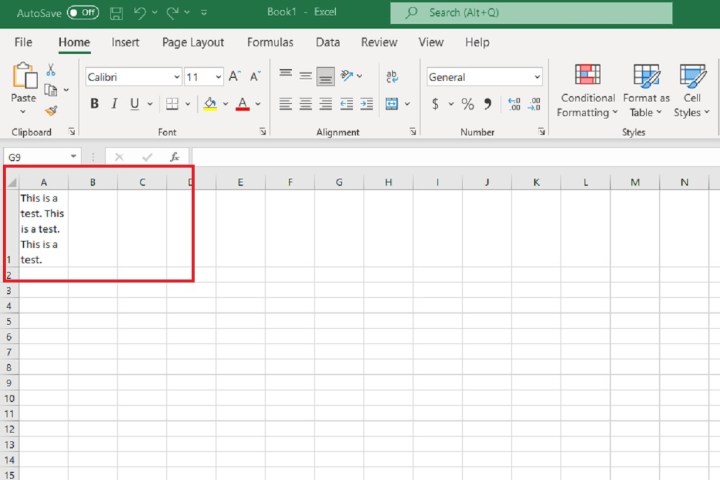
مرحله 1: به سلولی که می خواهید خط شکسته را اضافه کنید بروید و روی آن دوبار کلیک کنید.
اسکرین شات
مرحله 2: در همان سلول، به جایی که میخواهید شکست خط را وارد کنید، بروید، سپس روی آن ناحیه کلیک کنید.
مرحله 3: سپس فشار دهید Alt + Enter روی صفحه کلید شما یک خط جدید در آن سلول باید بلافاصله ظاهر شود.
اسکرین شات
نحوه بسته بندی متن در اکسل با استفاده از دکمه قالب بندی متن Wrap
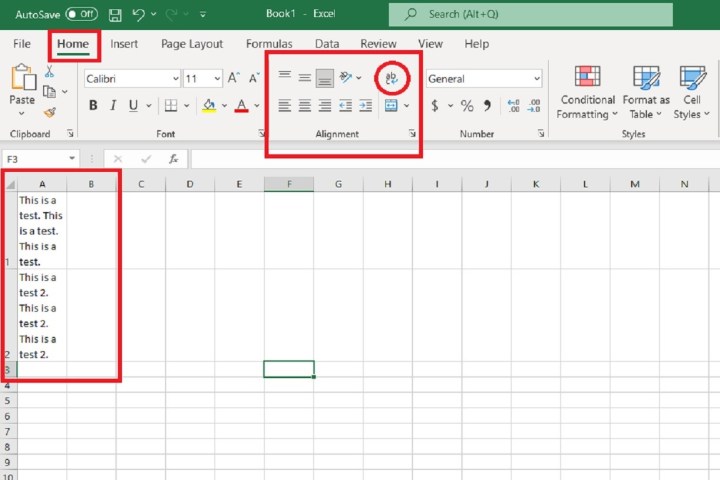
مرحله 1: سلول هایی را انتخاب کنید که می خواهید متن در آن پیچیده شود. سپس به مسیر بروید صفحه اصلی برگه منوی روبان در بالای صفحه نمایش.
اسکرین شات
مرحله 2: نگاه کن تراز بخش از صفحه اصلی را برگه و انتخاب کنید بسته بندی متن دکمه (دکمه دارای “ab” در ردیف بالا و حرف “c” در ردیف پایین با یک فلش آبی بین آنها است که به سمت “c” اشاره می کند.)
این باید به طور خودکار متن را در سلول های انتخابی شما بپیچد.
مرحله 3: روش دیگر: می توانید از میانبر صفحه کلید اکسل برای بسته بندی خودکار متن در اکسل استفاده کنید. برای انجام این کار: سلول های مورد نظر خود را انتخاب کرده و سپس فشار دهید Alt + H + W روی صفحه کلید شما
فراموش نکنید که اندازه سلول های خود را تنظیم کنید
ممکن است لازم باشد اندازه این سلول ها را تنظیم کنید تا متن تازه پیچیده شده را بهتر ببینید.
برای انجام این کار: ماوس را روی مرزهای ستون و ردیف مربوطه قرار دهید تا زمانی که یک علامت فلش دوتایی سیاه را ببینید. سپس روی آن حاشیه ها کلیک کرده و بکشید تا به اندازه سلول های دلخواه خود برسید.
هر تغییری که در سلولهای خاص مایکروسافت اکسل ایجاد میکنید، میتواند با قفل کردن آنها حفظ شود. راهنمای ما برای قفل کردن سلول ها در اکسل این را توضیح می دهد.