[ad_1] عکسهای گوزن/Pxels در حالی که به آسانی ضربه زدن روی چند کلید روی ماشین حساب نیست، می توانید از مایکروسافت اکسل برای انجام ریاضیات ساده مانند ضرب اعداد استفاده کنید. برای انجام این کار، باید زبان اکسل را کمی یاد بگیرید. اما نگران نب...
در حالی که به آسانی ضربه زدن روی چند کلید روی ماشین حساب نیست، می توانید از مایکروسافت اکسل برای انجام ریاضیات ساده مانند ضرب اعداد استفاده کنید. برای انجام این کار، باید زبان اکسل را کمی یاد بگیرید. اما نگران نباشید، در این راهنما، با نحوه ضرب در اکسل به شما می پردازیم که باید بدانید.
ما چهار روش مختلف برای ضرب در اکسل را مرور خواهیم کرد: ضرب ساده در یک سلول، ضرب اعداد از سلول های مختلف، ضرب محدوده اعداد، و ضرب هر عدد از یک ستون در یک ثابت.
نحوه تکثیر در یک سلول
اگر فقط می خواهید ضرب ساده را در یک سلول در صفحه گسترده اکسل انجام دهید، این کار را انجام می دهید:
مرحله 1: روی یک سلول کلیک کنید.
مرحله 2: عبارت زیر (بدون فاصله) را در آن سلول تایپ کنید: =(هر عددی) * (هر عددی).
به عنوان مثال:
=20*35
اسکرین شات
مرحله 3: سپس ضربه بزنید وارد کنید کلید روی صفحه کلید خود (یا در هر جای دیگری از صفحه گسترده کلیک کنید.)
فرمولی که تایپ کردید بلافاصله با پاسخ صحیح جایگزین می شود.
چگونه اعداد را از سلول های مختلف ضرب کنیم
اگر مجموعه داده ای دارید و می خواهید اعداد آن را در هم ضرب کنید (مانند اعداد سلول های مختلف)، در اینجا نحوه انجام این کار آمده است:
مرحله 1: حداقل دو عدد از مجموعه داده های خود را برای ضرب انتخاب کنید. سپس روی یک سلول خالی کلیک کنید.
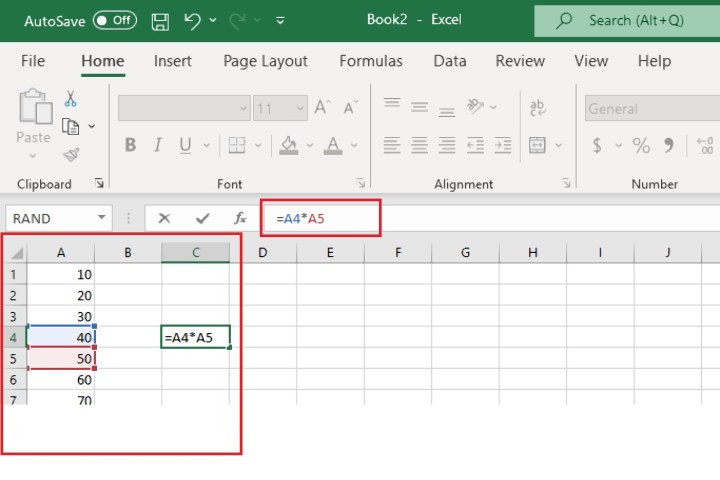
مرحله 2: در سلول خالی عبارت زیر را تایپ کنید: =(مرجع سلول برای هر عدد) * (مرجع سلول برای هر شماره).
به عنوان مثال:
=A4*A5
مرجع سلول یک حرف ستونی است که با یک شماره ردیف ترکیب شده است که به سلول های هر یک از اعداد مورد نظر شما اشاره دارد.
اسکرین شات
مرحله 3: سپس ضربه بزنید وارد کنید روی صفحه کلید شما پاسخ صحیح باید بلافاصله جایگزین فرمولی شود که تایپ کرده اید.
(شما می توانید برای محافظت از محتویات، سلول ها را در اکسل قفل کنید، اگر سلول های مورد نظر نتیجه یک فرمول را نمایش دهند مفید است.)
چگونه محدوده اعداد را از طریق تابع Product ضرب کنیم
همچنین می توانید محدوده سلولی (محدوده اعداد در مجموعه داده های خود) را ضرب کنید. برای انجام این کار، از تابع PRODUCT استفاده خواهید کرد. در اینجا چگونه است:
مرحله 1: انتخاب کنید که میخواهید محدوده شما از کجا شروع و پایان یابد. سپس روی یک سلول خالی کلیک کنید.
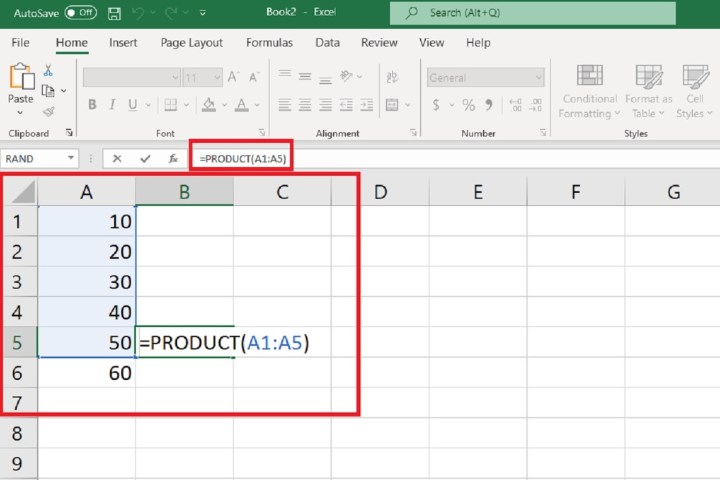
مرحله 2: در آن سلول خالی، عبارت زیر را تایپ کنید (بدون فاصله): =PRODUCT((مرجع سلول برای شروع محدوده) : (مرجع سلول برای پایان محدوده)).
به عنوان مثال:
=PRODUCT(A1:A5).
اسکرین شات
مرحله 3: سپس ضربه بزنید وارد کنید کلید روی صفحه کلید خود پاسخ صحیح باید بلافاصله جایگزین تابع PRODUCT شود که تایپ کرده اید.
نحوه ضرب در اکسل: ضرب هر عدد در یک ستون در یک ثابت
اگر یک مجموعه داده دارید و باید هر مقدار در آن مجموعه را در یک عدد ثابت ضرب کنید، می توانید این کار را در اکسل انجام دهید. در اینجا چگونه است:
مرحله 1: در بالای یک ستون جدید، عدد ثابت مورد نظر خود را تایپ کنید.
(در مثال ما، ستون جدید B و ثابت 5 است.)
مرحله 2: در بالای ستون جدید بعدی، با استفاده از مراجع سلولی برای اولین عدد در مجموعه دادههای خود و عدد ثابت دلخواه، موارد زیر را بدون فاصله تایپ کنید: =(مرجع سلول برای اولین عدد در مجموعه داده) * $(حرف ستون برای عدد ثابت دلخواه)$(شماره ردیف برای عدد ثابت دلخواه).
در مثال ما، ستون جدید بعدی C است و فرمول به این صورت است: =A1*$B$1.
مرحله 3: سپس ضربه بزنید وارد کنید کلید روی صفحه کلید خود پاسخ صحیح باید بلافاصله جایگزین فرمولی شود که شما تایپ کردید.
مرحله 4: برای دریافت پاسخ های صحیح برای همه اعداد دیگر در مجموعه داده های خود، کافی است موارد زیر را انجام دهید:
روی سلولی که فرمول خود را وارد کرده اید کلیک کنید و سپس ماوس را روی آن قرار دهید تا نماد متقاطع مشکی را مشاهده کنید، سپس کلیک کنید و فرمول خود را به سمت سلول های دیگر در آن ستون بکشید تا آن را در آنها کپی کنید. هنگامی که دکمه ماوس را رها کردید، پاسخ های صحیح برای هر یک از مقادیر موجود در مجموعه داده شما باید بلافاصله مانند مقدار اول ظاهر شود.
اسکرین شات
مایکروسافت اکسل یک نرمافزار فوقالعاده انعطافپذیر است که قادر به انجام همه چیز از ریاضیات پایه تا محاسبات پیشرفته برای همه اهداف از تجارت گرفته تا علم و تجزیه و تحلیل دادهها است. اما اگر می خواهید فعلاً همه چیز را ساده نگه دارید، چرا یاد نگیرید که چگونه در اکسل کم کنید؟