[ad_1] آرمین ریمولدی/پکسل استفاده از مایکروسافت اکسل برای تفریق اعداد ممکن است چند قدم بیشتر از آنچه که قبلاً به آن عادت کرده اید طول بکشد، اما می توان آن را انجام داد. در این راهنما، ما چهار روش مختلف برای تفریق در اکسل را به شما نشان خو...
استفاده از مایکروسافت اکسل برای تفریق اعداد ممکن است چند قدم بیشتر از آنچه که قبلاً به آن عادت کرده اید طول بکشد، اما می توان آن را انجام داد.
در این راهنما، ما چهار روش مختلف برای تفریق در اکسل را به شما نشان خواهیم داد: درون یک سلول، استفاده از اعداد از سلولهای مختلف، از طریق تابع SUM و استفاده از نوار وضعیت. به این ترتیب، بسته به نیازهای تفریق یا سطح سهولت استفاده دلخواه، روش متفاوتی خواهید داشت که می توانید از آن استفاده کنید. برای یادگیری نحوه تفریق در اکسل به ادامه مطلب بروید.
نحوه تفریق در یک سلول
فقط باید سریع دو عدد را کم کرد؟ شما می توانید این کار را در یک سلول در صفحه گسترده اکسل انجام دهید.
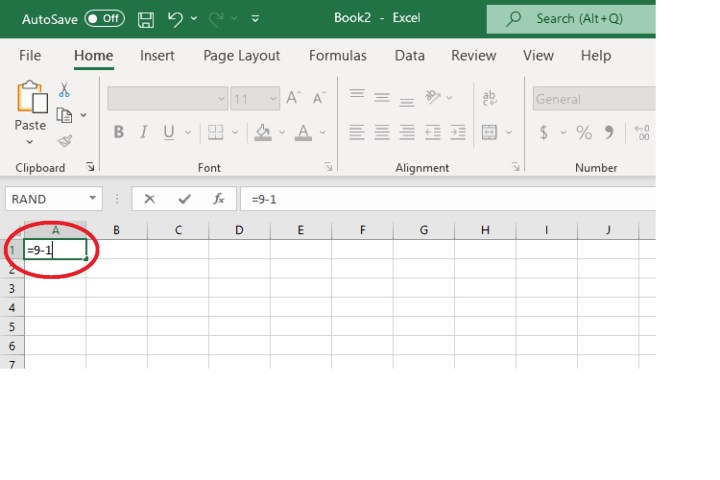
مرحله 1: در یک صفحه گسترده اکسل، روی یک سلول خالی کلیک کنید. سپس، در داخل آن سلول، موارد زیر را تایپ کنید (پرانتزها و فاصله ها را حذف کنید):
=(شماره اول) – (شماره دوم)
برای مثال ما، به نظر می رسد: =9-1
تصویر با اجازه صاحب حق چاپ استفاده می شود
مرحله 2: سپس ضربه بزنید وارد کنید روی صفحه کلید شما
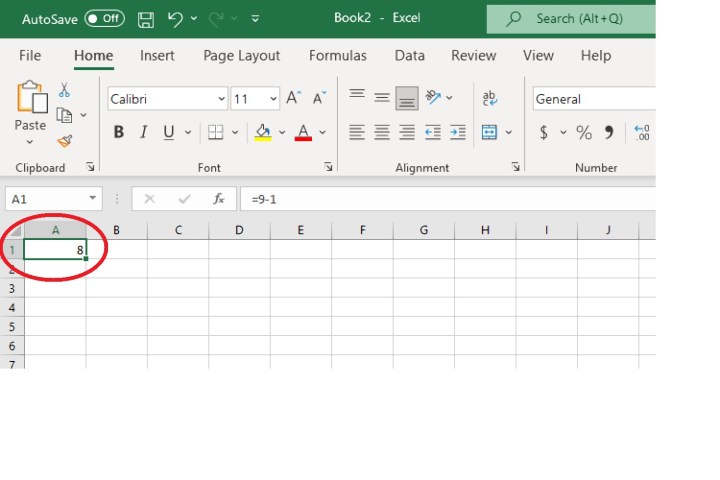
پاسخ صحیح به مسئله ریاضی تفریق شما باید فورا ظاهر شود و جایگزین فرمولی شود که تایپ کرده اید.
در مثال ما، پاسخی که ظاهر شد 8 بود.
تصویر با اجازه صاحب حق چاپ استفاده می شود
نحوه تفریق در سلول های مختلف
اگر اعدادی در سلولهای مختلف صفحهگسترده خود دارید که میخواهید کم کنید، میتوانید با استفاده از مراجع سلولی و یک فرمول این کار را انجام دهید.
مرحله 1: اعدادی را که می خواهید کم کنید انتخاب کنید و مراجع سلولی مربوطه آنها را یادداشت کنید. (مرجع سلول راهی برای نشان دادن مکان یک سلول معین در یک صفحه گسترده و ترکیبی از شماره ستون و شماره ردیف یک سلول است. به عنوان مثال، اگر یکی از اعداد شما در سلولی باشد که در ستون A و ردیف قرار دارد. 6، مرجع سلول برای آن عدد A6 خواهد بود.)
مرحله 2: روی یک سلول خالی در صفحهگسترده خود کلیک کنید و فرمول زیر را تایپ کنید، فاصلهها و براکتها را حذف کنید و در صورت لزوم، مرجع سلول اعداد خود را پر کنید:
=(مرجع سلول برای شماره اول) – (مرجع سلول برای شماره دوم)
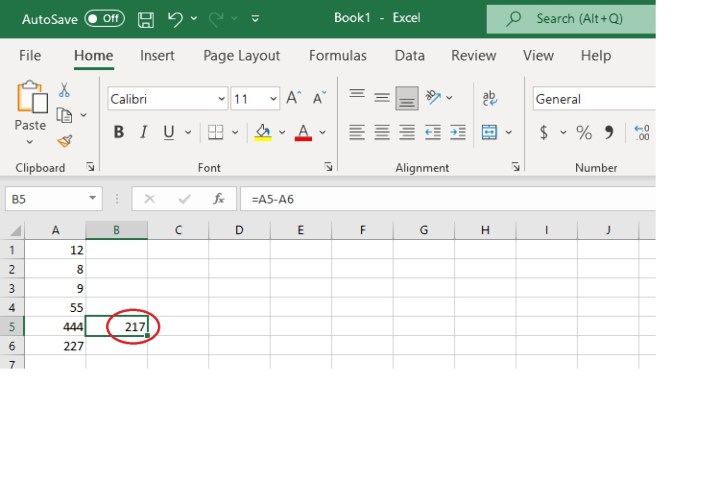
در مثال ما، به نظر می رسد: =A5-A6
تصویر با اجازه صاحب حق چاپ استفاده می شود
مرحله 3: سپس ضربه بزنید وارد کنید روی صفحه کلید شما
پاسخ صحیح به این مسئله تفریق باید به طور خودکار به جای فرمولی که به تازگی تایپ کرده اید ظاهر شود.
برای مثال، از آنجایی که A5 برابر با 444 و A6 برابر با 227 است، پاسخی که ظاهر شد 217 بود.
(شما می توانید با قفل کردن سلول های خاص صفحه گسترده از فرمول ها و داده هایی که به آنها تکیه می کنند محافظت کنید.)
تصویر با اجازه صاحب حق چاپ استفاده می شود
نحوه تفریق با استفاده از تابع SUM
در حالی که اکسل تابع تفریق جداگانه ای ندارد، همچنان می توانید از تابع SUM برای تفریق اعداد استفاده کنید.
مرحله 1: روی یک سلول خالی کلیک کنید. سپس عبارت زیر را تایپ کنید (اعداد خود را وارد کنید):
=SUM (عدد اول، شماره دوم)
توجه: فرقی نمی کند که کدام عدد منفی باشد، اما یکی از آنها باید باشد تا تفریق اتفاق بیفتد.
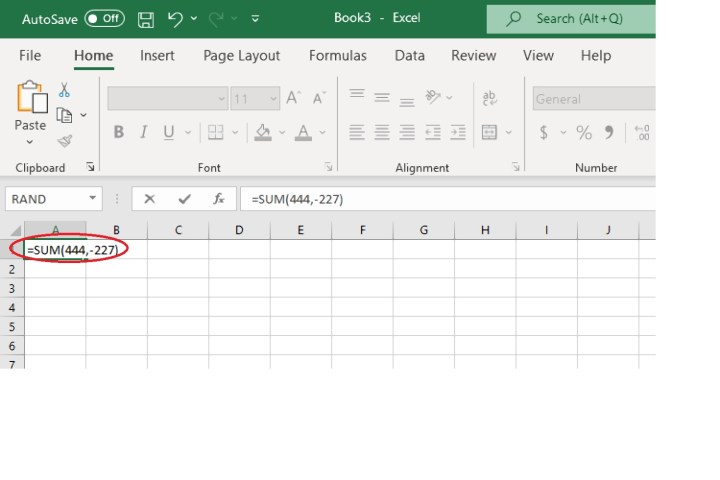
بنابراین در مثال ما، از آنجایی که میخواهیم 227 را از 444 کم کنیم، فرمول میتواند به شکل زیر باشد:
=SUM(444-227)
یا می تواند شبیه این باشد
=SUM(-227، 444)
تصویر با اجازه صاحب حق چاپ استفاده می شود
مرحله 2: ضربه بزنید وارد کنید روی صفحه کلید شما
پاسخ صحیح باید بلافاصله جایگزین فرمولی شود که تایپ کرده اید.
در مثال ما، پاسخ 217 خواهد بود.
نحوه تفریق با استفاده از نوار وضعیت
همیشه لازم نیست برای تفریق اعداد در اکسل فرمول را وارد کنید. همچنین می توانید از نوار وضعیت اکسل (که در پایین صفحه شما قرار دارد) به نفع خود استفاده کنید. فقط اعداد خود را در سلول های جداگانه خود تایپ کنید و یکی از آنها را به عدد منفی تبدیل کنید. بنابراین، اگر می خواهید 227 را از 444 کم کنید، 444 را در یک خانه تایپ می کنید و -227 را در خانه کنار 444 تایپ می کنید.
سپس فقط هر دو سلول را انتخاب کنید. اکنون به پایین صفحه در نوار وضعیت نگاه کنید. پاسخ خود را در کنار آن خواهید یافت جمع:.
تصویر با اجازه صاحب حق چاپ استفاده می شود
ایجاد فرمول برای تفریق مقادیر در اکسل برای شروع کار ساده ای است، اما همانطور که می بینید کاربردهای پیشرفته ای دارد. آشنایی با ریاضیات پایه در صفحات گسترده می تواند به شما کمک کند تا از این نرم افزار نهایت استفاده را ببرید. بنابراین، چرا زمانی را صرف یادگیری نحوه ضرب در مایکروسافت اکسل نمی کنید؟
پس از انجام این کار، مطمئن شوید که با میانبرهای صفحه کلید اکسل آشنا هستید، که به شما کمک می کند تا در استفاده از نرم افزار ماهرتر شوید.