چگونه مخاطبین حذف شده یا از دست رفته آیفون خود را بازیابی کنیم
[ad_1] ندیم سرور / DigitalTrends به نظر می رسد که این روزها هیچکس نمی تواند بیش از چند شماره تلفن (در بهترین حالت) را به خاطر بسپارد. من هیچکدام را به خاطر نمی آورم، و آیا می توانید شماره تلفن نزدیکترین عضو خانواده خود را در این لحظه به خ...
به نظر می رسد که این روزها هیچکس نمی تواند بیش از چند شماره تلفن (در بهترین حالت) را به خاطر بسپارد. من هیچکدام را به خاطر نمی آورم، و آیا می توانید شماره تلفن نزدیکترین عضو خانواده خود را در این لحظه به خاطر بسپارید؟ احتمالا نه. این زمانی است که شما شروع به فکر کردن در مورد ویژگی مخاطبین آیفون می کنید که یک موهبت الهی است. با وجود این فناوری، ممکن است مواقعی وجود داشته باشد – مانند نصب iOS 18 بتا – که مخاطبین شما ناپدید شوند یا حذف شوند. خوشبختانه، چند راه برای بازیابی مخاطبین قدیمی از طریق آیفون و سایر دستگاهها وجود دارد. ما شما را از طریق هر تکنیک راهنمایی می کنیم تا بتوانید به سرعت به عملکرد عادی خود بازگردید.
خوشبختانه، iCloud بازیابی مخاطبین خود را در بهترین آیفون ها آسان می کند. در اینجا نحوه بازیابی مخاطبین در iPhone از iCloud با استفاده از iOS آورده شده است.
برای جلوگیری از از دست دادن اطلاعات و مخاطبین خود، راهنمای ما در مورد نحوه پشتیبان گیری از آیفون و نحوه استفاده از iCloud را بررسی کنید.
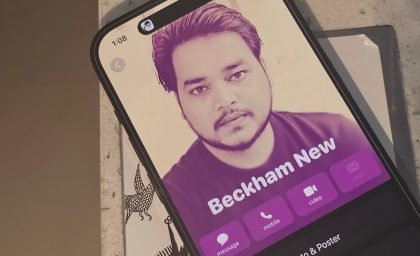
نسخه تمام شده پوستر تماس در iOS 17.
ندیم سرور / DigitalTrends
مخاطبین را با استفاده از iCloud در آیفون خود بازیابی کنید
اگر به اشتباه مخاطبی را از دست داده یا حذف کرده اید، نترسید. ما یک راه حل داریم. مخاطبین شما به طور پیش فرض برای همگام سازی با iCloud تنظیم شده اند، بنابراین می توانید به آن بروید تنظیمات و آنها را خاموش و روشن کنید تا دوباره با آیفون خود همگام شوند.
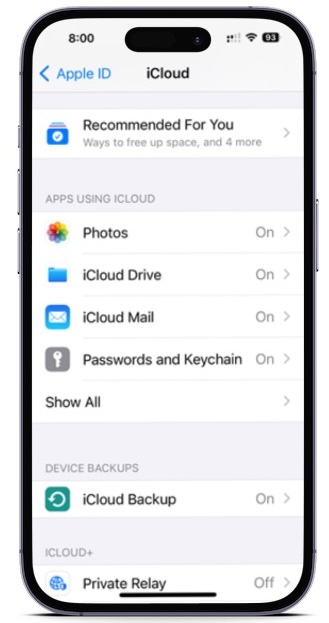
مرحله 1: رفتن به تنظیمات > (نام شما) > iCloud.
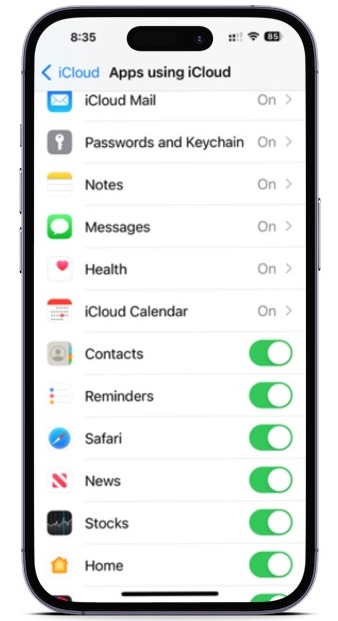
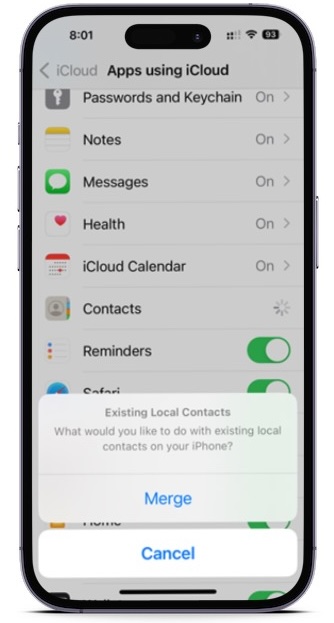
مرحله 2: بپیچید مخاطبین خاموش و انتخاب کنید روی آیفون من نگه دارید.
مرحله 3: بپیچید مخاطبین روشن و انتخاب کنید ادغام. کمی صبر کنید و باید مخاطبین حذف شده را در آیفون خود مشاهده کنید.
مخاطبین را با استفاده از iCloud.com بازیابی کنید
این یک روش قابل اعتماد دیگر برای بازیابی اطلاعات تماس از دست رفته – و همچنین موارد دیگری مانند یادآوریها و رویدادهای تقویم – است و مستقیماً از اپل میآید. تنها چیزی که نیاز دارید یک کامپیوتر، Apple ID و رمز عبور و کمی زمان است.
مرحله 1: iCloud.com را بالا بکشید و از Apple ID و رمز عبور خود برای ورود به سیستم استفاده کنید.
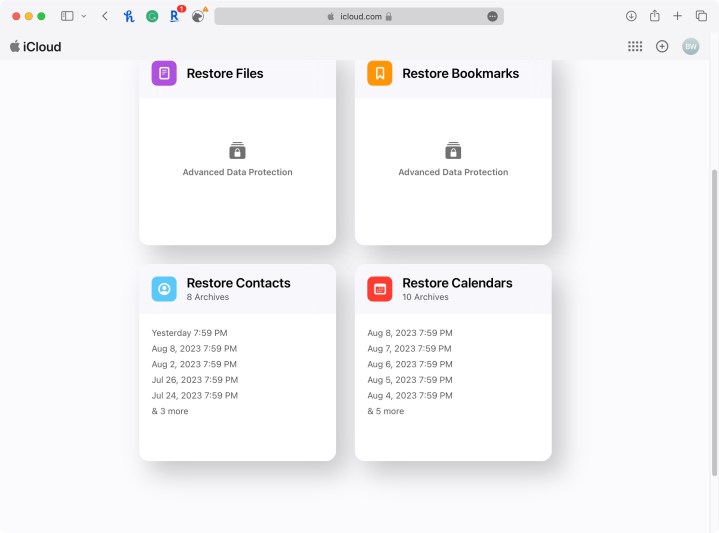
مرحله 2: هنگامی که وارد سیستم شدید، به پایین بروید و آن را انتخاب کنید بازیابی اطلاعات دکمه
مرحله 3: به پایین بروید بازیابی مخاطبین
برایان وولف / گرایش های دیجیتال
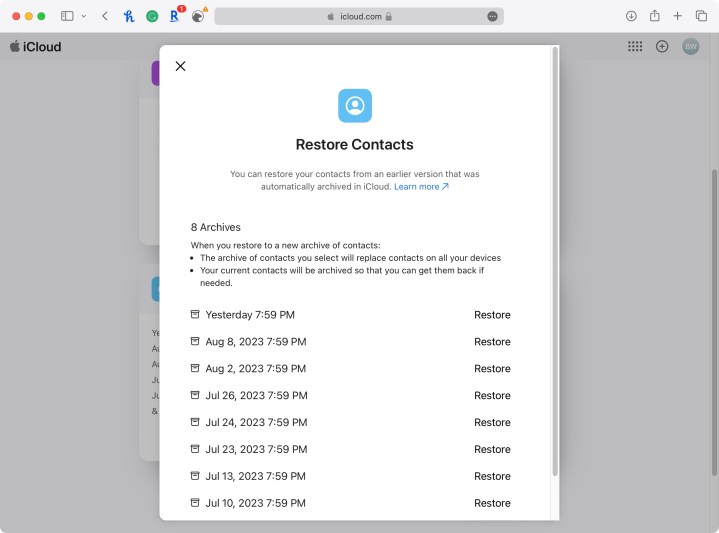
مرحله 4: فهرستی از آرشیوهایی را که در گذشته ایجاد کرده اید، پیدا خواهید کرد. با استفاده از تاریخ آنها، بایگانی را پیدا کنید که باید شامل لیست کامل مخاطبین شما باشد و ضربه بزنید بازیابی کنید.
برایان وولف / گرایش های دیجیتال
مرحله 5: ضربه بزنید بازیابی کنید یک بار دیگر برای تایید و شروع بازسازی. پس از آن، یک ایمیل به آدرسی که به Apple ID خود پیوند داده شده است، دریافت خواهید کرد.
تکنیک های بیشتر برای بازیابی مخاطبین آیفون
در اینجا موارد دیگری وجود دارد که می توانید امتحان کنید:
اگر تکنیکهای بالا کار نمیکنند، میتوانید سعی کنید تلفن خود را از پشتیبانگیری iTunes که دادههای تماس نیز دارد، بازیابی کنید.
اگر هنوز آیفون قدیمی خود را دارید و از آن زمان تاکنون بسیاری از مخاطبین خود را تغییر نداده اید، می توانید آنها را بر روی آن پورت کنید یا موارد مهم را اضافه کنید.
برای دریافت مجدد اطلاعات تماس، از طریق فیس بوک یا دوست مشترک دیگری تماس بگیرید. به خاطر سپردن اطلاعات دوست یا مخاطب آنقدرها هم که به نظر می رسد شرم آور نیست.
در مورد مخاطبین جدید چطور؟
بسیاری از تکنیکهای فوق بهجای افزودن موارد گمشده، همه مخاطبین شما را در هر آیفونی بهروزرسانی و جایگزین میکنند. بنابراین، با فرض اینکه از آخرین نسخه پشتیبان، مخاطبین جدیدی اضافه کرده اید، آن مخاطبین جدید را از دست خواهید داد. خبر خوب این است که آیفون شما قبل از تکمیل این بازیابی به طور خودکار از مخاطبین جدید شما نسخه پشتیبان تهیه می کند، بنابراین می توانید بعداً آنها را بازیابی کنید.
با دنبال کردن سه مرحله اول بالا می توانید مخاطبین جدید خود را بازیابی کنید. وقتی این کار را انجام میدهید، مطمئن شوید که آرشیو ایجاد شده در همان روزی را که گوشی خود را بازیابی کردید انتخاب کنید. البته، اگر به طور تصادفی با آرشیو اشتباه بازیابی کردید، جای نگرانی نیست. اگر به طور تصادفی بایگانی نادرستی را برای بازیابی مخاطبین خود انتخاب کردید، می توانید از همین فرآیند استفاده کنید.