چگونه از Circle برای جستجو در گوشی اندرویدی خود استفاده کنیم
[ad_1] کریستین رومرو چان / روندهای دیجیتال هنگامی که سامسونگ از سری گلکسی اس 24 خود از جمله گلکسی اس 24 اولترا رونمایی کرد، چندین ویژگی جدید را نیز در مجموعه گلکسی AI خود معرفی کرد. یکی از این ویژگی های جدید Circle to Search بود که به شما...
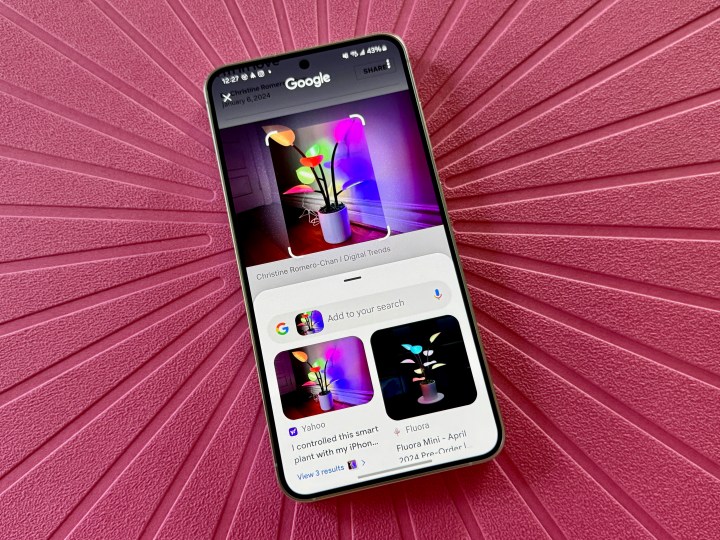
هنگامی که سامسونگ از سری گلکسی اس 24 خود از جمله گلکسی اس 24 اولترا رونمایی کرد، چندین ویژگی جدید را نیز در مجموعه گلکسی AI خود معرفی کرد. یکی از این ویژگی های جدید Circle to Search بود که به شما امکان می دهد با یک حرکت ساده هر چیزی را بر روی صفحه جستجو کنید. این ویژگی با کشیدن یک دایره بر روی صفحه کار می کند و هوش مصنوعی سپس آیتم های درون آن دایره را جستجو می کند.
Circle to Search را ترکیبی از Google Lens و جستجوی اسکرین شات در نظر بگیرید. مهم نیست که چه کاری انجام می دهید، می توانید Circle to Search را فعال کنید. چه در صفحه اصلی خود باشید، چه در مرورگر وب یا از یک برنامه، همیشه می توانید از Circle برای جستجو استفاده کنید. این ویژگی با ارائه دسترسی سریع و آسان به اطلاعات روی صفحه، تجربه کلی کاربر را بهبود می بخشد.
از آنجایی که گوگل پشت این ویژگی است، این ویژگی فقط مختص دستگاه های گلکسی اس 24 نیست. علاوه بر بسیاری از گوشیهای پیکسل گوگل، در سایر گوشیهای قدیمیتر سامسونگ نیز موجود است.
آماده استفاده از Circle برای جستجوی خودتان هستید؟ در اینجا همه چیزهایی است که باید بدانید!
کریستین رومرو چان / روندهای دیجیتال
Circle to Search در چه تلفن هایی در دسترس است؟
همانطور که در بالا ذکر شد، Circle to Search در حال حاضر در چندین گجت Samsung Galaxy و Google Pixel در دسترس است. این لیست کامل است:
سامسونگ
Samsung Galaxy S24، S24 Plus و S24 Ultra
Samsung Galaxy S23، S23 Plus، S23 Ultra
Samsung Galaxy S23 FE
Samsung Galaxy S22، S22 Plus، S22 Ultra
سامسونگ گلکسی S21، S21 Plus، S21 Ultra
سامسونگ گلکسی اس 21 FE
سامسونگ گلکسی A55
سامسونگ گلکسی A54
سامسونگ گلکسی A35
سامسونگ گلکسی A34
سامسونگ گلکسی کوانتوم 4
Samsung Galaxy Z Fold 6 و Flip 6
Samsung Galaxy Z Fold 5 و Flip 5
Samsung Galaxy Z Fold 4 و Flip 4
Samsung Galaxy Z Fold 3 و Flip 3
Samsung Galaxy Tab S9، S9 Plus و S9 Ultra
Samsung Galaxy Tab S9 FE و FE+
گوگل
Google Pixel 9، Pixel 9 Pro، Pixel 9 Pro XL و Pixel 9 Pro Fold
گوگل پیکسل 8 و پیکسل 8 پرو
گوگل پیکسل 7 و پیکسل 7 پرو
گوگل پیکسل 6 و پیکسل 6 پرو
گوگل پیکسل 7a و 6a
Google Pixel Fold
تبلت گوگل پیکسل
دایره برای جستجو
اندی باکسال / روندهای دیجیتال
چگونه دایره را برای جستجو فعال کنیم
قبل از شروع استفاده از Circle to Search، ابتدا باید مطمئن شوید که این ویژگی فعال است. برای مثال، هنگام راهاندازی Galaxy S24، هنگامی که دکمه هوم یا نوار پیمایش را طولانی فشار میدهید (بسته به اینکه آیا از دکمهها یا ناوبری اشارهای استفاده میکنید) با دو گزینه، یک فرمان وجود دارد: Google Assistant یا Circle to Search. مطمئن شوید که Circle to Search در آن فرمان انتخاب شده باشد تا آن را به گزینه پیش فرض تبدیل کنید.
اگر دستیار Google را میانبر برای فشار طولانی دکمه یا نوار قرار داده اید، نگران نباشید – می توانید به صورت دستی تنظیمات را تغییر دهید.
مرحله 1: باز کنید تنظیمات روی گوشی شما
مرحله 2: به پایین اسکرول کنید و انتخاب کنید نمایش یا نمایش و لمس.
برایان ام ولف / گرایش های دیجیتال
مرحله 3: به پایین اسکرول کنید و انتخاب کنید نوار ناوبری یا حالت ناوبری.
مرحله 4: کلید برای را انتخاب کنید دایره برای جستجو و مطمئن شوید که در آن است روشن موقعیت
اگر گوشی Google Pixel 8 یا Google Pixel 9 دارید، Circle to Search باید به طور پیشفرض فعال باشد. اگر نه، بررسی کنید تا مطمئن شوید که آخرین نرم افزار را اجرا می کنید.
برایان ام ولف / گرایش های دیجیتال
نحوه استفاده از دایره برای جستجو
از آنجایی که Circle to Search تقریباً در همه جا کار می کند، برای استفاده از آن حتی نیازی نیست در مرورگر وب دلخواه خود باشید. میتوانید در حال مرور فیسبوک، اینستاگرام، Threads، یک برنامه خبری یا هر چیز دیگری باشید – Circle to Search در هر جایی قابل دسترسی است.
مرحله 1: مطمئن شوید که موضوع می خواهید به بالا نگاه کنید بر روی صفحه نمایش گوشی شما است.
مرحله 2:فشار طولانی روی دکمه خانه یا نوار پیمایش برای فعال کردن Circle to Search.
مرحله 3: یک پوشش شفاف و آبی رنگ روی صفحه نمایش ظاهر می شود، همراه با یک نوار جستجوی Google در پایین.
مرحله 4:ضربه بزنید، بکشید، یا دایره بکشید در مورد چیزی که می خواهید جستجو کنید
مرحله 5: نتایج جستجوی متنی و تصویری مرتبط در پایین ظاهر میشوند.
مرحله 6: راضی نیستی؟ دوباره انتخاب کنید یا چیز دیگری را جستجو کنید.
برایان ام ولف / گرایش های دیجیتال
چگونه به جستجوها اضافه کنیم
میتوانید زمینه را بیشتر اضافه کنید و حتی جزئیات بیشتری درباره آنچه در حلقه به جستجو انتخاب کردهاید بخواهید. این بسیار مفید است اگر بخواهید در هر چیزی که به دنبال آن هستید، مانند قیمت بلیط یک مکان یا مواردی از این دست، عمیق تر کاوش کنید.
مرحله 1: هنگامی که انتخابی برای Circle to Search انجام دادید و نتایجی دریافت کردید، آن را انتخاب کنید جستجو کنید فیلد ورودی
مرحله 2:تایپ کنید یا دیکته کنید چه زمینه ای را می خواهید اضافه کنید بله، به همین سادگی است!
برایان ام ولف / گرایش های دیجیتال
نحوه خروج از دایره برای جستجو
پس از اتمام جستجو، میخواهید از پوشش دایره به جستجو خارج شوید. انجام آن آسان است.
مرحله 1: اگر از پیمایش دکمه استفاده میکنید، کافیست آن را انتخاب کنید دکمه برگشت برای بازگشت به برنامه خود
مرحله 2: اگر از پیمایش اشارهای Swipe استفاده میکنید، کافی است انگشت خود را از دو طرف صفحه به داخل بکشید تا به برنامه خود بازگردید.