[ad_1] justplay1412 / Shutterstock پیمایش در یک سند مایکروسافت ورد می تواند برای برخی کار خسته کننده باشد. واگذاری ها و قراردادها می توانند به صفحات زیادی منجر شوند که پیگیری آنها دشوار است. یکی از راه حل هایی که مایکروسافت برای این کار ا...
پیمایش در یک سند مایکروسافت ورد می تواند برای برخی کار خسته کننده باشد. واگذاری ها و قراردادها می توانند به صفحات زیادی منجر شوند که پیگیری آنها دشوار است. یکی از راه حل هایی که مایکروسافت برای این کار ارائه می دهد، فهرست مطالب است. این ویژگی علاوه بر ارائه طرح کلی و نمای کلی از محتوا، ظاهر حرفه ای تری به سند می دهد.
حتی اگر از قبل نحوه استفاده از مایکروسافت ورد را بلد باشید، ممکن است ندانید که چگونه فهرست مطالب را ایجاد کنید.
تهیه فهرست مطالب در مایکروسافت ورد در واقع بسیار ساده است، اما به نظر می رسد که راه سریع همیشه نتایجی را که می خواهید به شما نمی دهد. با این حال، ارزش امتحان کردن را دارد. اما برای اطمینان از کارآمد بودن آن، صرف نظر از اینکه از چه روشی استفاده می کنید، به یاد داشته باشید که ابتدا شماره صفحات را به سند Word خود اضافه کنید.
برای ایجاد سریع فهرست مطالب در Microsoft Word منوی “References” را در بالای پنجره انتخاب کنید و “Table of Contents” را از منوی کشویی انتخاب کنید. سپس، یک سبک را انتخاب کنید. فهرستی از مطالب برای اطلاعات موجود شما ظاهر می شود.
کاملاً راضی نیستید یا چیزی را کم می بینید؟ راهنمای عمیقتر ما در زیر، تمام موقعیتهای پیچیدهتری را که ممکن است با آن مواجه شوید، مدیریت میکند.
آماده سازی هدرها
قبل از درج فهرست مطالب، باید سبک های عنوان را در صفحات سند خود اعمال کنید، که سپس توسط Word برای فرمول بندی خود جدول استفاده می شود.
مرحله 1: به هر صفحه از سند خود بروید و یک سبک عنوان را از طریق آن پیاده سازی کنید صفحه اصلی > سبک ها. همچنین میتوانید انتخاب کنید که زیرعنوانهایی اعمال شوند که زمینه بیشتری را برای یک صفحه مشخص فراهم میکنند. سرفصل 1، سرفصل 2، و سرفصل 3 انتخاب هایی هستند که می توانید برای قالب بندی سرفصل ها به منظور پر کردن آن ها استفاده کنید میز اتوماتیک، که ساده ترین راه برای ایجاد فهرست مطالب است.
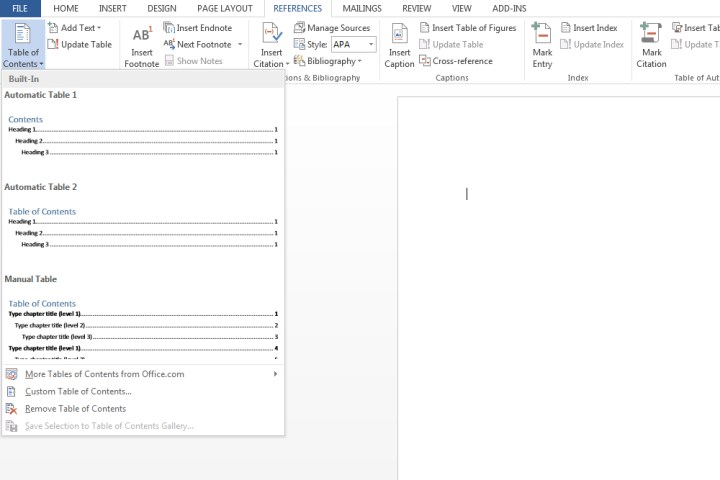
مرحله 2: اکنون از مکان نما خود استفاده کنید و روی ناحیه ای که می خواهید فهرست مطالب را در آن وارد کنید کلیک کنید. معمولاً صفحه اول مکان مناسبی برای این کار است. را کلیک کنید مراجع را برگه و انتخاب کنید فهرست مطالب دکمه
تصویر با اجازه صاحب حق چاپ استفاده می شود
مرحله 3: انتخاب کنید جدول خودکار 1 (مطالب) یا جدول اتوماتیک 2 (فهرست مطالب)، که فقط با عناوینی که هر تنظیم اعمال می شود متمایز می شود.
مایکروسافت ورد اکنون بر سرفصل های اعمال شده در مرحله 1 برای تشکیل فهرست مطالب، که شامل هر متنی است، تکیه می کند. سرفصل 1، سرفصل 2، یا سرفصل 3 به و همچنین شماره صفحه مرتبط اعمال شد.
برای مرجع درخواست دادم سرفصل 1، سرفصل 2، و سرفصل 3 برای سه عنوان اول که در زیر نشان داده شده است، که ظاهری چند لایه به فهرست مطالب می دهد.
تصویر با اجازه صاحب حق چاپ استفاده می شود
به روز رسانی فهرست مطالب
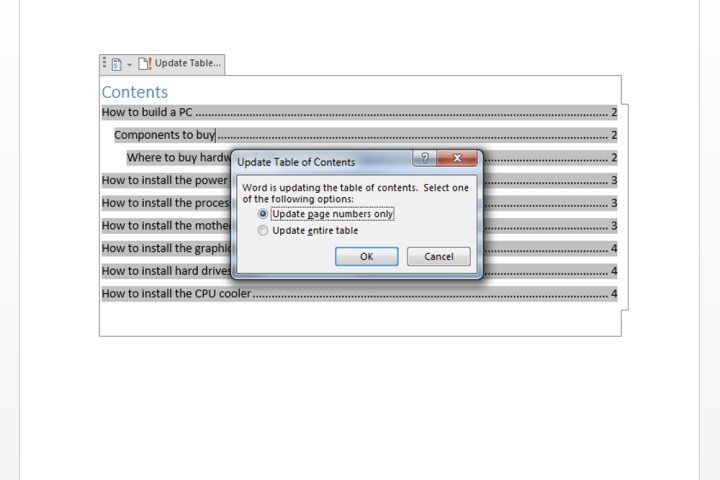
مرحله 1: فهرست مطالب را انتخاب کنید. را کلیک کنید مراجع را برگه و سپس انتخاب کنید جدول به روز رسانی.
مرحله 2: یکی را انتخاب کنید:
فقط شماره صفحات را به روز کنید: این گزینه تغییرات ایجاد شده در سرفصل ها را به روز نمی کند، بلکه فقط شماره صفحات را به روز می کند.
به روز رسانی کل جدول: این جدول را با هر متنی که بر اساس عنوان تغییر کرده است، بهروزرسانی میکند، علاوه بر تغییرات شماره صفحه.
تصویر با اجازه صاحب حق چاپ استفاده می شود
سفارشی سازی فهرست مطالب
از نحوه ظاهر فهرست مطالب از طریق الگوهای موجود راضی نیستید؟ به راحتی، راهی برای تغییر ظاهر میز شما وجود دارد.
مرحله 1: روی جدول خود کلیک کنید. را انتخاب کنید مراجع برگه، انتخاب کنید فهرست مطالبو روی آن کلیک کنید فهرست مطالب سفارشی.
تصویر با اجازه صاحب حق چاپ استفاده می شود
مرحله 2: در پنجرهای که ظاهر میشود، میتوانید تنظیمات مختلفی را روی جدول انجام دهید، از جمله تعداد سطوح برای نمایش، حذف شمارههای صفحه و تغییرات تراز. شما همچنین می توانید باز کنید گزینه ها دکمه برای سفارشی سازی بیشتر کلیک کنید باشه وقتی کارتان تمام شد
تصویر با اجازه صاحب حق چاپ استفاده می شود
مرحله 3: اگر می خواهید قالب بندی اضافی مانند تغییر ظاهر متن در جدول را اعمال کنید، به سادگی آنچه را که می خواهید در جدول تغییر دهید برجسته کنید و اندازه، رنگ، سبک و غیره را تغییر دهید. این گزینه ها در داخل جدول قرار دارند. صفحه اصلی برگه
ساخت فهرست مطالب به صورت دستی
سند شما ممکن است به گونه ای تنظیم شده باشد که ممکن است پر کردن یک فهرست خودکار مطالب دشوار است. به این ترتیب، می توانید به جای آن یک جدول دستی درج کنید.
مرحله 1: کلیک کنید مراجع، انتخاب کنید فهرست مطالب، و انتخاب کنید جدول دستی.
همانطور که از نام آن پیداست، شما باید تمام ویرایش های لازم مانند شماره صفحه را انجام دهید. به طور خودکار به روز نمی شود. شما باید تمام جزئیات مربوطه را خودتان وارد کنید.
مرحله 2: برای سفارشی کردن بیشتر جدول دستی، روی فهرست مطالبی که ایجاد کردید کلیک کنید. را کلیک کنید فهرست مطالب سفارشی میدان در فهرست مطالب منو
تصویر با اجازه صاحب حق چاپ استفاده می شود
حذف فهرست مطالب
روی خود جدول کلیک کنید، سپس آن را انتخاب کنید فهرست مطالب منو، و انتخاب کنید حذف فهرست مطالب گزینه اگر این کار نمی کند، ممکن است مفید باشد که بدانید چگونه صفحه را به جای آن حذف کنید.
برای ویژگیهای مفیدتری که میتوانید در Microsoft Word استفاده کنید، 6 کاری را که نمیدانستید میتوانید در Microsoft Word انجام دهید، بررسی کنید.