[ad_1] مایکروسافت مایکروسافت ورد مملو از ویژگی ها و گزینه های قالب بندی است. همچنین راههای متعددی برای کاربران برای اضافه کردن اشکال، نمودارها و سایر عناصر بصری به قالبهای پردازش کلمه معمولی دارد. اما حتی اگر نحوه استفاده از مایکروسافت ...
مایکروسافت ورد مملو از ویژگی ها و گزینه های قالب بندی است. همچنین راههای متعددی برای کاربران برای اضافه کردن اشکال، نمودارها و سایر عناصر بصری به قالبهای پردازش کلمه معمولی دارد. اما حتی اگر نحوه استفاده از مایکروسافت ورد را بلد باشید، ممکن است ندانید که حتی می توانید در برنامه طراحی و طراحی کنید.
چه بخواهید توجه خود را به بخش خاصی از سند خود جلب کنید، یا فقط بخواهید کمی استعداد به آن اضافه کنید، این راهنما نکات و نکات طراحی در Microsoft Word را به شما آموزش می دهد.
نحوه رسم شکل در ورد
هنگامی که برخی از مردم به کلمه “طراحی” فکر می کنند، تصاویری از ایجاد اشکال، خطوط و اشیاء مشابه را تداعی می کند. به جای تلاش برای ایجاد دایره ها یا مربع های کامل به تنهایی، می توانید از ویژگی شکل Word استفاده کنید.
مرحله 1: سند Word خود را باز کنید و مکان نما را در جایی که می خواهید شکل قرار دهید.
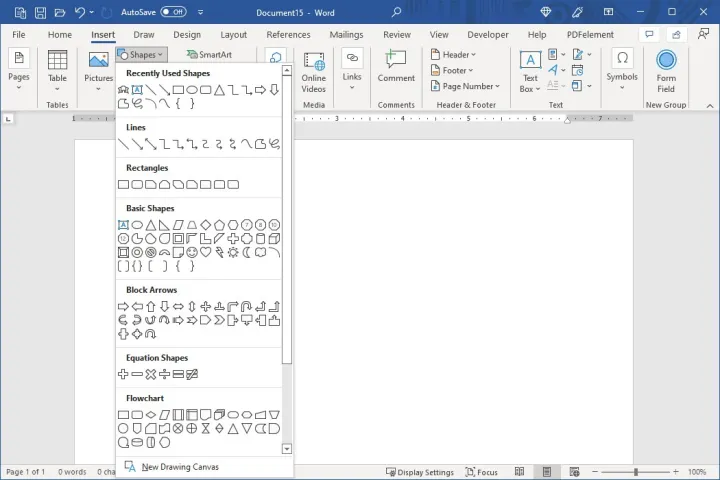
مرحله 2: برو به درج کنید را بزنید و روی آن کلیک کنید اشکال فلش کشویی
مرحله 3: انواع زیادی از اشکال را می بینید که می توانید وارد کنید. از خطوط و فلش ها گرفته تا مستطیل ها و ستاره ها، رایج ترین شکل ها را در لیست خواهید یافت.
شکلی را که می خواهید بکشید انتخاب کنید.
اسکرین شات / گرایش های دیجیتال
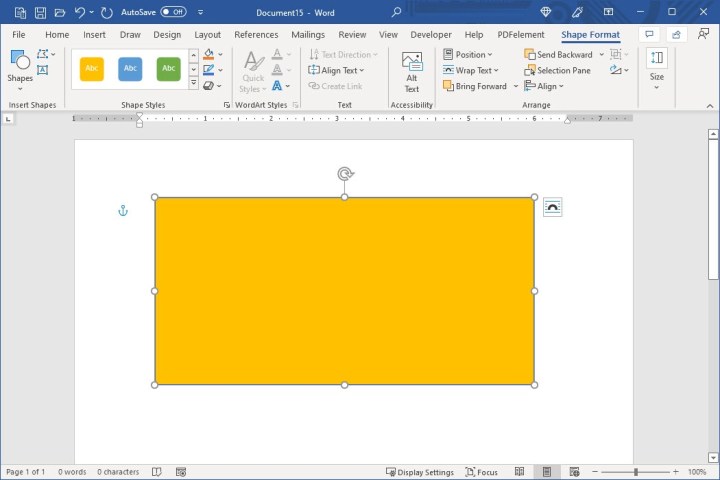
مرحله 4: مکان نما شما به یک نماد متقاطع تغییر می کند. روی سند کلیک کنید، برای ایجاد شکل بکشید و پس از اتمام آن را رها کنید.
اسکرین شات / گرایش های دیجیتال
مرحله 5: شما می توانید شکل را با انتخاب و کشیدن آن جابجا کنید. همچنین می توانید اندازه آن را با کشیدن به داخل یا خارج از گوشه یا لبه تغییر دهید.
برای سفارشی سازی های بیشتر، شکل را انتخاب کنید و به آن بروید فرمت شکل برگه ابزارهای مختلفی را برای استایل دادن به شکل مشاهده خواهید کرد، مانند افزودن رنگ پر یا استفاده از افکتی مانند سایه یا اریب.
اسکرین شات / گرایش های دیجیتال
چگونه با دست آزاد در Word رسم کنیم
راه دیگر برای ایجاد اشکال و خطوط در Word استفاده از گزینه های freeform است. می توانید یک شکل آزاد یا خط خطی ایجاد کنید.
مرحله 1: مکان نما را در سند خود در جایی که می خواهید رسم کنید قرار دهید.
مرحله 2: برو به درج کنید را بزنید و روی آن کلیک کنید اشکال فلش کشویی
در قسمت بالای لیست، دو گزینه را می بینید که می توانید از آنها استفاده کنید. انتخاب کنید فرم آزاد: شکل برای ایجاد شکل خود یا فرم آزاد: خط خطی برای ترسیم هر نوع نقاشی
اسکرین شات / گرایش های دیجیتال
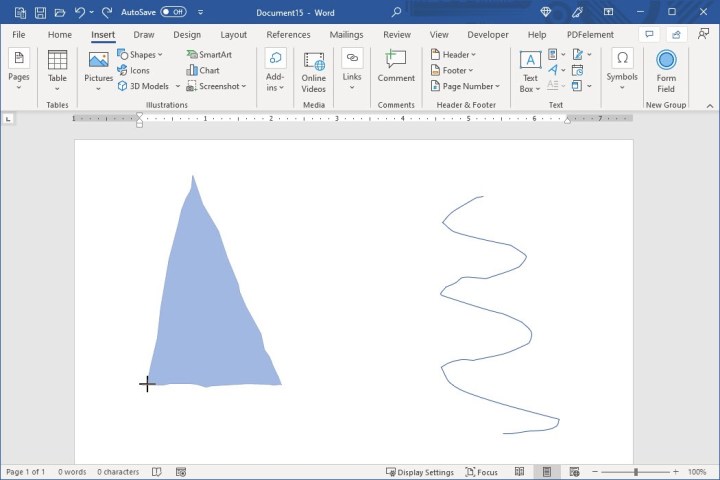
مرحله 3: اگر از فرم آزاد: شکل ابزار، شکل را رسم کرده و مکان نما را به نقطه شروع طراحی برمی گردانید. این اساساً نقاط را برای ایجاد شکل به هم متصل می کند.
با فرم آزاد: خط خطی ابزار، شما می توانید هر چیزی را که دوست دارید بدون اتصال نقطه شروع و پایان بکشید.
اسکرین شات / گرایش های دیجیتال
مرحله 4: وقتی کار را تمام می کنید، طراحی شما در فضای خودش قرار می گیرد، درست مانند زمانی که یک شکل خاص را در بالا می کشید. این به شما امکان میدهد اگر میخواهید آن را جابهجا کنید آن را بکشید یا اگر میخواهید اندازه آن را تغییر دهید، آن را از گوشه یا لبه به داخل یا خارج کنید.
همچنین می توانید نقاشی خود را انتخاب کرده و از ابزارهای موجود در آن استفاده کنید فرمت شکل برگه
اسکرین شات / گرایش های دیجیتال
نحوه استفاده از ابزار طراحی در Word
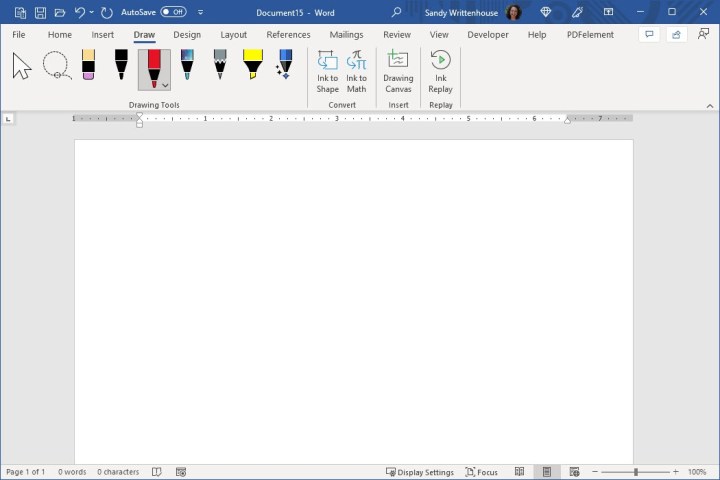
یک راه دیگر برای کشیدن یک تصویر یا طرح در Word استفاده از ابزارهای روی آن است قرعه کشی کنید برگه
مرحله 1: سر به سمت قرعه کشی کنید را برگه و ابزاری را در بالا انتخاب کنید. میتوانید از قلمهای مختلف، مداد، برجستهکننده یا ابزار Action Pen انتخاب کنید. شما همچنین متوجه یک پاک کن برای کامل کردن نقاشی خود خواهید شد.
اسکرین شات / گرایش های دیجیتال
مرحله 2: برای انتخاب رنگ برای ابزار طراحی خود، ابزار را انتخاب کنید و سپس روی فلشی که در گوشه سمت راست پایین نمایش داده می شود کلیک کنید. پالت رنگی را خواهید دید که می توانید از بین آنها انتخاب کنید، همراه با ضخامت خط.
اسکرین شات / گرایش های دیجیتال
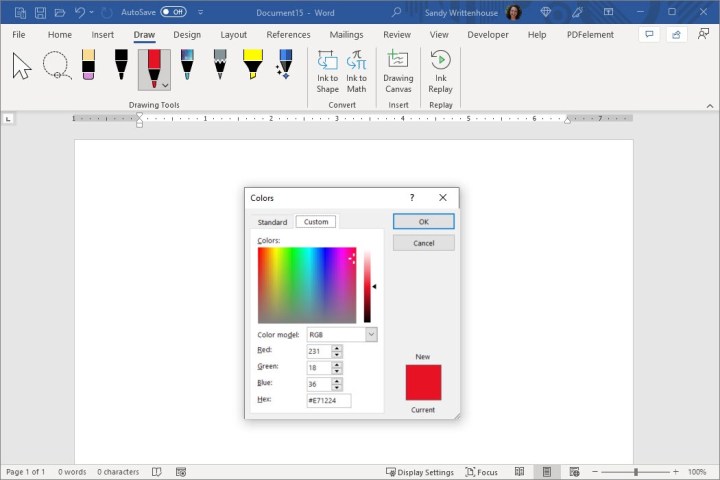
مرحله 3: اگر رنگ خاصی می خواهید که نمی بینید، انتخاب کنید رنگ های بیشتر و سپس یک سایه انتخاب کنید یا کد RGB یا HEX را برای رنگ مورد نظر خود وارد کنید.
اسکرین شات / گرایش های دیجیتال
مرحله 4: گزینه دیگری در تب Draw استفاده از a است نقاشی بوم. روی این گزینه در نوار کلیک کنید تا یک ناحیه خاص برای طرح خود ایجاد کنید و سپس داخل آن بکشید.
اسکرین شات / گرایش های دیجیتال
مرحله 5: وقتی طراحی خود را تمام کردید، بزرگ را انتخاب کنید پیکان برای جابجایی یا تغییر اندازه طراحی خود، نماد در نوار، در سمت چپ سمت چپ.
اسکرین شات / گرایش های دیجیتال
هر نوع تصویری که میخواهید بکشید، چه چیزی با جزئیات مهارتهای هنری شما باشد یا چیزی ساده مانند حروف اول یا یک صورتک، اکنون میدانید که چگونه در Word با ویژگیهای مفید و ابزارهای مفید آن طراحی کنید.
ترفندهای ورد بیشتری می خواهید؟ چرا یاد نمی گیرید که چگونه یک واترمارک به سند مایکروسافت ورد اضافه کنید؟