[ad_1] گرایش های دیجیتال این یک نیاز رایج است که بخواهید یک سند Microsoft Word را به عنوان یک نوع فایل مختلف ذخیره و صادر کنید. خوشبختانه، شما می توانید از Microsoft Word برای صادرات اسناد در انواع فایل ها، از جمله PDF استفاده کنید. ابتدا...
این یک نیاز رایج است که بخواهید یک سند Microsoft Word را به عنوان یک نوع فایل مختلف ذخیره و صادر کنید.
خوشبختانه، شما می توانید از Microsoft Word برای صادرات اسناد در انواع فایل ها، از جمله PDF استفاده کنید. ابتدا به نحوه انجام آن خواهیم پرداخت. همچنین روشهایی را برای تبدیل اسناد Word به انواع فایلهای دیگر، مانند JPEG، پوشش خواهیم داد. چند روش برای انجام این کار وجود دارد و ما شما را با هر یک از آنها آشنا خواهیم کرد.
نحوه تبدیل ورد به PDF به طور مستقیم در Word
همانطور که قبلا ذکر شد، مایکروسافت ورد راهی برای ذخیره سند شما به عنوان یک فرمت فایل متفاوت ارائه می دهد. خوشبختانه PDF یکی از این گزینه هاست.
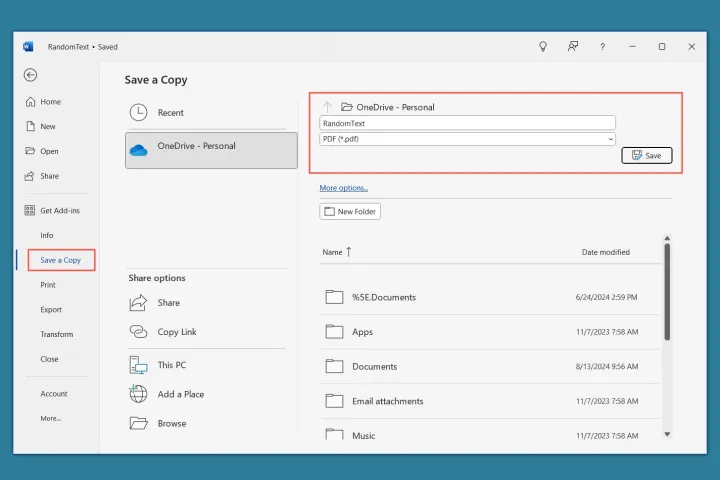
مرحله 1: در حالی که سند Word باز است، به فایل و انتخاب کنید ذخیره به عنوان، یا اگر از ذخیره خودکار استفاده می کنید، انتخاب کنید یک کپی ذخیره کنید.
مرحله 2: مکانی را برای ذخیره فایل انتخاب کنید و به صورت اختیاری نام فایل را تنظیم کنید. در کادر کشویی زیر نام فایل، را انتخاب کنید PDF.
مرحله 3: انتخاب کنید ذخیره کنید.
نکته: آیا می دانستید که می توانید برعکس این کار را نیز انجام دهید و یک PDF را به Word تبدیل کنید؟
گرایش های دیجیتال
نحوه تبدیل Word به JPEG با استفاده از کپی و پیست
اگر یک سند Word یک صفحه ای دارید که می خواهید به JPEG تبدیل کنید، این روش اول به خوبی کار می کند. میتوانید متن، تصاویر و سایر عناصر را انتخاب کنید (از جمله هر گرافیکی که در Microsoft Word کشیدهاید)، همه چیز را کپی کنید و سپس آنها را بهعنوان تصویر جایگذاری کنید.
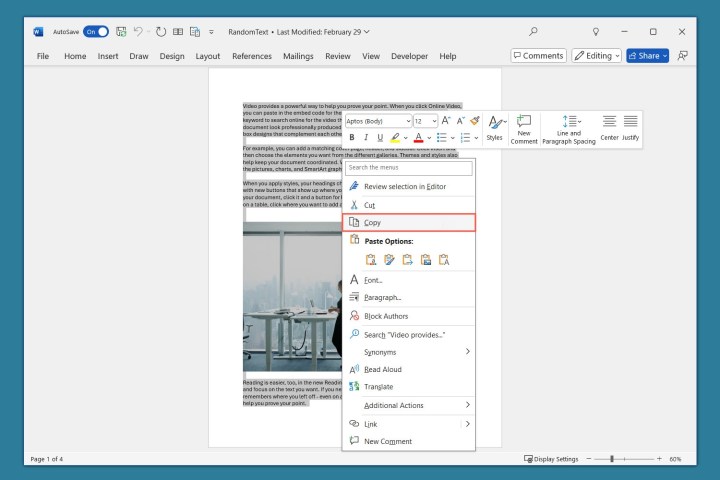
مرحله 1: همه چیز را در صفحه خود انتخاب کنید. می توانید این کار را با کشیدن مکان نما از طریق آن یا استفاده از میانبر صفحه کلید انجام دهید Ctrl + الف.
مرحله 2: کلیک راست کرده و انتخاب کنید کپی کنید.
گرایش های دیجیتال
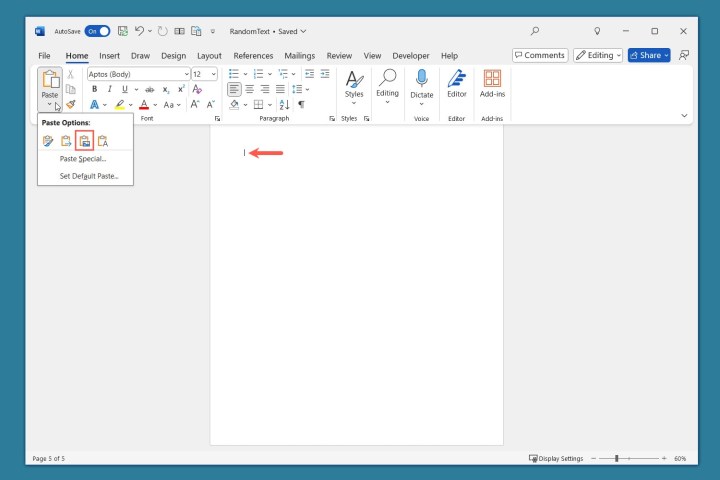
مرحله 3: مکان نما خود را در مکان دیگری در سند فعلی یا در یک سند جدید قرار دهید و به آن بروید صفحه اصلی برگه
مرحله 4: را باز کنید چسباندن منو در قسمت Clipboard نوار و انتخاب کنید (چسب کردن به عنوان) تصویر.
گرایش های دیجیتال
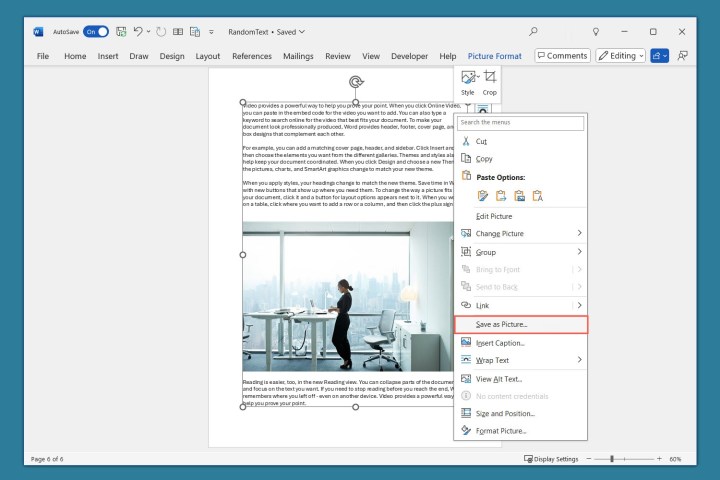
مرحله 5: برای استفاده از تصویر سند Word خود در یک برنامه دیگر، می توانید آن را به صورت JPEG در دستگاه خود ذخیره کنید.
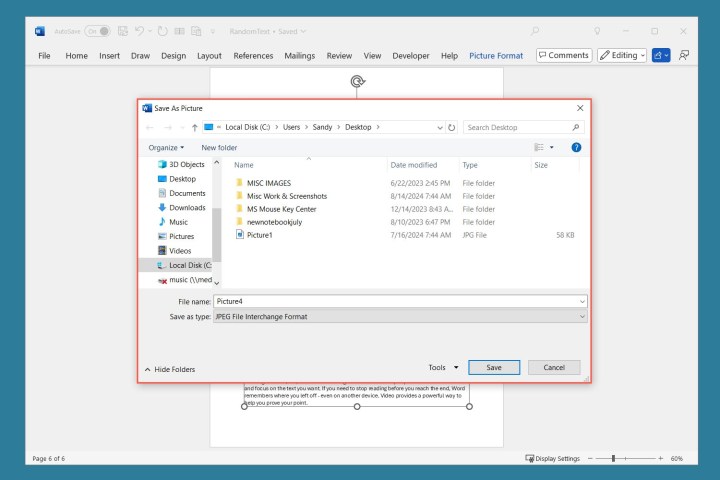
روی تصویر کلیک راست کرده و انتخاب کنید ذخیره به عنوان تصویر.
گرایش های دیجیتال
مرحله 6: در کادر محاوره ای Save As، مکان را انتخاب کنید، به صورت اختیاری نام را ویرایش کنید، و در صورت لزوم، انتخاب کنید فرمت تبادل فایل JPEG در ذخیره به عنوان نوع جعبه
انتخاب کنید ذخیره کنید.
گرایش های دیجیتال
تبدیل Word به JPEG با استفاده از اسکرین شات
روش خوب دیگر برای تبدیل Word به JPEG گرفتن اسکرین شات با استفاده از ابزار Windows Snipping Tool است. با استفاده از این گزینه می توانید از یک صفحه، دو صفحه در کنار هم و یا تصاویر کوچک از صفحات عکس بگیرید.
توجه داشته باشید: اگر از برنامه دیگری برای اسکرین شات در ویندوز 11 استفاده می کنید، می توانید به جای آن از آن استفاده کنید.
مرحله 1: برو به مشاهده کنید برگه برای انتخاب نمای صفحات سند:
عمودی: یک صفحه را در یک زمان نمایش می دهد.
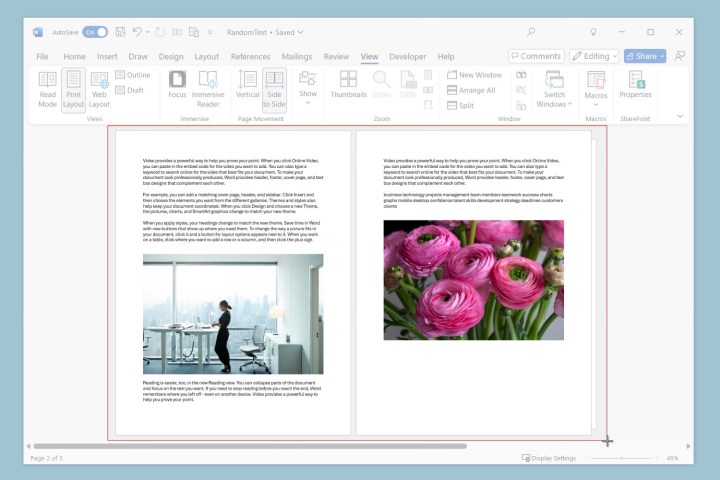
پهلو به پهلو: دو صفحه را همزمان در کنار هم نمایش می دهد.
ریز عکسها: تمام صفحات را به صورت ریز عکس ها نمایش می دهد.
گرایش های دیجیتال
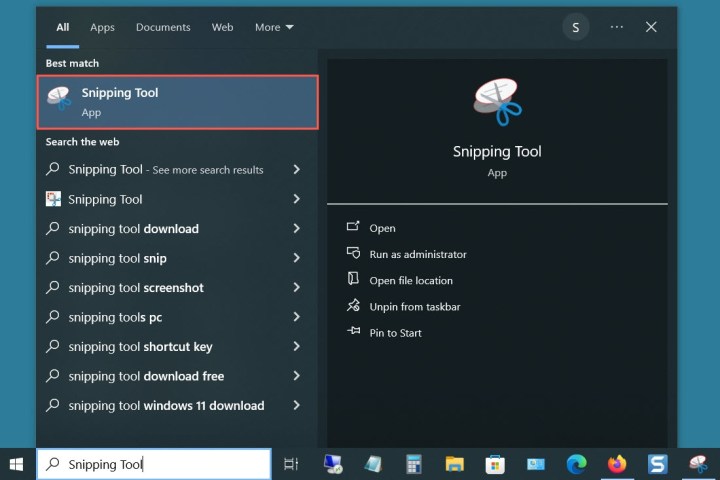
مرحله 2: پس از انتخاب نما، آن را باز کنید Windows Snipping Tool. با انتخاب آن در ویندوز می توانید این کار را انجام دهید شروع کنید منو یا پیدا کردن آن با استفاده از جستجو کنید جعبه
گرایش های دیجیتال
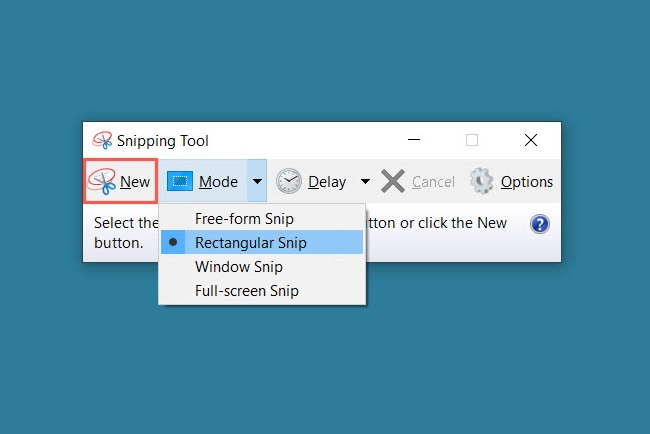
مرحله 3: در ابزار Windows Snipping Tool را باز کنید حالت منو و انتخاب کنید برش مستطیلی.
انتخاب کنید جدید.
گرایش های دیجیتال
مرحله 4: وقتی مکان نما شما به a تغییر می کند متقاطع نماد را بکشید تا بخشی از سند Word خود را که می خواهید بگیرید و یک طرح کلی قرمز رنگ مشاهده خواهید کرد. مکان نما را رها کنید.
گرایش های دیجیتال
مرحله 5: در ابزار Windows Snipping Tool، اسکرین شات خود را خواهید دید. انتخاب کنید فایل > ذخیره به عنوان.
گرایش های دیجیتال
مرحله 6: در کادر محاوره ای Save As، مکان را انتخاب کنید، به صورت اختیاری نام را ویرایش کنید، و در صورت لزوم، انتخاب کنید فایل JPEG در ذخیره به عنوان نوع جعبه
انتخاب کنید ذخیره کنید.
گرایش های دیجیتال
تبدیل Word به JPEG با استفاده از یک مبدل آنلاین
اگرچه روش های فوق لزوماً دشوار نیستند، اما می توانند زمان بر باشند. برای یک راه سریع برای تبدیل یک سند Word به JPEG، یک مبدل فایل آنلاین را در نظر بگیرید.
میتوانید مبدلهای بسیاری را به صورت رایگان پیدا کنید، از جمله تبدیل، Word به JPEG و FreeConvert. به عنوان مثال، در اینجا نحوه استفاده از Convertio برای تبدیل Word به JPEG آورده شده است.
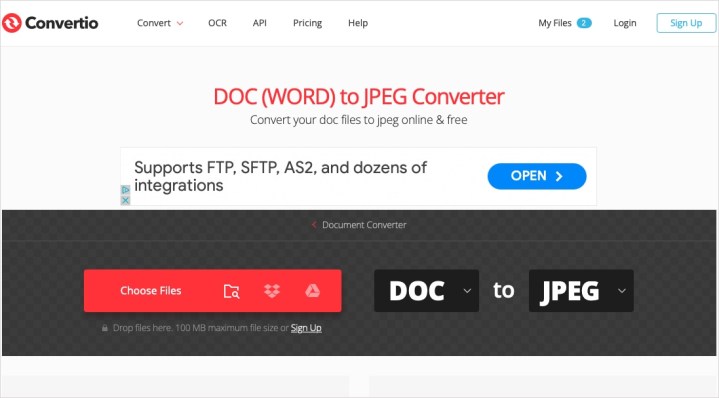
مرحله 1: از وب سایت تبدیل Doc (Word) به JPEG دیدن کنید. توجه: همچنین می توانید تبدیل Doc (Word) به JPG را بررسی کنید.
مرحله 2: انتخاب کنید Files را انتخاب کنید برای آپلود سند Word خود
گرایش های دیجیتال
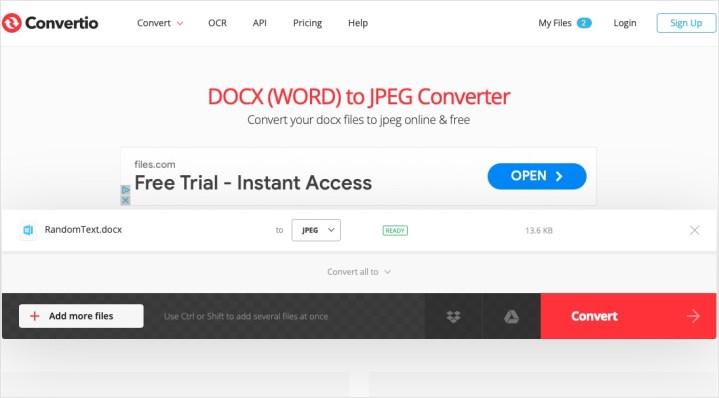
مرحله 3: انتخاب کنید تبدیل کنید.
گرایش های دیجیتال
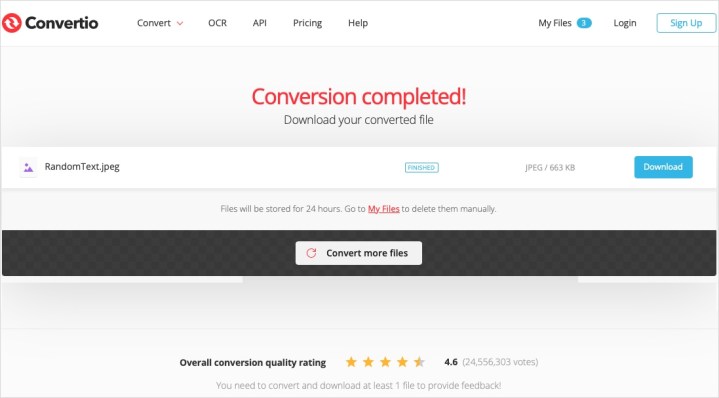
مرحله 4: انتخاب کنید دانلود کنید زمانی که فرآیند تکمیل شود
توجه داشته باشید که برخی از مبدل های آنلاین ممکن است تنها صفحه اول سند Word شما را به JPEG تبدیل کنند.
گرایش های دیجیتال
تبدیل Word به PDF با استفاده از یک مبدل آنلاین
اگر به دلایلی نمی توانید از روش فوق استفاده کنید – برای مثال، سند را در ایمیل دریافت کرده اید اما زمان نصب Microsoft Word را بر روی دستگاه خود ندارید – می توانید از یک مبدل فایل آنلاین استفاده کنید.
درست مانند گزینه های تبدیل Word به JPEG، بسیاری از مبدل های Word به PDF را به صورت رایگان در دسترس خواهید داشت. خوشبختانه، Convertio یک مبدل Word به PDF نیز ارائه می دهد.
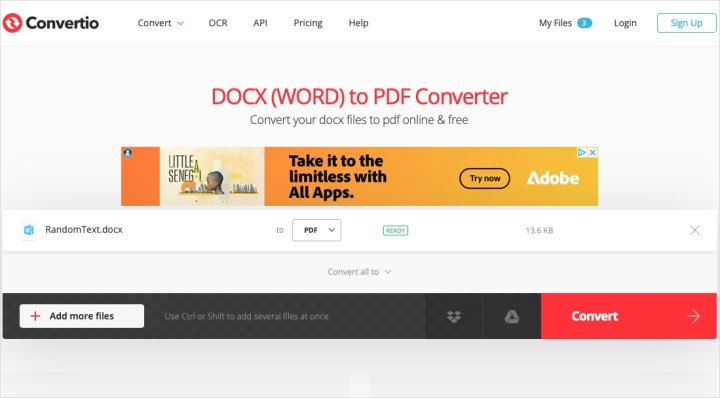
مرحله 1: از صفحه وب تبدیل سند (Word) به PDF Converter دیدن کنید.
مرحله 2: انتخاب کنید Files را انتخاب کنید برای آپلود سند Word خود
گرایش های دیجیتال
مرحله 3: انتخاب کنید تبدیل کنید.
گرایش های دیجیتال
مرحله 4: انتخاب کنید دانلود کنید زمانی که فرآیند تکمیل شود
گرایش های دیجیتال
سوالات متداول
چگونه یک تصویر را به PDF تبدیل کنم؟
با استفاده از ابزارهای آنلاین رایگان Adobe می توانید یک تصویر JPG یا PNG را به PDF تبدیل کنید. بسته به نوع تصویر خود از صفحه تبدیل JPG به PDF یا تبدیل PNG به PDF دیدن کنید. تصویر خود را بکشید و در کادر رها کنید یا انتخاب کنید یک فایل را انتخاب کنید برای آپلود آن انتخاب کنید دانلود کنید تا پس از تکمیل فرآیند PDF خود را دریافت کنید.
چگونه یک JPEG را از یک سند Word استخراج کنم؟
می توانید یک عکس را در یک سند Word در دستگاه خود با فرمت فایل JPEG ذخیره کنید. روی تصویر کلیک راست کرده و انتخاب کنید ذخیره به عنوان تصویر. در کادر محاوره ای Save As، مکان را انتخاب کنید، به صورت اختیاری نام را ویرایش کنید، و در صورت لزوم، انتخاب کنید JPEG در ذخیره به عنوان نوع جعبه انتخاب کنید ذخیره کنید.
چگونه جدول Word را به JPEG تبدیل کنم؟
میتوانید از گزینههای کپی و چسباندن ویژه در Word برای تبدیل جدول خود به تصویر استفاده کنید. جدول را انتخاب کنید، کلیک راست کرده و انتخاب کنید کپی کنید. به یک نقطه خالی در سند Word فعلی یا جدید بروید، آن را باز کنید چسباندن منو در صفحه اصلی را برگه و انتخاب کنید (چسباندن به عنوان) تصویر.
در صورت تمایل، میتوانید روی تصویر جدولی که چسباندهاید کلیک راست کرده و آن را با فرمت فایل JPEG در دستگاه خود ذخیره کنید.
تحت تأثیر توانایی Word برای تغییر اسناد به JPEG و PDF هستید؟ زمانی که میخواهید درباره استفاده از Microsoft Word در مقابل Google Docs تصمیم بگیرید، این نوع ویژگی مفید است.