[ad_1] گرالت / پیکسابای آیا نیاز به ایجاد یک پیام ایمیل انبوه یا انبوه دارید؟ در مایکروسافت ورد، می توانید یک ادغام نامه راه اندازی کنید که گیرندگان و جزئیات آنها را به طور خودکار درج می کند. اگر از Microsoft Word استفاده می کنید، دو راه ...
آیا نیاز به ایجاد یک پیام ایمیل انبوه یا انبوه دارید؟ در مایکروسافت ورد، می توانید یک ادغام نامه راه اندازی کنید که گیرندگان و جزئیات آنها را به طور خودکار درج می کند.
اگر از Microsoft Word استفاده می کنید، دو راه برای ایجاد یک ادغام نامه دارید. میتوانید از Mail Merge Wizard استفاده کنید، که اگر قبلاً هرگز یکی از آنها را راهاندازی نکردهاید، عالی است، یا از زبانه Mailings، که ممکن است کمی بیشتر طول بکشد اما گزینههای اضافی را میدهد.
از Mail Merge Wizard در Word استفاده کنید
همانطور که گفته شد، Mail Merge Wizard راه خوبی است اگر با این فرآیند آشنایی ندارید، زیرا این ابزار شما را در هر مرحله راهنمایی می کند. توجه به این نکته ضروری است که این گزینه در Word در مک موجود نیست. اما در MacOS می توانید از تب Mailings که در زیر توضیح داده شده است استفاده کنید.
مرحله 1: Word را باز کنید و به نامه های پستی برگه
مرحله 2: را انتخاب کنید ادغام ایمیل را شروع کنید منو و انتخاب کنید گام به گام Mail Merge Wizard.
گرایش های دیجیتال
مرحله 3: وقتی پنل Mail Merge نمایش داده شد، نوع سند را در بالا انتخاب کنید. شما احتمالا انتخاب خواهید کرد نامه ها یا پیام های ایمیل اما خواهید دید که می توانید پاکت نامه، برچسب یا دایرکتوری ایجاد کنید.
کلیک کنید بعدی در پایین
گرایش های دیجیتال
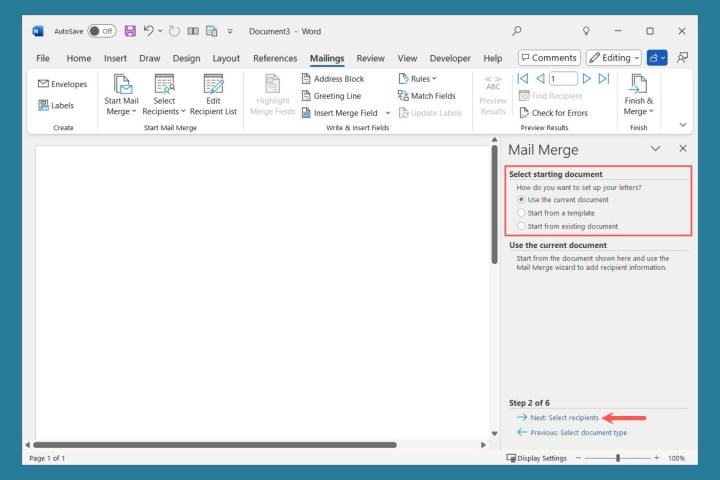
مرحله 4: انتخاب کنید که آیا می خواهید از سند فعلی، یک الگوی Microsoft Word یا یک سند موجود استفاده کنید. سپس، اعلان گزینه ای را که انتخاب کرده اید دنبال کنید. برای مثال، از سند فعلی استفاده خواهیم کرد.
کلیک کنید بعدی.
گرایش های دیجیتال
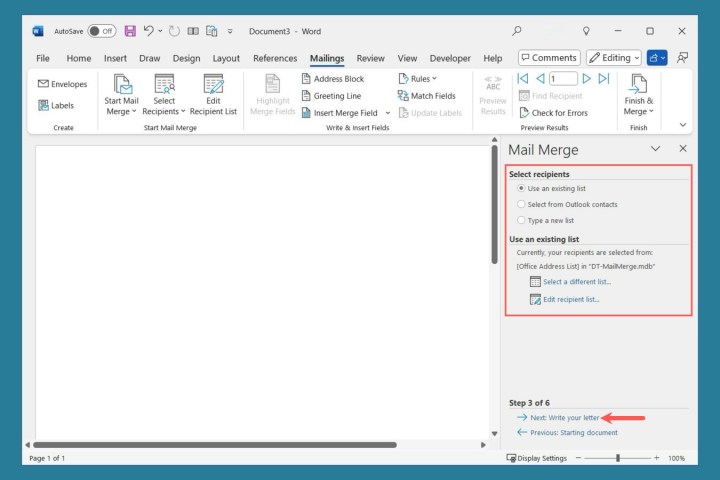
مرحله 5: گیرندگان را از موارد زیر انتخاب کنید:
از یک لیست موجود استفاده کنید: انتخاب کنید مرور کنید در زیر برای پیدا کردن فایل. اگر از لیست قبلی استفاده کرده باشید، خواهید دید یک لیست متفاوت انتخاب کنید و ویرایش لیست گیرندگان.
از مخاطبین Outlook انتخاب کنید: انتخاب کنید پوشه تماس را انتخاب کنید زیر برای باز کردن مخاطب
یک لیست جدید تایپ کنید: انتخاب کنید ایجاد کنید زیر برای وارد کردن گیرندگان.
کلیک کنید بعدی.
گرایش های دیجیتال
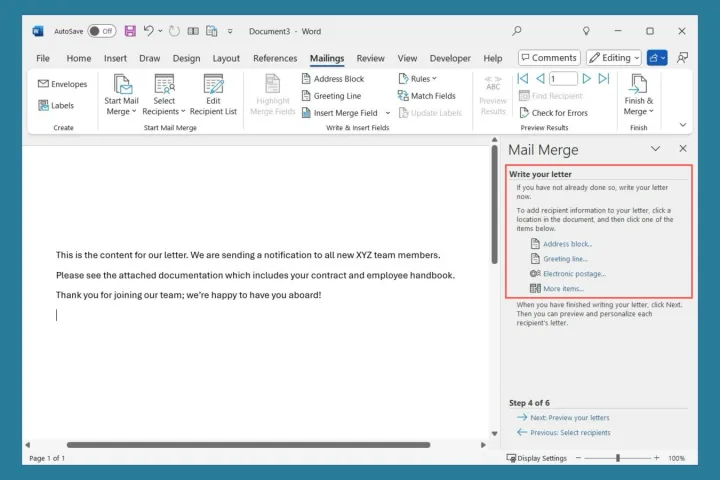
مرحله 6: اگر قبلا این کار را نکرده اید، پیام خود را تایپ کنید.
از بلوک های موجود در نوار کناری برای اضافه کردن آنها به نامه یا ایمیل خود استفاده کنید. مکان نما را در جایی که می خواهید یک فیلد قرار دهید و سپس آن را انتخاب کنید.
گرایش های دیجیتال
مرحله 7: همانطور که هر قسمت را انتخاب می کنید، یک پیام پاپ آپ با گزینه های قالب بندی مشاهده خواهید کرد.
گرایش های دیجیتال
مرحله 8: هنگامی که فیلدها را اضافه کردید، آنها در سند شما در داخل پرانتز نمایش داده می شوند.
کلیک کنید بعدی.
گرایش های دیجیتال
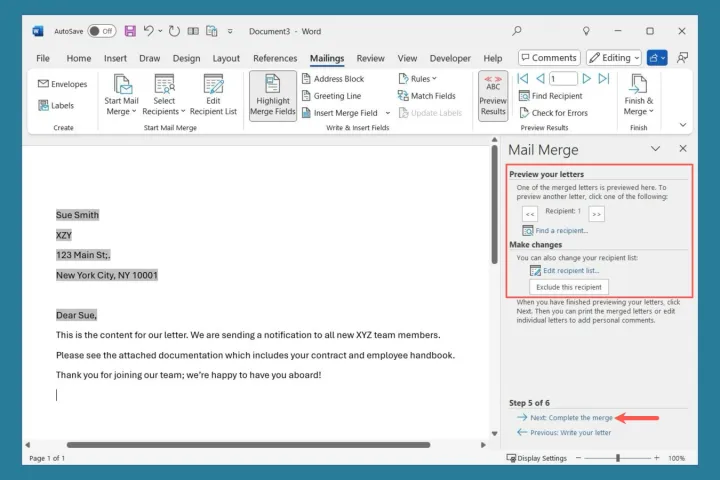
مرحله 9: اکنون می توانید پیش نمایش هر پیام را مشاهده کنید. از فلش های بالای نوار کناری برای حرکت در هر یک استفاده کنید. شما همچنین می توانید استفاده کنید این گیرنده را حذف کنید در صورت لزوم دکمه
کلیک کنید بعدی.
گرایش های دیجیتال
مرحله 10: این کار Mail Merge Wizard را تکمیل می کند. بسته به اینکه نامهها یا پیامهای ایمیل را در مرحله اول انتخاب کردهاید، میتوانید در چاپگر پیشفرض خود، چاپگر ثانویه چاپ کنید، حروف جداگانه را ویرایش کنید یا پیامها را ایمیل کنید.
گرایش های دیجیتال
از تب Mailings در Word استفاده کنید
راه دیگری برای ایجاد ادغام نامه در Word استفاده از ابزارهای موجود در برگه Mailings است. با این روش، گیرندگان را انتخاب میکنید و فیلدها را مانند Wizard به نامه یا ایمیل خود اضافه میکنید. اما شما چند گزینه اضافی برای تنظیم قوانین، تطبیق فیلدها و بررسی خطاها دارید.
مرحله 1: Word را باز کنید و محتوای پیام خود را اضافه کنید.
مرحله 2: برو به نامه های پستی برگه را باز کنید ادغام ایمیل را شروع کنید منو، و انتخاب کنید نامه ها یا پیام های ایمیل. توجه داشته باشید که میتوانید انتخاب کنید که روی برچسبها در Word، روی پاکتها یا حتی در فهرستی در رایانه خود چاپ کنید.
گرایش های دیجیتال
مرحله 3: را باز کنید گیرندگان را انتخاب کنید منو و از موارد زیر انتخاب کنید:
یک لیست جدید تایپ کنید: a را باز می کند لیست آدرس جدید برای وارد کردن گیرندگان
از یک لیست موجود استفاده کنید: a را باز می کند مرور کنید پنجره ای برای پیدا کردن فایل
از مخاطبین Outlook انتخاب کنید: a را باز می کند تماس بگیرید فهرست
پس از انتخاب گیرندگان خود، می توانید استفاده کنید ویرایش لیست گیرندگان برای ایجاد تغییرات در صورت لزوم
گرایش های دیجیتال
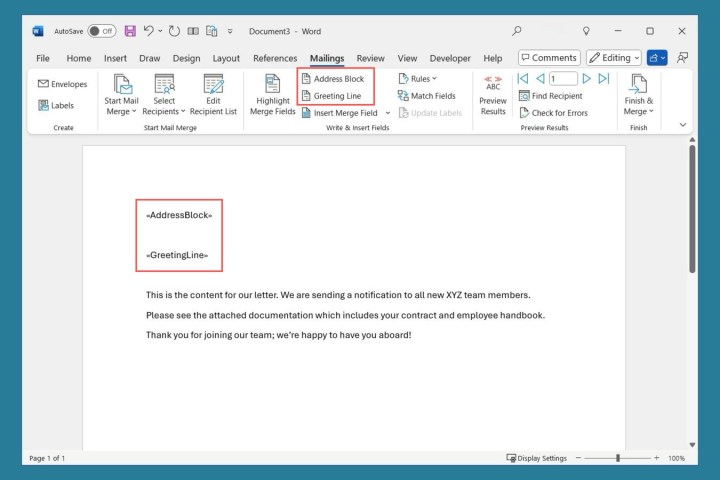
مرحله 4: سپس فیلدهایی را که می خواهید برای وارد کردن جزئیات گیرنده استفاده کنید، وارد می کنید. می توانید از استاندارد استفاده کنید بلوک آدرس و خط خوشامدگویی دکمه ها برای انتخاب فرمت ها و درج آن فیلدها.
گرایش های دیجیتال
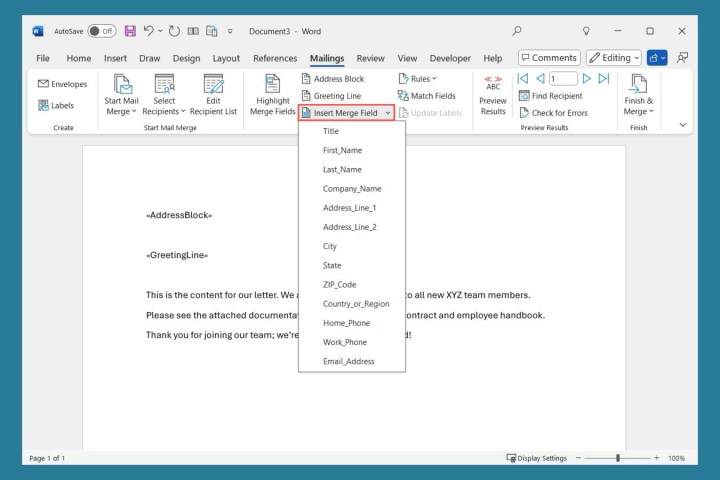
مرحله 5: شما همچنین می توانید استفاده کنید فیلد Merge را درج کنید منو برای اضافه کردن جزئیات بیشتر اگر دوست دارید. این به شما امکان می دهد اطلاعاتی مانند کشور، منطقه، تلفن خانه یا تلفن محل کار را وارد کنید. همراه با فیلدهای اصلی، Word فایل گیرنده مورد استفاده شما را می خواند تا فیلدهای اضافی را برای انتخاب شما نمایش دهد.
به عنوان مثال، اگر فیلدی برای «محصول» در فایل خود دارید که حاوی کالایی است که مشتری خریداری کرده است، باید محصول را به عنوان گزینه موجود در منوی Insert Merge Field ببینید.
گرایش های دیجیتال
مرحله 6: اگر می خواهید راه اندازی کنید قوانین، می توانید آن دکمه را در مرحله بعد انتخاب کنید. این به شما راهی می دهد تا در هنگام ایجاد ادغام، آن موقعیت های یکباره را مدیریت کنید.
به عنوان مثال، اگر یک فیلد در رکورد دریافت کننده وجود نداشته باشد، می توانید آن را رد کنید.
گرایش های دیجیتال
مرحله 7: شاید لیست گیرندگان شما با فیلدهای ادغام نامه کاملاً مطابقت نداشته باشد. می توانید استفاده کنید زمینه های مسابقه گزینه ای برای رفع آن لیستی از فیلدها را با کادرهای کشویی در سمت راست می بینید تا بتوانید آنچه را که می خواهید استفاده کنید انتخاب کنید.
برای مثال، اگر نام مستعار را وارد میکنید و گیرندهای در سابقه خود ندارد، میتوانید از نام مستعار استفاده کنید.
گرایش های دیجیتال
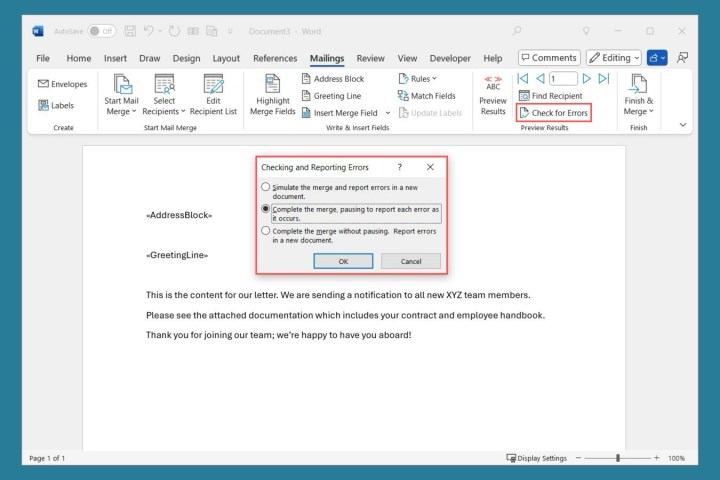
مرحله 8: یکی دیگر از ویژگی های فوق العاده در برگه Mailings، توانایی آن است خطاها را بررسی کنید. آن دکمه را انتخاب کنید و سه گزینه را مشاهده خواهید کرد.
میتوانید ادغام را شبیهسازی کنید و نتایج را در یک سند جدید دریافت کنید، ادغام را کامل کنید و با یافتن خطاها مکث کنید، یا ادغام را بدون مکث کامل کنید و خطاها را در یک سند جدید گزارش کنید.
گرایش های دیجیتال
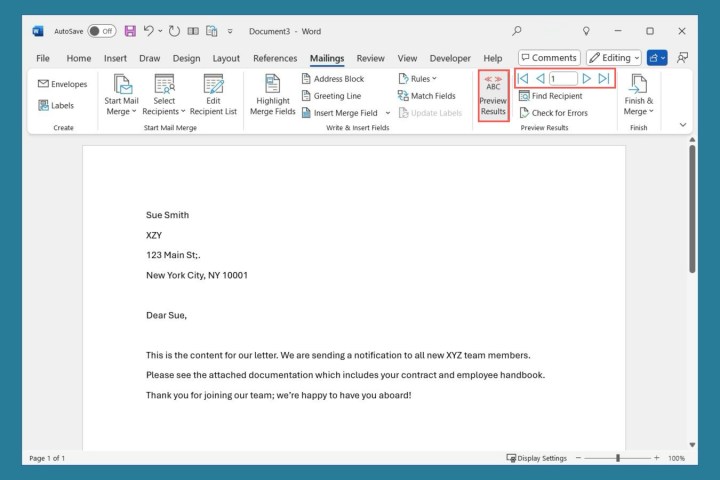
مرحله 9: در هر نقطه، میتوانید پیامها را مانند جادوگر پیشنمایش کنید. انتخاب کنید پیش نمایش نتایج و سپس از فلش ها به سمت راست برای حرکت در هر رکورد.
مهم است که توجه داشته باشید که نمی توانید حروف جداگانه را در پیش نمایش تغییر دهید. با این حال، شما می توانید این کار را در مرحله بعدی با انتخاب انجام دهید ویرایش اسناد فردی.
گرایش های دیجیتال
مرحله 10: وقتی تمام شد، در را باز کنید پایان و ادغام منو بسته به نوع سندی که استفاده میکنید، گزینههایی برای ویرایش اسناد جداگانه، چاپ پیامها یا ارسال ایمیلها مشاهده خواهید کرد.
گرایش های دیجیتال
سوالات متداول
چگونه می توان نامه ای را از Excel به Word برای حروف ادغام کرد؟
از آنجایی که می توانید از یک لیست موجود با هر دو ابزار ادغام نامه در Word استفاده کنید، می توانید به سادگی فایل اکسل را انتخاب کنید. برگه اکسل خود را با تمام جزئیات برای گیرندگان ایجاد کنید و آن را ذخیره کنید. فرآیند ادغام نامه را در Word شروع کنید، انتخاب کنید که از یک لیست موجود برای گیرندگان استفاده کنید، سپس فایل اکسل را جستجو کرده و انتخاب کنید.
چگونه یک فیلد ادغام ایمیل را قالب بندی کنم؟
زمانی که فیلدها را به سند ادغام ایمیل خود اضافه می کنید، می توانید آن ها را قالب بندی کنید. اما پس از افزودن آنها می توانید قالب را نیز تغییر دهید. روی فیلدی که میخواهید دوباره قالببندی کنید کلیک راست کرده و انتخاب کنید ویرایش (نام فیلد). سپس یک پنجره بازشو با گزینه های قالب بندی مشاهده خواهید کرد.
چگونه می توانم ادغام ایمیل را سفارشی کنم؟
هدف از ادغام نامه، شخصی سازی ارتباطات با استفاده از فیلدهایی است که متغیرهایی هستند که جزئیات گیرنده را جذب می کنند. می توانید فیلدهایی را برای مواردی مانند موقعیت شغلی، مدیر، سنوات استخدامی، گواهینامه ها و غیره تنظیم کنید. مطمئن شوید که این جزئیات را با نام آن فیلدها در سوابق گیرندگان وارد کنید و سپس فیلدهای مربوطه را به پیامی که می خواهید اضافه کنید.
آیا می خواهید از نرم افزار واژه پرداز خود نهایت استفاده را ببرید؟ به ترفندهای مایکروسافت ورد ما برای متحول کردن گردش کار خود نگاهی بیندازید.