[ad_1] تصویر با اجازه صاحب حق چاپ استفاده می شود همانطور که بیشتر و بیشتر از مایکروسافت اکسل استفاده می کنید، متوجه می شوید که تابع VLOOKUP یک ابزار بسیار محبوب برای برخورد با دایرکتوری ها یا پایگاه داده های بزرگ اکسل است. این به کاربر اج...
همانطور که بیشتر و بیشتر از مایکروسافت اکسل استفاده می کنید، متوجه می شوید که تابع VLOOKUP یک ابزار بسیار محبوب برای برخورد با دایرکتوری ها یا پایگاه داده های بزرگ اکسل است. این به کاربر اجازه می دهد تا به سرعت اطلاعات هدفمند در مورد یک ورودی خاص را بدون نیاز به جستجوی کل صفحه گسترده پیدا کند.
با این حال نگران نباشید – این عملکرد آنقدرها هم که به نظر می رسد ترسناک نیست و می تواند در زمان زیادی صرفه جویی کند و امکان تجزیه و تحلیل آزاد بیشتری را فراهم کند. در اینجا نحوه استفاده از VLOOKUP در اکسل آورده شده است.
درک مسیر VLOOKUP
تابع VLOOKUP به چهار آرگومان مختلف یا مقادیر ورودی به تابع شما تقسیم می شود. اینها دقیقاً مشخص می کنند که VLOOKUP اطلاعات را از کجا می کشد، بنابراین در حالی که عملکرد را با پایه شروع می کنید =VLOOKUP()، چهار استدلالی که در آن پرانتز قرار می دهید همه کار را انجام می دهند.
به طور خلاصه، مقداری را که میخواهید جستجو کنید، محدودهای که مقدار در آن قرار دارد، ستونی که مقدار بازگشتی در آن است، و اینکه آیا بازگشت باید دقیق یا تقریبی باشد را به VLOOKUP میگویید. اگر تجربه زیادی با توابع اکسل ندارید، ممکن است چندان منطقی نباشد. بیایید با تقسیم کردن هر آرگومان به نحوه عملکرد آن، کار را آسانتر کنیم. مثالی مانند فهرست راهنمای کارمندان یا برگه درجه بندی کلاس را در نظر بگیرید تا ببینید چگونه می تواند در زندگی واقعی کار کند.
مرحله 1: آرگومان اول را انتخاب کنید.
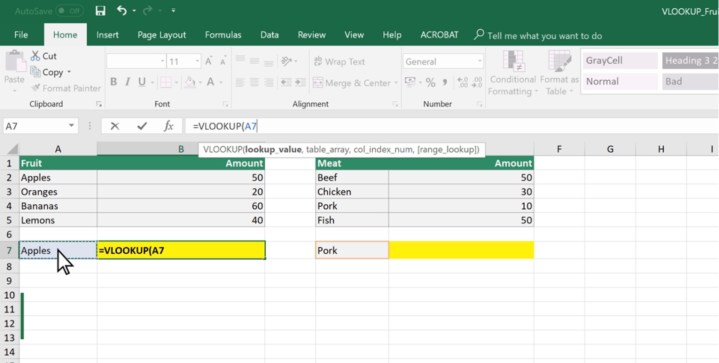
این مقدار جستجوی شما یا اطلاعات شناسایی است که برای جمع آوری داده ها در مورد یک خط خاص در یک پایگاه داده یا دایرکتوری استفاده می کنید. این فضایی است که در آن اطلاعاتی مانند شناسه کارمند یا کلاس، نامهای خاص و غیره را وارد میکنید. شما می توانید انتخاب کنید که این مقدار جستجو کجا می رود، اما در حالت ایده آل، برای تجزیه و تحلیل آسان به VLOOKUP نزدیک است و به وضوح برچسب گذاری می شود، بنابراین همیشه می دانید چه چیزی را وارد کنید.
تصویر با اجازه صاحب حق چاپ استفاده می شود
مرحله 2: آرگومان دوم را انتخاب کنید.
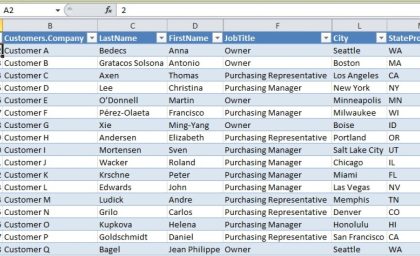
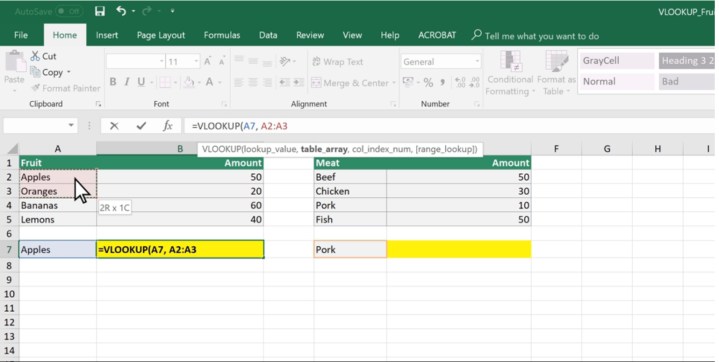
این محدوده ای است که اولین آرگومان شما، مقدار جستجو، در محدوده قرار دارد. به عنوان مثال، اگر به دنبال یک شماره شناسه کارمند خاص هستید، این آرگومان باید شامل کل پایگاه داده باشد. ساده ترین کار این است که به صورت دستی روی اولین ورودی کلیک کنید و سپس مکان نما خود را تا انتهای آخرین ورودی سمت راست پایین بکشید تا تمام سلول ها را در بر گیرد و تمام مقادیر موجود در پایگاه داده را نگه دارید. برای پایگاههای داده بسیار بزرگ، اولین ورودی (مثلاً A2)، دو نقطه و آخرین ورودی (در این مورد B5) را به صورت دستی وارد کنید: A2: B5.
توجه داشته باشید که آرگومان دوم همیشه باید با اولین (سمت چپ) ستون در پایگاه داده یا محدوده شروع شود. به همین دلیل است که VLOOKUP با لیست های افقی گرا به خوبی کار نمی کند، اما در صفحات گسترده نادر است.
تصویر با اجازه صاحب حق چاپ استفاده می شود
مرحله 3: آرگومان سوم را انتخاب کنید.
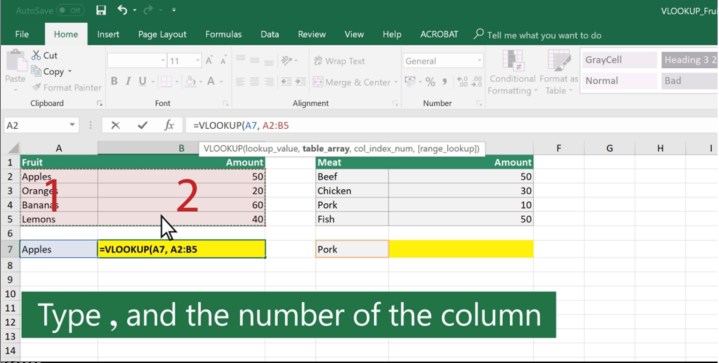
VLOOKUP اکنون محدوده کامل پایگاه داده یا جدولی را که در آن به دنبال اطلاعات است می داند، اما به کمک کمی بیشتر نیاز دارد. اکنون باید ستونی را انتخاب کنید که مقدار بازگشتی در آن قرار دارد – به عنوان ورودی خاصی که هنگام تایپ مقدار جستجوی خود می خواهید.
آرگومان سوم باید یک عدد باشد، نه یک حرف ستون. شمارش را از اولین ستون ورودی لیست شروع کنید و به سمت راست بشمارید تا به ستونی برسید که به آن دادههایی که به آن علاقه دارید (مانند پاداش کارمندان یا نمرات دانشآموز) برسید. این عدد را در تابع وارد کنید تا VLOOKUP بداند چه چیزی را باید برگرداند.
تصویر با اجازه صاحب حق چاپ استفاده می شود
مرحله 4: آرگومان چهارم را انتخاب کنید.
آرگومان چهارم کمی متفاوت است: میتوانید FALSE یا TRUE را در اینجا تایپ کنید تا مشخص کنید که میخواهید مطابقت دقیق یا تقریبی را برگردانید. اگر می خواهید تابع را در اینجا پایان دهید، لازم نیست این مرحله را انجام دهید، اما کاربردهای خود را دارد. یک آرگومان FALSE در صورتی که نتواند مقدار ورودی شما را پیدا کند یک خطا برمی گرداند – برای مثال اگر شناسه کارمندی که وارد می کنید وجود نداشته باشد. یک ورودی TRUE به نزدیکترین نتیجه ممکن گرد می شود و مقدار مورد نظر را برای آن ورودی برمی گرداند، که می تواند انواع خاصی از تجزیه و تحلیل را ساده کند.
با تکمیل عملکرد VLOOKUP، اکنون می توانید شروع به وارد کردن مقادیر در فضای جستجوی خود کنید و نتایجی را که VLOOKUP برمی گرداند مشاهده کنید.
نکات مهمی که باید به خاطر بسپارید
VLOOKUP همیشه به سمت راست می رود. مسیر چپ نخواهد رفت. این را هنگام مرتب کردن داده های جستجوی خود در نظر داشته باشید.
هنگامی که ستون جدیدی در اکسل اضافه می کنید، محدوده داده ها مختل می شود، بنابراین، دوباره هنگام ایجاد تغییرات، این را در نظر بگیرید.
VLOOKUP موارد تکراری را درک نمی کند. به عنوان مثال، اگر دو کارمند نام خانوادگی یکسانی داشته باشند، VLOOKUP صرفنظر از اینکه نام خانوادگی شما باشد یا نه، به سادگی روی اولین نفر در لیست متوقف می شود. به همین دلیل است که این تابع اغلب با نام کامل یا شماره شناسه به جای آن استفاده می شود.
VLOOKUP به حروف کوچک و بزرگ حساس است، بنابراین می تواند تفاوت بین جستجوی یک کلمه با حروف بزرگ و کلمه ای که نیست را تشخیص دهد.
مانند سایر توابع اکسل، گسترش VLOOKUP به یک جدول کامل برای برگرداندن چندین مقدار به طور همزمان، بسته به پروژه شما، آسان است. هنگامی که با این فرآیند راحت شدید، می توانید از روش های پیچیده تری استفاده کنید!
مایکروسافت اکسل کنترل قابل توجهی بر داده های ذخیره شده شما در آن فراهم می کند. VLOOKUP یک راه عالی برای یافتن و برگرداندن داده ها است که سپس می تواند به روش های مختلف دیگری ارائه شود. احتمالاً می دانید که چگونه یک نمودار در اکسل ایجاد کنید، اما آیا می دانید چگونه یک جدول محوری ایجاد کنید؟