آیا باید از Microsoft Word یا Google Docs استفاده کنید؟
[ad_1] در چند دهه گذشته، مایکروسافت ورد استاندارد واقعی برای پردازشگرهای کلمه در سراسر جهان کار بوده است. این در نهایت شروع به تغییر کرد و به نظر می رسد یکی از برنامه های بهره وری گوگل وارث ظاهری آن باشد. راه حل Google Docs این شرکت (یا ب...
در چند دهه گذشته، مایکروسافت ورد استاندارد واقعی برای پردازشگرهای کلمه در سراسر جهان کار بوده است. این در نهایت شروع به تغییر کرد و به نظر می رسد یکی از برنامه های بهره وری گوگل وارث ظاهری آن باشد. راه حل Google Docs این شرکت (یا به طور خاص، پردازشگر کلمه یکپارچه) بین پلتفرمی و قابل همکاری است، به طور خودکار همگامسازی میشود، به راحتی قابل اشتراکگذاری است و شاید بهتر از همه رایگان باشد.
با این حال، استفاده از Google Docs ثابت میکند که هنوز راه زیادی در پیش دارد تا بتواند با تمام ویژگیهای Word مطابقت داشته باشد – مایکروسافت بیش از 30 سال است که در حال توسعه واژهپرداز خود است و میلیونها نفر هنوز از Microsoft Word استفاده میکنند. آیا مانع کم Google Docs برای ورود و عملکرد چند پلتفرمی برنده خواهد شد؟ بیایید هر واژهپرداز را از نظر ویژگیها و قابلیتها تقسیم کنیم تا به شما کمک کند بهترین را برای نیازهای شما تعیین کنید.
هر برنامه پردازش کلمه چگونه با هم مقایسه می شود؟
به بیان ساده، مایکروسافت ورد از نظر قابلیت فنی خام برتری باورنکردنی نسبت به Google Docs دارد. مایکروسافت از آغاز نسبتاً ساده در دهه 1980 ابزارها و گزینه های جدیدی را در هر نسخه متوالی اضافه کرده است. بیشتر ابزارهای ویرایش ضروری در Google Docs موجود است، اما کاربرانی که به Word عادت کردهاند، آن را محدود میدانند.
از قرار دادن اولیه تصاویر تا تکنیک های پیشرفته مانند ماکروها و ادغام نامه، Word برنده جدایی برای نوشتن فنی بیشتر است. ویژگیهای پیشرفته Word همچنین شامل ترکیب بهتر تصاویر و گرافیکها، گزینههای استثناییتر نسبت به سبکهای متن، افزودن آسان پاورقیها و نقلقولها، و کنترلها و قالبهای جدول بهتر است.
مقایسه رابط
مایکل کرایدر/روندهای دیجیتال
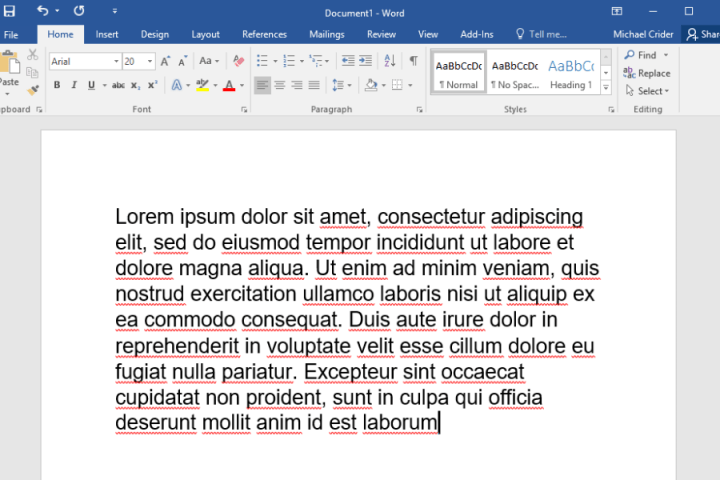
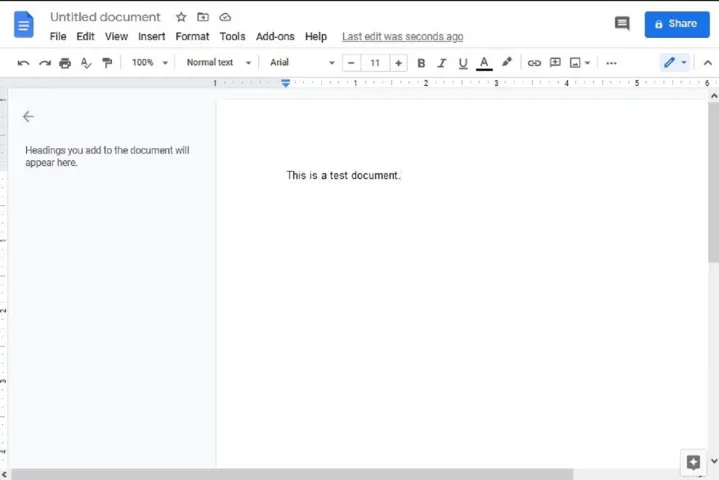
همان چیزی که Word را از نظر ویژگیها اکسل میکند، در رابطه با رابط کاربری نیز آن را پیچیده میکند. به لطف صدها ابزار و گزینه داخلی، پیدا کردن ابزار مناسب در Word می تواند برای کاربران تازه کار تا حدودی گیج کننده باشد. از سوی دیگر، Google Docs نسبتاً ساده است اما از نظر گزینهها محدودتر است.
فراتر از ابزارهای استاندارد قالببندی متن و چند مورد اضافی مانند درج جداول و خطکشها، افزودن شمارههای صفحه و پاورقیها، چیز زیادی در رابط کاربری Word وجود ندارد که در یک ویرایشگر متن اصلی نتوانید پیدا کنید. برای یادگیری کاربر و سهولت استفاده، ساده تر بهتر است. مایکروسافت در سالهای اخیر تلاش کرده است رابط کاربری Word را سادهسازی کند، اما میتواند تا حدودی دشوار باشد. اگر به ابزارهای ساده برای ایجاد یک سند در دسترس نیاز دارید، Google Docs شما را تحت پوشش قرار می دهد. به عنوان مثال، تغییر حاشیه در Google Docs به همان اندازه که در Word آسان است.
اسکرین شات
سازگاری فایل
در حالی که Word و Docs با متداولترین فرمتهای پردازش کلمه مانند Word، PDF و متن غنی سازگار هستند، Word میتواند فایلهای خود را بسیار سریعتر وارد کند و در نمایش فرمتهای فایل پیچیده به طور مداوم در برنامههای مختلف خانواده مایکروسافت بسیار بهتر است.
دنیل مارتین / اسکرین شات
فایلهای Google Docs را میتوان در برخی از قالبهای مشابه اسناد Word دانلود کرد، اما در انتشار فوری اسناد بهعنوان صفحات وب برتری دارند. مایکروسافت ورد محدودیتهای قابل توجهی در انجام همین کار دارد، زیرا بسیاری از عناصر ویرایش مانند طرحبندی و قالببندی میتوانند در ترجمه از بین بروند.
دنیل مارتین / اسکرین شات
گزینه های اشتراک گذاری
Word شامل ابزارهای ویرایش و نشانه گذاری برای اشتراک گذاری و ویرایش در بین تیم ها است، و نسخه دوم Office/Microsoft 365 این برنامه امکان ویرایش و اشتراک گذاری مبتنی بر وب را فراهم می کند. Microsoft OneDrive فایلها و پوشهها را در نسخه وب Word (و سایر ابزارهای بهرهوری مایکروسافت) برای شما همگامسازی میکند.
هنگامی که به سرعت اسنادی را ایجاد می کنید که می توانند با Google Drive به اشتراک گذاشته شوند و در صورت نیاز تقریباً فوراً در سراسر جهان توزیع شوند (و اجازه دهید با آن روبرو شویم، استفاده از Google Drive آسان است)، Google Docs از لحاظ تاریخی دارای برتری بوده است. کاربران Google Docs میتوانند به راحتی کنترل کنند که چه کسی میتواند سند را ویرایش کند، نظر بدهد یا بتواند به سند دسترسی داشته باشد، در حالی که اسناد Word را فقط میتوان با مخاطبین خاصی به اشتراک گذاشت. اما اکنون، به نظر می رسد Word در این زمینه به Docs رسیده است. در واقع، اگر کاربران Google Docs دکمه اشتراکگذاری را در Word انتخاب کنند، گزینههای اشتراکگذاری را میبینند که اکنون بسیار شبیه به آنچه Docs ارائه میدهد، از جمله امکان کپی کردن پیوند به سند را میبینند.
همچنین، در حالی که Word دارای ویژگیهایی مانند ردیابی تغییرات و نظرات برای همکاری است، ویژگی سابقه نسخه اسناد Google به کاربران اجازه میدهد هر گونه تغییر سند را با نسخههای قدیمی مقایسه کنند و بدانند چه کسی و چه زمانی آنها را ایجاد کرده است.
اسکرین شات
گزینه های پلت فرم، افزونه و دسترسی
به عنوان یک سرویس مبتنی بر وب، Google Docs در هر پلتفرم دسکتاپ با یک مرورگر مدرن در دسترس است. این شامل Windows، MacOS، Linux، Chrome OS و (در برخی موارد) حتی پلتفرمهای موبایلی است که در حالت سازگاری اجرا میشوند. برنامههای Google Docs برای Android و iOS در دسترس هستند. اتصال اینترنت روی دسکتاپ لازم است، مگر اینکه قبلاً فایلهای Google Drive خود را فعال کرده باشید تا بهصورت آفلاین در Chromebook خود در دسترس باشند. همچنین برای ورود به سیستم و ایجاد اسناد در Google Docs به یک حساب Google نیاز دارید.
Microsoft Word و Google Docs را نیز می توان با ابزارهای افزودنی توسعه دهندگان شخص ثالث تقویت کرد. Microsoft Word (به عنوان زیر مجموعه آفیس یا Microsoft 365) برای Windows و MacOS در دسترس است. کلاینت های Word رایگان برای اندروید و iOS نیز در دسترس هستند و Microsoft 365 برای مرورگرهای مدرن در وب در دسترس است.
تمام ذخیرههای موجود در Google Doc نه تنها به طور خودکار در فضای ابری آپلود میشوند، بلکه هر بار که تغییری ایجاد میشود، یک فایل جداگانه ایجاد میشود. مایکروسافت به کاربران اجازه میدهد تا اسناد Word را به صورت آنلاین همگامسازی، ویرایش و باز کنند، اما برای این کار باید پشتیبان OneDrive را با فایلهای Microsoft Office 2019 تنظیم کنید یا اشتراک Microsoft 365 داشته باشید.
گزینه های مقایسه هزینه
Google Docs عموماً برای دسترسی و استفاده برای افراد و استفاده شخصی رایگان است. اما نسخه تجاری مجموعه برنامههای بهرهوری Google (Google Workspace) با قیمت 6 دلار برای هر کاربر در ماه در دسترس است، اما اکثر کاربران به کنترلهای سرپرست یا پشتیبانی زنده نیازی ندارند.
اگر میخواهید مایکروسافت ورد را دانلود کنید، گزینههای مختلفی در دسترس است، از خرید نرمافزار مستقل (160 دلار؛ 80 دلار برای دانشآموزان) تا اشتراک Microsoft Office در نسخه Microsoft 365.
Word موجود در مایکروسافت 365 بیشترین فضای ذخیره سازی را فراهم می کند، بنابراین اگر با فایل های حجیم کار می کنید، می خواهید از این گزینه استفاده کنید. Google Docs به 15 گیگابایت فضای ذخیره سازی محدود شده است، بنابراین اگر اسناد زیادی ندارید یا اسناد بزرگ زیادی ندارید، راه حل ایده آلی برای شما خواهد بود.
کدام واژه پرداز برای شما بهتر است؟
پس از سالها کار با مایکروسافت ورد، میتوان آن را برای گزینه دیگری برای پردازش کلمه کنار گذاشت. Word استاندارد بسیاری از صنایع شغلی و زمینه های آموزشی است، بنابراین .docx یک فایل استاندارد است که در همه جا استفاده می شود. این امکان وجود دارد که در حین کار از Word استفاده کنید و فایل را برای استفاده در خانه به Google Docs منتقل کنید، اما ممکن است با مشکلات سازگاری یا قالببندی مواجه شوید.
این مهم است که از خود بپرسید آیا به یک واژه پرداز ساده نیاز دارید یا می خواهید فایل ها را به راحتی با دیگران به اشتراک بگذارید. اگر نیاز به همکاری مشترک با دیگران یا کار در فضای ابری برای گزینه های پشتیبان بهینه دارید، Google Docs بهترین انتخاب است. با این حال، مطمئناً می توانید از استفاده از هر دو برنامه لذت ببرید، زیرا Google Docs یک برنامه رایگان است و کارفرمایان و مدارس اغلب Word را به کاربران ارائه می دهند.
جابجایی آسان نیست، اما اگر در مایکروسافت 365 تثبیت شدهاید، جایگزینهایی برای برنامههای کاربردی دیگر از جمله اکسل وجود دارد. اگر به دنبال جایگزینی با ابزارهای Google Workspace هستید (آنچه برخی از افراد آن را «Google office» مینامند) مقایسه کاربرگنگار Google و Microsoft Excel را بخوانید تا به شما در تصمیمگیری کمک کند.