[ad_1] بسیاری از افراد به طور مرتب از تیم های مایکروسافت برای برقراری ارتباط با همکاران در داخل دفتر و از راه دور استفاده می کنند. این یکی از کارآمدترین راهها برای اطمینان از اینکه میتوانید با افراد تیم خود در تماس باشید، در نظر گرفته م...
بسیاری از افراد به طور مرتب از تیم های مایکروسافت برای برقراری ارتباط با همکاران در داخل دفتر و از راه دور استفاده می کنند. این یکی از کارآمدترین راهها برای اطمینان از اینکه میتوانید با افراد تیم خود در تماس باشید، در نظر گرفته میشود، اما اگر بخواهید به مردم اطلاع دهید که به راحتی در دسترس نیستید، چه؟ تیمهای مایکروسافت روشی را برای تنظیم وضعیت «خارج از دفتر» برای نمایه خود در نظر گرفته است تا به کارکنان اطلاع دهد که چه زمانی برای بعدازظهر، چند روز در تعطیلات یا برای یک دوره طولانی نمیروید.
برای تنظیم وضعیت “خارج از دفتر” خود برای Teams به کجا مراجعه کنم؟
مهم است که توجه داشته باشید که تقویم های Microsoft Teams و Outlook شما همگام سازی شده اند. این شامل وضعیت خارج از دفتر و پاسخهای خودکار شما میشود. بنابراین، هر آنچه را که در Microsoft Teams تنظیم کنید، در Outlook منعکس خواهد شد. به طور مشابه، می توانید وضعیت خارج از دفتر خود را در Outlook تنظیم کنید و در Teams منعکس خواهد شد. با این حال، اولی دستورالعمل ساده تری دارد.
چه از Microsoft Teams به صورت آنلاین یا روی دسکتاپ استفاده کنید، مراحل زیر کار خواهند کرد.
یوتیوب / فناوری اطلاعات موج شکن
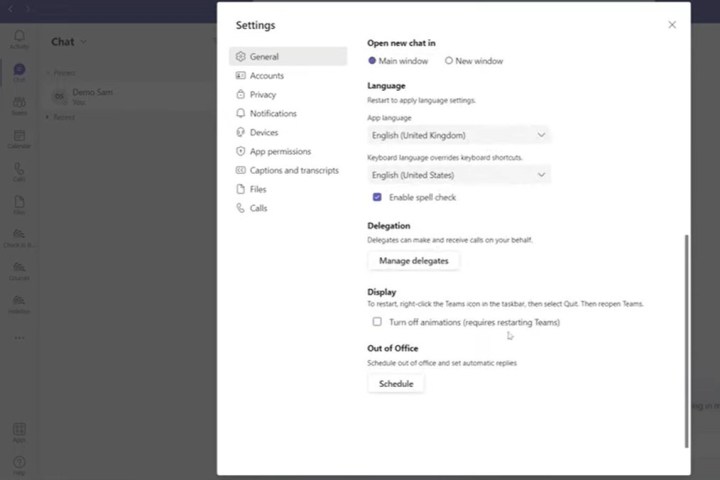
ابتدا می توانید روی نماد نمایه خود در Teams کلیک کنید و مستقیماً به آن بروید برای خارج از دفتر برنامه ریزی کنید، به عنوان میانبر. این شما را به قسمت تنظیمات می برد که در آنجا می توانید ادامه دهید. همچنین می توانید روی نماد سه نقطه در کنار نماد نمایه خود کلیک کنید، سپس به تنظیمات > عمومی، سپس به پایین صفحه بروید. در آنجا تنظیمات خارج از دفتر را پیدا کرده و کلیک کنید برنامه ریزی کنید.
پاسخهای خودکار را روشن کنید و پیامی را وارد کنید که مدت زمانی را که در دسترس نخواهید بود را در کادر نوشتاری زیر آن وارد کنید. توجه داشته باشید که این وضعیت فقط برای مخاطبین داخلی سازمان است. اگر ذخیره را در این مرحله فشار دهید، زمان و تاریخی برای تنظیم در دسترس شما نخواهد بود، بنابراین هنگام بازگشت باید پاسخ های خودکار خود را به صورت دستی خاموش کنید. اگر از شما برای پیوستن به جلسه تیم های مایکروسافت دعوت شده باشد، ارسال می شود.
یوتیوب / فناوری اطلاعات موج شکن
اگر میخواهید پاسخهای خودکار را فراتر از محل کارتان روشن کنید، کلیک کنید ارسال پاسخ به خارج از سازمان من و یک پیام مشابه را در کادر متنی زیر آن وارد کنید. سپس کلیک کنید پاسخ ها را در یک بازه زمانی ارسال کنید و تاریخ هایی را تعیین کنید که برای بازگرداندن پاسخ خودکار شما دور خواهید بود.
کلیک کنید ذخیره کنید، و این با Teams و Outlook همگام سازی می شود.
نحوه تنظیم یادآوری «خارج از دفتر» در Teams
YouYube/Breakwater IT
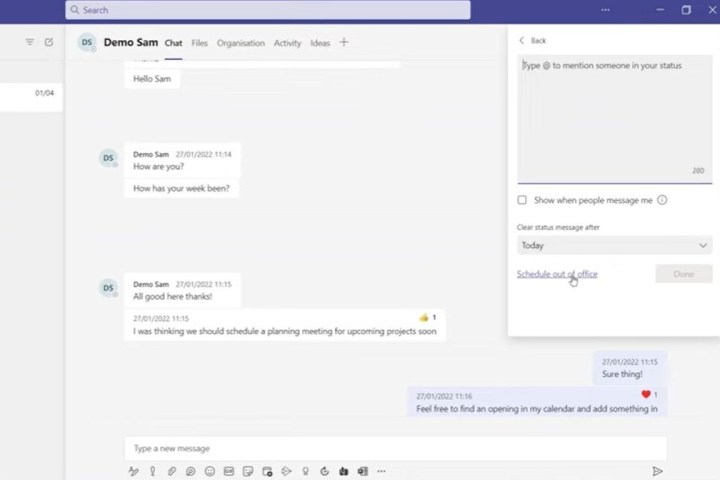
هنگامی که وضعیت «خارج از دفتر» خود را در تیمهای مایکروسافت تنظیم کردید، میتوانید پیامی را تنظیم کنید که در چتهای شما نمایش داده شود و به همکاران هشدار دهد که در دسترس نیستید، بدون اینکه آنها به شما ایمیل بزنند. همانطور که قبلا ذکر شد، برای دسترسی به گزینه زمانبندی و خارج از دفتر می توانید روی نماد پروفایل خود کلیک کنید. با این حال، گزینه “تنظیم پیام وضعیت” نیز در این قسمت وجود دارد که می توانید پیامی را برای همکاران خود تنظیم کنید مبنی بر اینکه برای مدت زمان مشخصی در دسترس نخواهید بود.
با کلیک بر روی نماد نمایه خود یک منوی کشویی باز می شود و سپس کلیک می کنید پیام وضعیت را تنظیم کنید و پیام خود را تایپ کنید اگر کسی بخواهد برای شما پیام ارسال کند، وضعیت در چت ظاهر می شود. به خاطر داشته باشید که این وضعیت «خارج از دفتر» نیست و با Outlook همگام نیست.
Microsoft Teams یک ابزار ارتباطی بسیار مفید است، اما اگر با آن به مشکل برخوردید، راهنمای ما برای عیب یابی مشکلات تیم های مایکروسافت را بررسی کنید.