[ad_1] تصویر با اجازه صاحب حق چاپ استفاده می شود جلسات مجازی در چند سال اخیر بیشتر و بیشتر رایج شده است. این تماسها، که اغلب شامل صدا و تصویر میشوند، به برقراری ارتباط در زمانی کمک میکنند که بسیاری از سازمانها هم کارکنان در محل و هم ا...
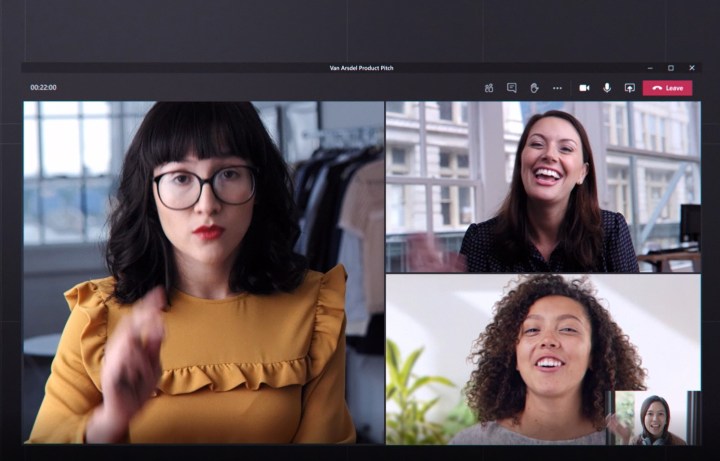
جلسات مجازی در چند سال اخیر بیشتر و بیشتر رایج شده است. این تماسها، که اغلب شامل صدا و تصویر میشوند، به برقراری ارتباط در زمانی کمک میکنند که بسیاری از سازمانها هم کارکنان در محل و هم از راه دور دارند. اگر سازمان شما از آن استفاده می کند، باید نحوه استفاده از تیم های مایکروسافت را بدانید.
هدف مایکروسافت تیمها (و سرویسهای مشابه آن) این است که بدون توجه به اینکه کجا هستید یا در حال انجام چه کاری هستید، یک جلسه را ممکن میکند، به این معنی که راههای متعددی برای پیوستن وجود دارد و دستگاههای مختلفی میتوانید استفاده کنید. در اینجا چهار روش مختلف برای نحوه پیوستن به جلسه تیم های مایکروسافت وجود دارد.
اسکرین شات / گرایش های دیجیتال
با لینک عضو شوید
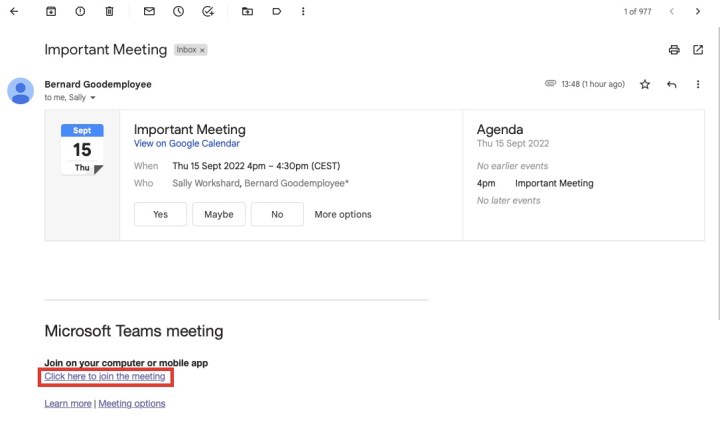
یک دوست یا همکار می تواند شما را به جلسه Teams اضافه کند، چه حساب مایکروسافت داشته باشید و چه نداشته باشید. وقتی دعوت شد، ایمیلی با پیوندی به تماس دریافت خواهید کرد.
مرحله 1: برای شروع فرآیند پیوستن به تماس، روی لینک موجود در ایمیل کلیک کنید.
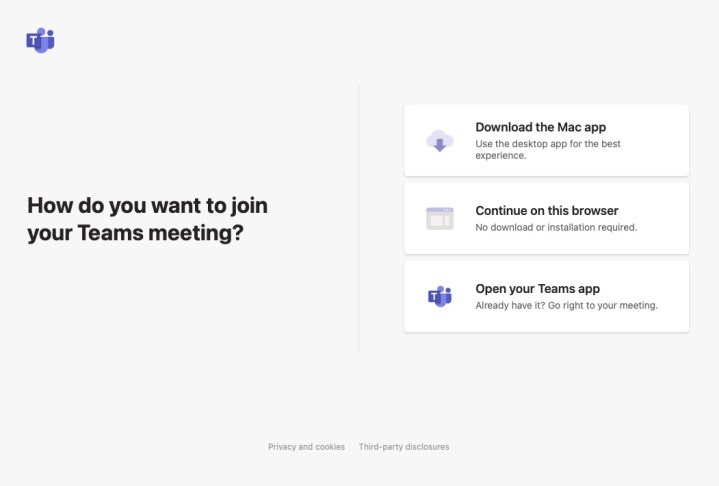
مرحله 2: بسته به دستگاهی که استفاده میکنید، به صفحهای هدایت میشوید که میتوانید نحوه عضویت را انتخاب کنید. این گزینه ها شامل دانلود یک برنامه دسکتاپ برای macOS یا Windows، استفاده از برنامه Teams یا ادامه در مرورگر شما است.
توجه: برخی از مرورگرها، از جمله سافاری، پشتیبانی نمی شوند. اگر روی ” کلیک کنیدبا مرورگر ادامه دهیددکمه ” در حالی که از یک مرورگر پشتیبانی نشده استفاده می کنید، از شما خواسته می شود برنامه دسکتاپ قابل اجرا را دانلود کنید.
اسکرین شات / گرایش های دیجیتال
مرحله 3: هر روشی را که انتخاب کنید، صفحه بعدی شروع به اتصال شما به تماس می کند. برای ادامه، ممکن است لازم باشد برخی از مجوزها را بهروزرسانی کنید تا تیمها به دوربین و میکروفون خود دسترسی داشته باشند.
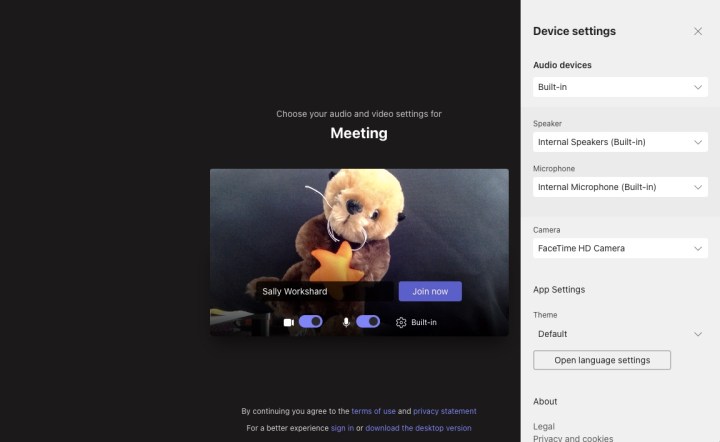
مرحله 4: پس از اعطای مجوز، میتوانید تنظیمات صوتی و تصویری خود را قبل از پیوستن به تماس تغییر دهید. اگر چند میکروفون و دوربین دارید، میتوانید انتخاب کنید که از کدام یک استفاده کنید.
وقتی نام خود را وارد کردید و روی آن کلیک کنید اکنون عضو شوید را فشار دهید، درخواست شما برای پیوستن به تماس برای تایید به برگزار کننده ارسال می شود و شما پذیرفته می شوید.
اسکرین شات / گرایش های دیجیتال
اسکرین شات / گرایش های دیجیتال
با شناسه جلسه بپیوندید
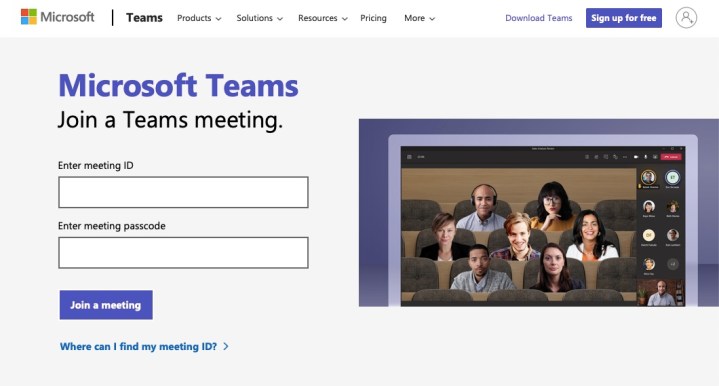
اگر نمیخواهید با همان دستگاهی که ایمیل خود را در آن باز کردهاید به جلسه بپیوندید، میتوانید شناسه جلسه و رمز عبور را در هر دستگاهی که دوست دارید وارد کنید.
به سادگی به وب سایت مایکروسافت تیمز دسترسی پیدا کنید و شناسه و کد خود را وارد کنید. سپس از شما خواسته می شود روش عضویت خود را انتخاب کنید و تنظیمات خود را قبل از ورود به جلسه تنظیم کنید.
اسکرین شات / گرایش های دیجیتال
از طریق اپلیکیشن Teams عضو شوید
اگر Microsoft Teams را روی دسکتاپ یا تلفن همراه خود نصب کرده اید، راه های مختلفی برای پیوستن به تماس وجود دارد.
اولاً، هنگامی که سازماندهنده شما را دعوت میکند، اعلانی دریافت میکنید که میتوانید برای ورود به جلسه آن را بپذیرید.
شما همچنین می توانید به یک تماس برنامه ریزی شده موجود از برگه تقویم از برنامه تیم ها به سادگی روی دکمه join کلیک کنید و یک پنجره جدید باز می شود که به شما امکان می دهد تنظیمات صوتی و تصویری خود را قبل از ورود به جلسه تنظیم کنید.
هر جلسه چت مخصوص به خود را دارد که می توانید با کلیک بر روی دکمه های پیکان برای بزرگ کردن پنجره و کلیک کردن بر روی برگه چت به آن دسترسی داشته باشید. وقتی جلسه ای از قبل شروع شده است، می توانید روی آن کلیک کنید “پیوستن” را فشار دهید و مستقیماً از برگه چت تماسی را وارد کنید.
با صدای تلفن همراه شوید
اگر اتصال اینترنتی مطمئن یا دستگاه مناسبی برای پیوستن به تماس ویدیویی ندارید، میتوانید با تلفن خود به صدای جلسه گوش دهید. ایمیل دعوت شما دارای گزینه تماس در لیست همراه با شماره تماس شما خواهد بود. به سادگی شماره را شماره گیری کرده و عضو شوید، اگرچه ممکن است هزینه های اضافی اعمال شود، بنابراین قبل از انجام این کار با ارائه دهنده تلفن خود تماس بگیرید.
استفاده از تیمها معمولاً ساده است، اما ممکن است مشکلاتی رخ دهد. راهنمای ما برای حل رایج ترین مشکلات تیم های مایکروسافت به شما در این زمینه کمک می کند.