[ad_1] تصویر با اجازه صاحب حق چاپ استفاده می شود هنگامی که از مایکروسافت ورد برای ایجاد سندی استفاده میکنید که قصد دارید آن را با دیگران به اشتراک بگذارید، میتوانید با اضافه کردن لینکها، این مایل بیشتر را طی کنید. می توانید به یک صفحه ...
هنگامی که از مایکروسافت ورد برای ایجاد سندی استفاده میکنید که قصد دارید آن را با دیگران به اشتراک بگذارید، میتوانید با اضافه کردن لینکها، این مایل بیشتر را طی کنید. می توانید به یک صفحه وب، یک فایل، مکانی در سند خود یا یک آدرس ایمیل پیوند دهید. سپس خوانندگان شما به جای انجام مراحل اضافی، به سادگی روی پیوند کلیک می کنند.
پیوندها علاوه بر اینکه برای خوانندگان شما مفید هستند، می توانند برای شما نیز مفید باشند. آنها برای بررسی منابع شما، انجام تحقیقات بیشتر، باز کردن یک فایل دیگر، یا پیمایش در سند شما عالی هستند — فقط پیوند را انتخاب کنید!
در اینجا، ما به شما نشان خواهیم داد که چگونه میتوانید لینکهایی را در Word به این موارد اضافه کنید.
پیوند به یک صفحه وب در Word
ایجاد پیوند به یک وب سایت یا صفحه وب خاص، راه خوبی برای خوانندگان شماست تا از منبعی که ذکر کرده اید یا پاورقی که درج کرده اید بازدید کنند.
مرحله 1: متنی را در سند Word خود که می خواهید پیوند دهید، انتخاب کنید. می توانید این کار را با کشیدن مکان نما از طریق آن انجام دهید، که آن را برجسته می کند.
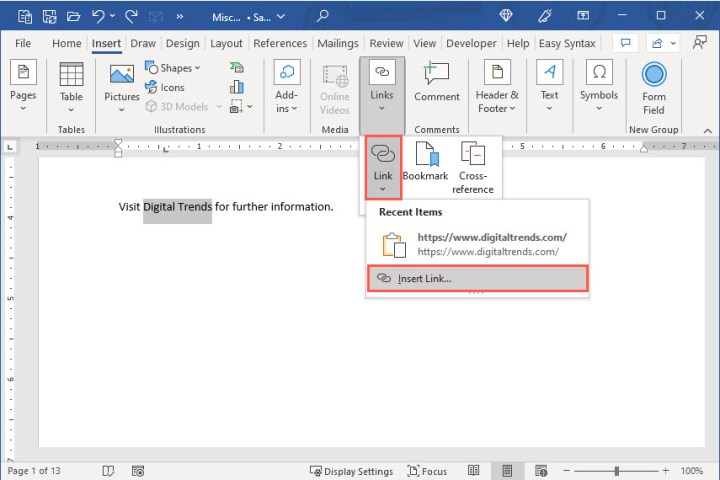
مرحله 2: برو به درج کنید برگه، انتخاب کنید پیوندها > پیوند، و انتخاب کنید درج لینک. از طرف دیگر، روی متن کلیک راست کرده و به آن بروید پیوند و انتخاب کنید درج لینک از منوی بازشو
تصویر با اجازه صاحب حق چاپ استفاده می شود
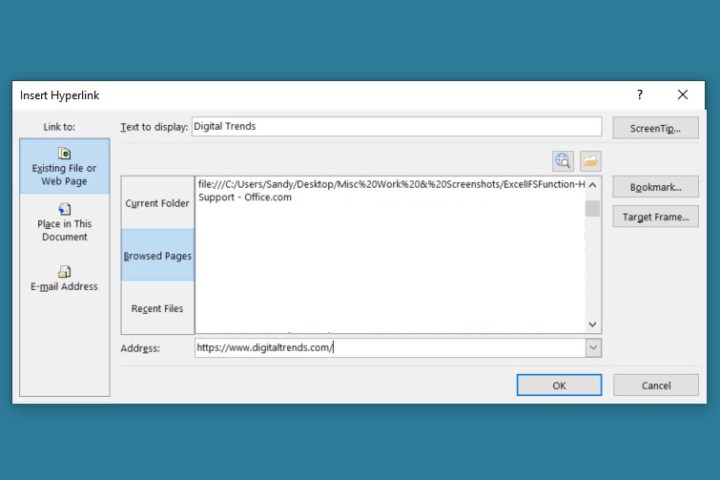
مرحله 3: وقتی پنجره Insert Link باز شد، را انتخاب کنید فایل یا صفحه وب موجود در سمت چپ
مرحله 4: اگر اخیراً صفحه را مشاهده کرده اید، ممکن است در لیست برای انتخاب شما ظاهر شود. انتخاب کنید صفحات مرور شده در پنجره مرکزی و صفحه را انتخاب کنید. سپس در ظاهر می شود آدرس جعبه
اگر صفحه را در لیست نمیبینید، URL آن را وارد یا در آن قرار دهید آدرس جعبه
تصویر با اجازه صاحب حق چاپ استفاده می شود
مرحله 5: انتخاب کنید باشه برای اعمال لینک
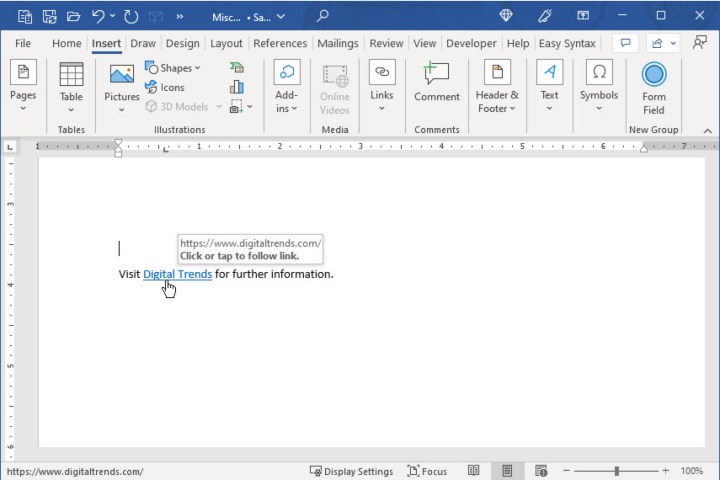
مرحله 6: سپس متنی را که در سند خود انتخاب کرده اید پیوند داده شده می بینید که آبی و زیر آن خط کشیده شده است. هنگامی که پیوند را انتخاب می کنید، سایت یا صفحه در مرورگر وب پیش فرض شما باز می شود.
تصویر با اجازه صاحب حق چاپ استفاده می شود
به فایل دیگری در Word پیوند دهید
یکی از راههایی که لینکها برای شما بهعنوان نویسنده مفید هستند، پیوند دادن به فایل دیگری مانند یک سند، صفحهگسترده یا موارد دیگری است که به سند فعلی شما مرتبط است.
مرحله 1: متنی را در سند Word خود که می خواهید پیوند دهید، انتخاب کنید.
مرحله 2: برو به درج کنید برگه، انتخاب کنید پیوندها > پیوند، و انتخاب کنید درج لینک یا کلیک راست کنید، به آن بروید پیوند و انتخاب کنید درج لینک.
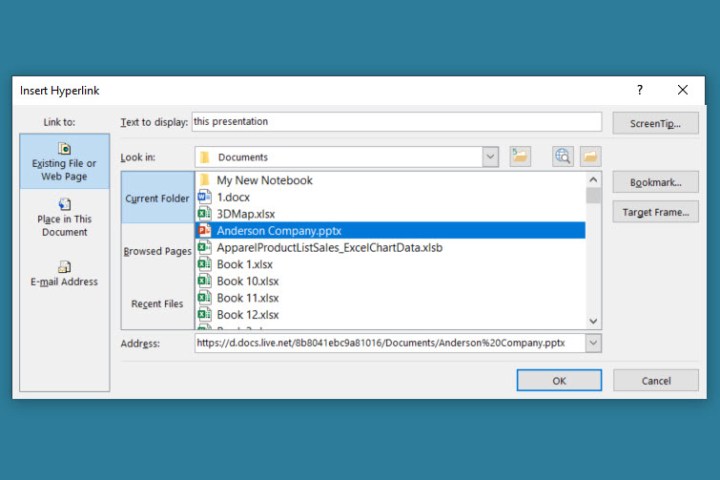
مرحله 3: وقتی پنجره Insert Link باز شد، را انتخاب کنید فایل یا صفحه وب موجود در سمت چپ
مرحله 4: با انجام یکی از موارد زیر فایل را انتخاب کنید:
انتخاب کنید پوشه فعلی اگر فایل در همان پوشه سند فعلی است و آن را انتخاب کنید.
انتخاب کنید فایل های اخیر اگر اخیراً فایل را باز یا ایجاد کرده اید و آن را در لیست انتخاب کنید.
مسیر کامل فایل را در قسمت وارد کنید آدرس جعبه
تصویر با اجازه صاحب حق چاپ استفاده می شود
مرحله 5: انتخاب کنید باشه برای اعمال پیوند به متن شما.
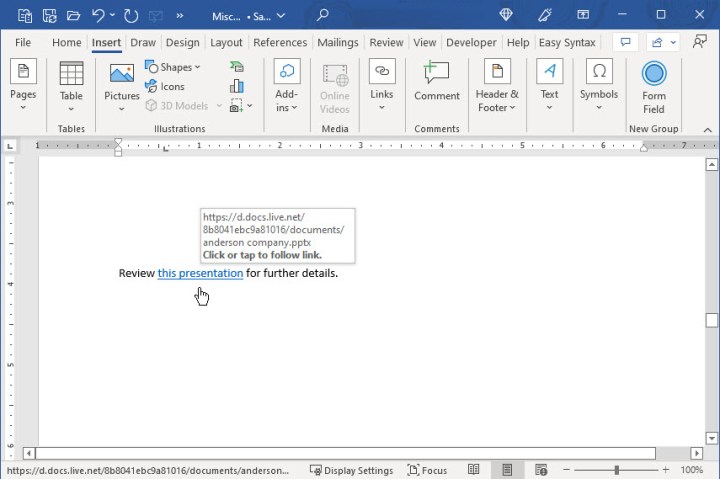
مرحله 6: سپس متن انتخاب شده در سند خود را پیوند داده شده می بینید. وقتی پیوند را انتخاب می کنید، فایل باید باز شود.
تصویر با اجازه صاحب حق چاپ استفاده می شود
پیوند به مکانی در سند
چیز دیگری که نمیدانستید میتوانید در Word انجام دهید، پیوند دادن به بخشهای خاصی از متن برای پیمایش آسان است. می توانید به سرفصل ها، نشانک ها یا بالای سند پیوند دهید.
مرحله 1: متنی را در سند Word خود که می خواهید پیوند دهید، انتخاب کنید.
مرحله 2: برو به درج کنید برگه، انتخاب کنید پیوندها > پیوند، و انتخاب کنید درج لینک یا کلیک راست کنید، به آن بروید پیوند و انتخاب کنید درج لینک.
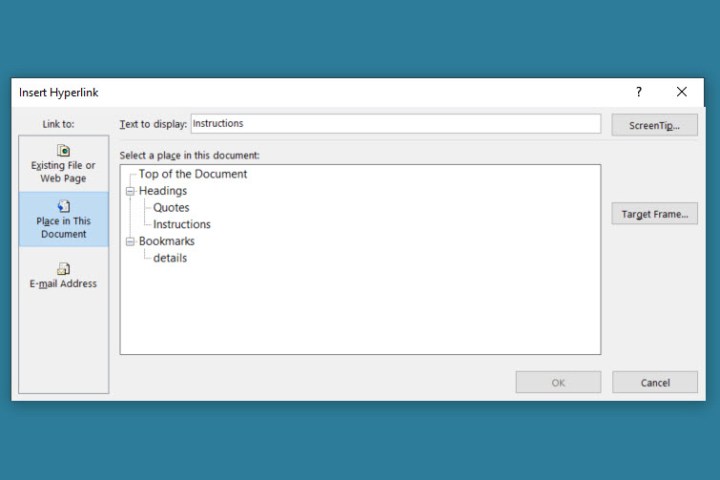
مرحله 3: وقتی پنجره Insert Link باز شد، را انتخاب کنید در این سند قرار دهید در سمت چپ
مرحله 4: لیستی از گزینه ها را در سمت راست خواهید دید. اگر هیچ عنوان یا نشانکی ندارید، فقط آن را خواهید دید بالای سند گزینه
مکان سندی را که میخواهید به آن پیوند دهید انتخاب کنید و انتخاب کنید باشه برای اعمال لینک
تصویر با اجازه صاحب حق چاپ استفاده می شود
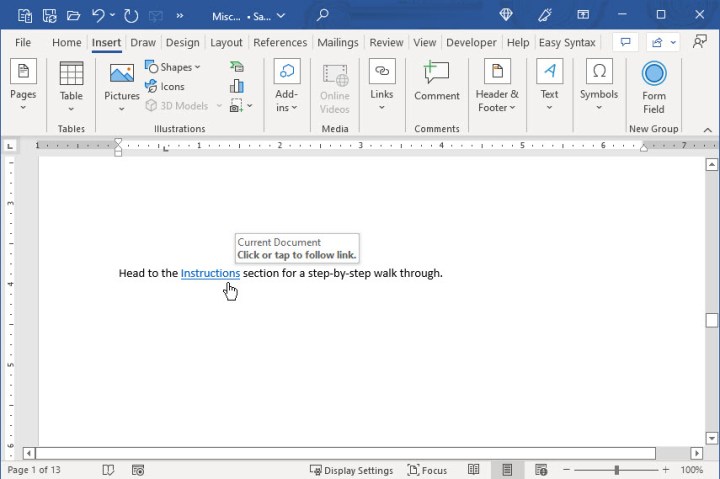
مرحله 5: سپس متن انتخابی خود را در سند خود پیوند داده شده می بینید. هنگامی که پیوند را انتخاب می کنید، باید به آن مکان در سند بروید.
تصویر با اجازه صاحب حق چاپ استفاده می شود
پیوند به آدرس ایمیل
شاید فهرستی از مخاطبین در سند یا آدرس ایمیل خود داشته باشید تا خوانندگان با شما تماس بگیرند. می توانید به یک آدرس ایمیل پیوند دهید و به صورت اختیاری یک خط موضوع قرار دهید.
مرحله 1: متنی را در سند Word خود که می خواهید پیوند دهید، انتخاب کنید.
مرحله 2: برو به درج کنید برگه، انتخاب کنید پیوندها > پیوند، و انتخاب کنید درج لینک یا کلیک راست کنید، به آن بروید پیوند و انتخاب کنید درج لینک.
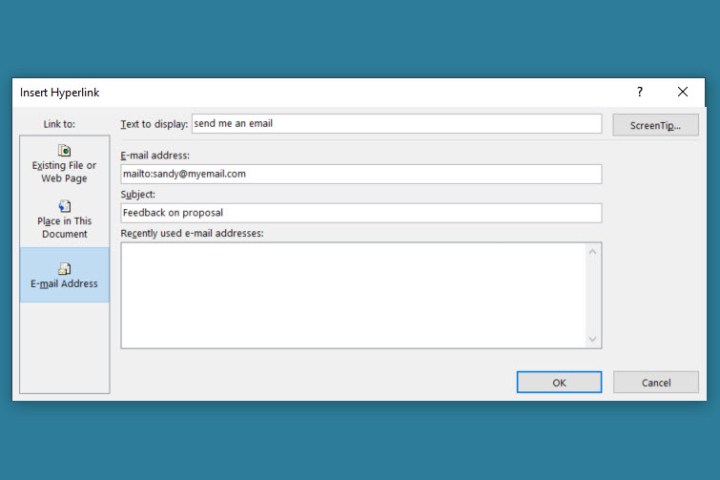
مرحله 3: وقتی پنجره Insert Link باز شد، را انتخاب کنید آدرس ایمیل در سمت چپ
مرحله 4: در آدرس های ایمیل اخیرا استفاده شده در کادر، ممکن است آدرس ایمیلی را که می خواهید استفاده کنید ببینید. اگر چنین است، به سادگی آن را انتخاب کنید.
اگر آدرس ایمیل را در لیست نمی بینید، آن را در قسمت وارد کنید آدرس ایمیل جعبه نزدیک بالا
مرحله 5: به صورت اختیاری، شامل موضوع در آن جعبه این به طور خودکار ایمیل را با آن خط موضوع پر می کند و پیدا کردن آن را در صندوق ورودی گیرنده آسان تر می کند.
تصویر با اجازه صاحب حق چاپ استفاده می شود
مرحله 6: انتخاب کنید باشه برای اعمال پیوند به متن شما
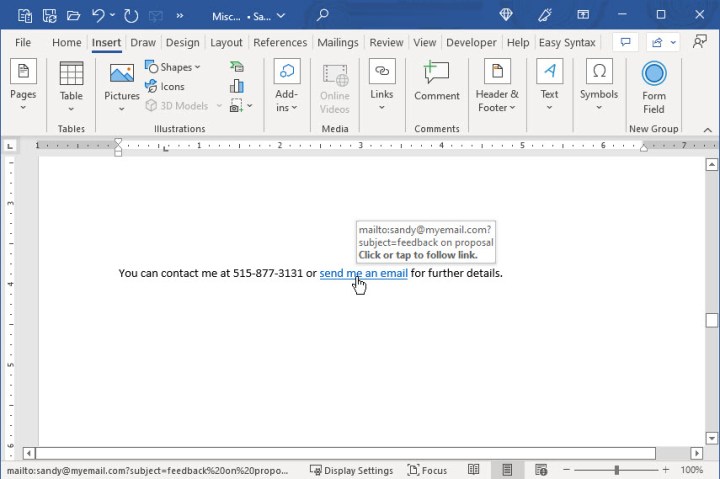
مرحله 7: سپس متن انتخاب شده را در سند پیوند داده شده خود خواهید دید. هنگامی که پیوند را انتخاب می کنید، یک پنجره پیام جدید باید در برنامه ایمیل پیش فرض شما ظاهر شود.
تصویر با اجازه صاحب حق چاپ استفاده می شود
یک هایپرلینک را در Word ویرایش، کپی یا حذف کنید
پیوندهایی که در سند Word خود درج کرده اید، وقتی آن را به اشتراک می گذارید، قابل کلیک باقی می مانند. این شامل به اشتراک گذاری یک سند Word تبدیل شده به PDF است.
پس از اینکه پیوندی را به سند Word خود اضافه کردید، ممکن است بخواهید پیوند را تغییر دهید یا حذف کنید. همچنین ممکن است بخواهید راه آسانی برای کپی کردن پیوند و چسباندن آن در جای دیگری به جای باز کردن آن داشته باشید.
روی پیوند موجود در سند کلیک راست کرده و یکی از موارد زیر را انجام دهید:
انتخاب کنید هایپرلینک را ویرایش کنید برای ایجاد تغییر با این کار همان پنجره ای که برای افزودن پیوند استفاده کردید باز می شود.
انتخاب کنید هایپرلینک را کپی کنید برای قرار دادن پیوند در کلیپ بورد خود. سپس می توانید آن را در جایی که لازم است بچسبانید.
انتخاب کنید هایپرلینک را حذف کنید برای حذف لینک متن شما باقی میماند اما پیوند نمیخورد.
چه بخواهید پیوندی برای خوانندگان قرار دهید یا فقط برای خودتان، انجام این کار در Microsoft Word ساده است.
اکنون که میدانید چگونه لینکها را در Word اضافه کنید، نحوه اضافه کردن واترمارک یا نحوه استفاده از هدر و پاورقی را بررسی کنید.