[ad_1] مایکروسافت در پاورپوینت میتوانید پسزمینه را به هر چیزی که دوست دارید تغییر دهید: یک تصویر، یک رنگ، یک گرادیان یا حتی یک ویدیوی در حال حرکت. شما بهترین پس زمینه را برای ارائه خود می دانید، اما هر چیزی که می خواهید آن را به آن تغیی...
در پاورپوینت میتوانید پسزمینه را به هر چیزی که دوست دارید تغییر دهید: یک تصویر، یک رنگ، یک گرادیان یا حتی یک ویدیوی در حال حرکت. شما بهترین پس زمینه را برای ارائه خود می دانید، اما هر چیزی که می خواهید آن را به آن تغییر دهید، ما اینجا هستیم تا به شما در انجام آن کمک کنیم.
در اینجا نحوه تغییر پس زمینه در پاورپوینت به چند سبک مختلف آورده شده است.
آیا پاورپوینت قبلاً نصب نشده است؟ در اینجا نحوه دانلود آن آمده است.
نحوه تغییر پس زمینه به رنگ یا گرادیان
فراتر از یک پسزمینه خالی، سادهترین پسزمینهای که میتوانید به ارائه پاورپوینت خود اضافه کنید، یک رنگ مسطح یا یک گرادیان از یک رنگ به رنگ دیگر است. در اینجا نحوه انجام آن آمده است.
مرحله 1: سند پاورپوینت خود را باز کنید و اسلایدی را که میخواهید پسزمینه آن را تغییر دهید، در سمت چپ انتخاب کنید. در این مثال، ما از الگوی استاندارد برای ارائه گام های معماری استفاده می کنیم.
مرحله 2: انتخاب کنید طراحی در نوار منوی بالا
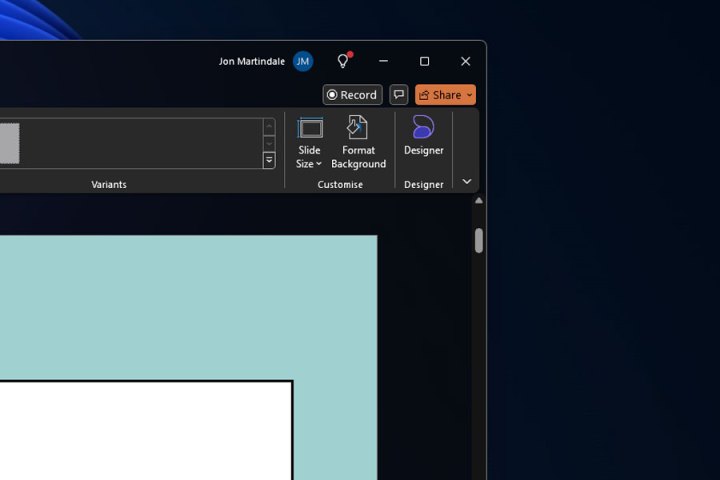
مرحله 3: انتخاب کنید فرمت پس زمینه در سمت راست بالا
گرایش های دیجیتال
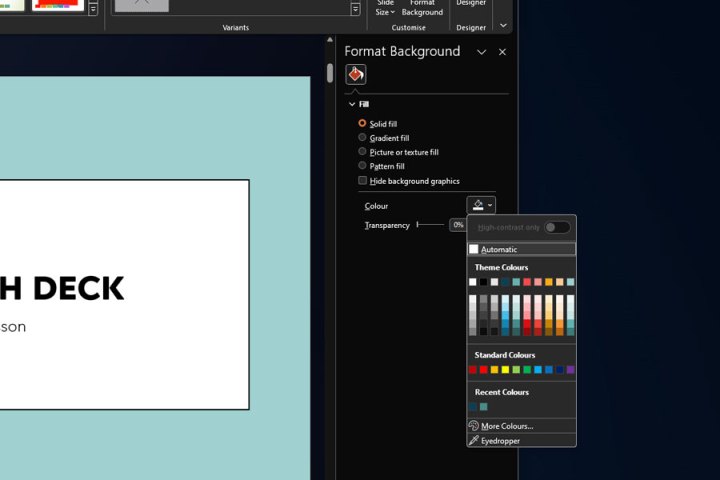
مرحله 4: از منوی ظاهر شده یکی را انتخاب کنید پر کردن جامد یا پر کردن گرادیان بسته به نیاز شما
گرایش های دیجیتال
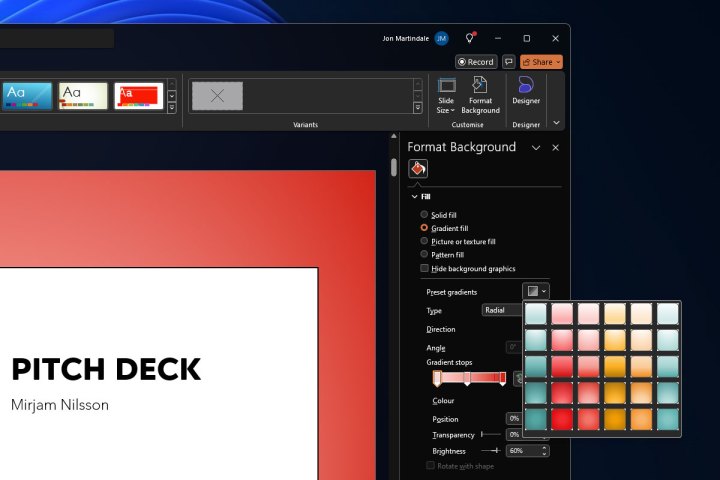
مرحله 5: اگر می خواهید یک رنگ ثابت داشته باشید، نماد قوطی رنگ را انتخاب کنید و رنگ مورد نظر خود را انتخاب کنید. میتوانید از میان طیف وسیعی از گزینههای رنگی انتخابشده، انتخاب کنید رنگ های بیشتر برای آرایه ای بیشتر از گزینه ها، یا از قطره چشم ابزاری برای گرفتن رنگ از ارائه برای استفاده برای پس زمینه.
همچنین می توانید شفافیت را با استفاده از نوار لغزنده تنظیم کنید تا رنگ را به داخل و خارج محو کنید.
اگر می خواهید از یک رنگ به رنگ دیگر شیب داشته باشید، می توانید a را انتخاب کنید گرادیان از پیش تعیین شده بین دو رنگ – اما شما همچنین می توانید آن را با استفاده از گرادیان متوقف می شود گزینه هایی برای کنترل تعداد و نوع تغییرات رنگ در گرادیان. همچنین می توانید موقعیت، شفافیت، جهت و روشنایی رنگ ها و خود گرادیان را تنظیم کنید.
گرایش های دیجیتال
مرحله 6: با این گزینه بازی کنید تا زمانی که خوشحال شوید. اگر می خواهید در هر نقطه ای دوباره شروع کنید، آن را انتخاب کنید بازنشانی پس زمینه در پایین منوی Format Background قرار دارد.
وقتی از نتیجه راضی بودید، فقط با انتخاب گزینه منو را ببندید X نماد در گوشه سمت راست بالای منوی Format Background. از طرف دیگر، اگر میخواهید آن گرادیان یا پسزمینه تک رنگ را در هر اسلاید اعمال کنید، اپل به همه دکمه در پایین پنجره
چگونه یک عکس را به پس زمینه اضافه کنیم
آیا ترجیح می دهید یک تصویر را پس زمینه اسلاید(های) ارائه خود قرار دهید؟ شما هم می توانید این کار را انجام دهید.
مرحله 1: اسلایدی را که میخواهید پسزمینه آن را تغییر دهید، در سمت چپ انتخاب کنید. سپس انتخاب کنید فرمت پس زمینه در سمت راست بالا
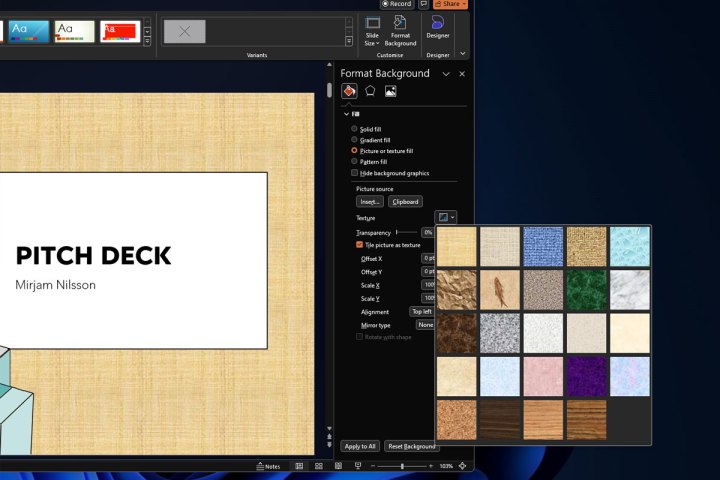
مرحله 2: انتخاب کنید پر کردن تصویر یا بافت.
مرحله 3: اگر می خواهید از یک بافت برای پس زمینه استفاده کنید، کادر کناری را انتخاب کنید بافت و بافت مورد نظر برای پس زمینه را از پنجره بازشو انتخاب کنید.
گرایش های دیجیتال
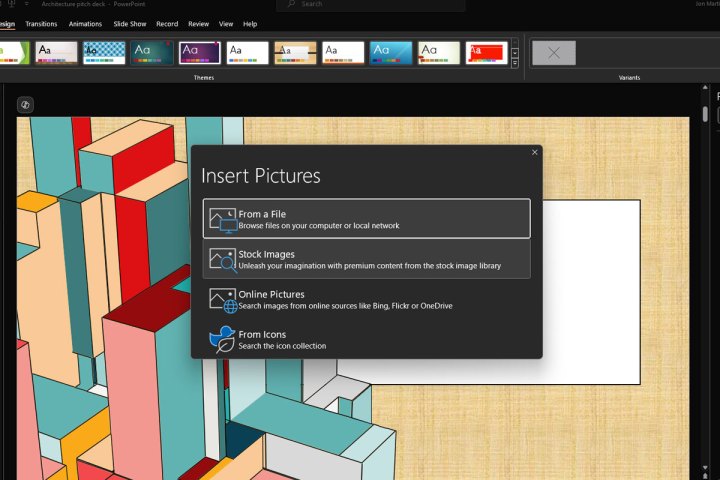
مرحله 4: اگر می خواهید از یک تصویر استفاده کنید، آن را انتخاب کنید درج کنید در زیر عنوان “منبع تصویر” را فشار دهید. سپس تصمیم بگیرید که می خواهید منبع تصویر را از کجا تهیه کنید.
گرایش های دیجیتال
مرحله 5: انتخاب کنید از یک فایل اگر می خواهید از یک فایل تصویری محلی استفاده کنید، آن را با استفاده از کاوشگر فایل انتخاب کنید و انتخاب کنید باز کنید. اگر ترجیح می دهید آن را به صورت آنلاین، تصاویر استوک، یا پشته آرم های از پیش نصب شده تهیه کنید، آن ها را انتخاب کنید و دستورالعمل های روی صفحه را برای معرفی تصویر دنبال کنید.
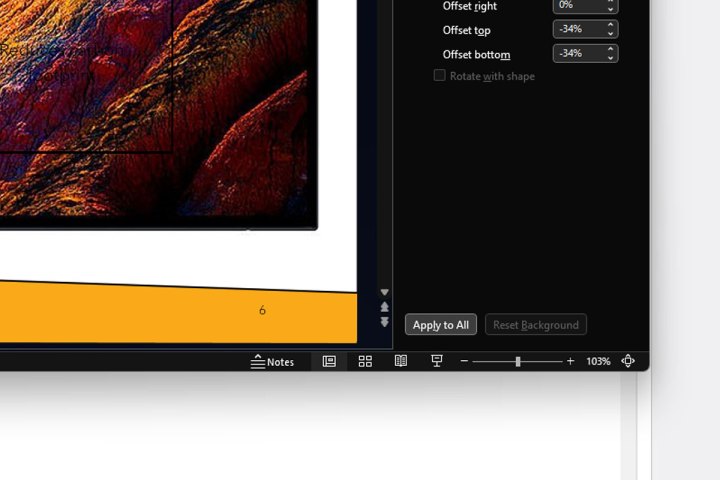
مرحله 6: اگر میخواهید تصویر یا بافت در پسزمینه همه اسلایدها ظاهر شود، آن را انتخاب کنید برای همه اسلایدها اعمال شود دکمه در سمت راست پایین صفحه نمایش.
گرایش های دیجیتال
چگونه یک ویدیو را به پس زمینه اضافه کنیم
آیا واقعاً می خواهید یک اسلاید را ادویه کنید؟ در مورد تغییر پس زمینه به یک ویدیو چطور؟ در اینجا نحوه انجام آن آمده است.
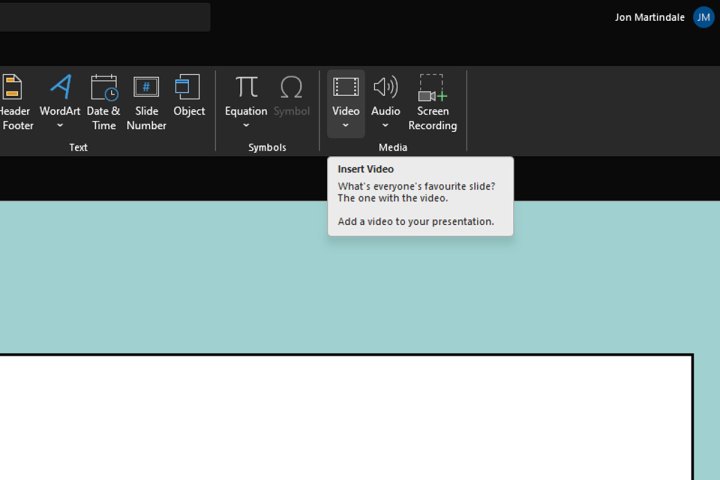
مرحله 1: انتخاب کنید درج کنید به دنبال آن ویدیو. انتخاب کنید که آیا می خواهید یک ویدیو از دستگاه محلی خود اضافه کنید یا یک منبع آنلاین. اگر اولی بود، آن را از کاوشگر فایل انتخاب کنید و انتخاب کنید باز کنید. اگر آنلاین است، URL را جایگذاری کرده و انتخاب کنید درج کنید.
در این مثال، من از یک کلیپ از کمدی علمی تخیلی 1988 استفاده می کنم کوتوله سرخ.
گرایش های دیجیتال
مرحله 2: از ماوس خود برای کشیدن و حرکت ویدیو به گونه ای استفاده کنید که بخشی از اسلایدی را که می خواهید روی آن پخش شود (یا کل آن) را پوشش دهد. می توانید اندازه آن را نیز تغییر دهید، با استفاده از کنترل های گوشه با کلیک کردن و کشیدن.
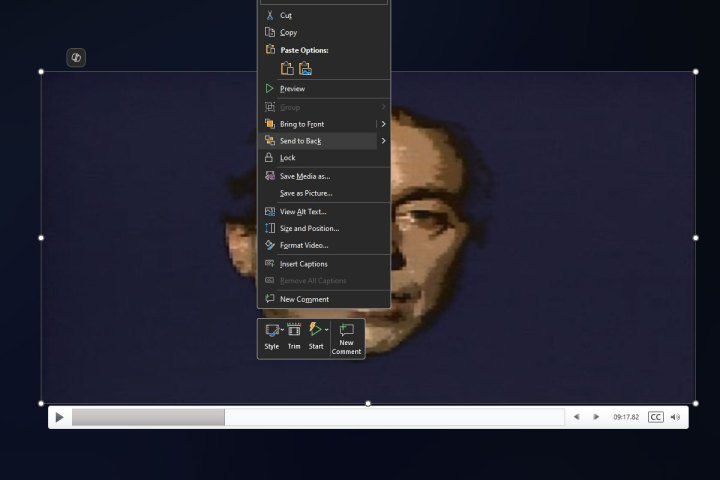
مرحله 3: روی ویدیو کلیک راست کرده و انتخاب کنید ارسال به پشت.
همچنین میتوانید از این فرصت استفاده کنید و از کنترلهای داخلی برای کوتاه کردن ویدیو در صورت نیاز استفاده کنید. زاویه یا با محو شدن اطراف آن.
گرایش های دیجیتال
مرحله 4: وقتی از اجرای ویدیو راضی بودید، انتخاب کنید نمایش اسلاید در بالا، سپس یکی را انتخاب کنید از ابتدا یا از اسلاید فعلی در بالا سمت چپ، ارائه را بررسی کنید تا مطمئن شوید که ویدیو به درستی کار می کند.
اگر در موقعیت درستی نیست، از نقطه اشتباه شروع میشود، یا آنطور که میخواهید قالببندی نشده است، از کنترلهای کلیک راست روی ویدیو برای انجام تنظیمات خود استفاده کنید.
اکنون که استاد پسزمینههای پاورپوینت شدهاید، چطور میتوانید با ویژگیهای جدید Copilot بازی کنید؟ در اینجا پنج مورد از بهترین کارهایی که می توانید با Copilot Pro در حال حاضر انجام دهید، آورده شده است.