نحوه اضافه کردن یادداشت به اسلایدهای مایکروسافت پاورپوینت
[ad_1] تصویر با اجازه صاحب حق چاپ استفاده می شود هنگامی که یک نمایش اسلاید ارائه می دهید، به احتمال زیاد بیشتر از آنچه در اسلایدها نمایش داده می شود، برای گفتن دارید. ممکن است بخواهید متنی را که اضافه کرده اید گسترش دهید، یا اگر اسلاید فق...
هنگامی که یک نمایش اسلاید ارائه می دهید، به احتمال زیاد بیشتر از آنچه در اسلایدها نمایش داده می شود، برای گفتن دارید. ممکن است بخواهید متنی را که اضافه کرده اید گسترش دهید، یا اگر اسلاید فقط حاوی تصاویر بصری است، آنها را بیشتر توضیح دهید.
آیا می دانستید که هنگام استفاده از Microsoft PowerPoint می توانید یادداشت های سخنران را به هر اسلایدی که ایجاد می کنید اضافه کنید؟ این به شما امکان می دهد تا یادداشت هایی را به هر اسلاید اضافه کنید و سپس هنگام شروع نمایش، آنها را در نمای ارائه کننده ببینید.
یادداشت های گوینده را به یک اسلاید در پاورپوینت اضافه کنید
ارائه پاورپوینت خود را باز کنید و اولین اسلایدی را که می خواهید یادداشت اضافه کنید انتخاب کنید.
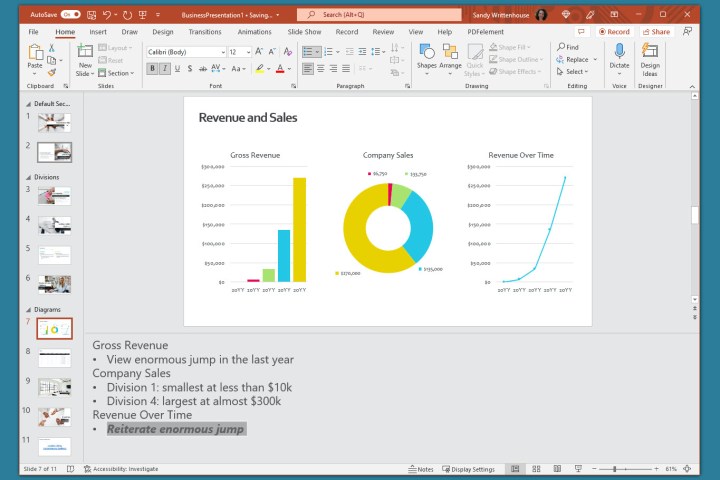
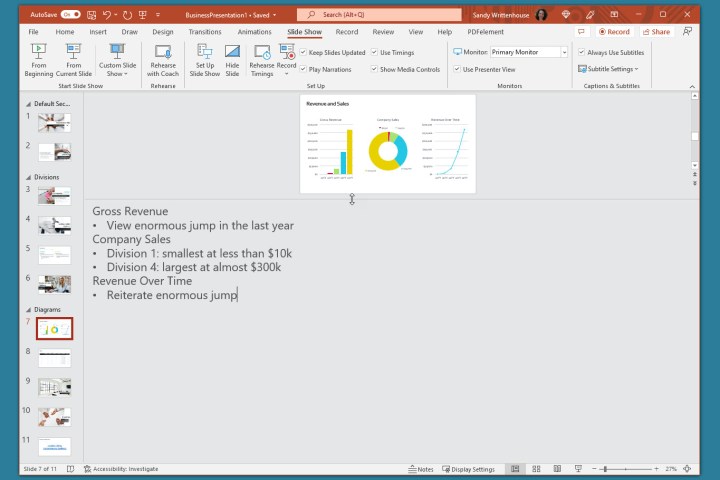
مرحله 1: برو به مشاهده کنید را بزنید و یکی را انتخاب کنید عادی یا نمای کلی. این به شما امکان می دهد اسلاید خود را به همراه یادداشتی که قصد اضافه کردن آن را دارید مشاهده کنید.
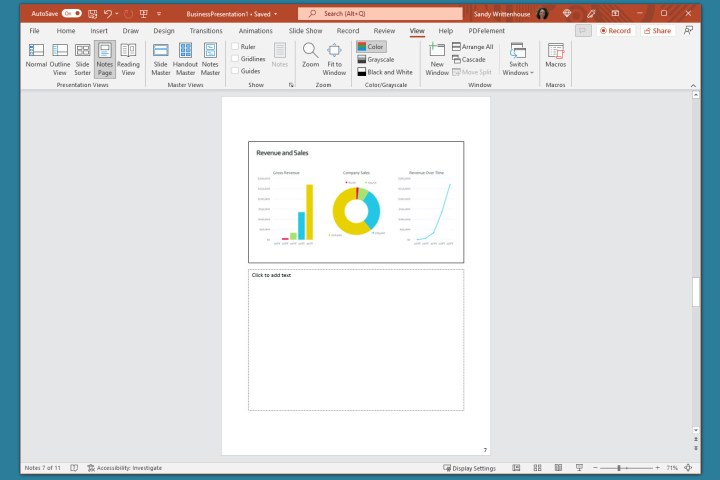
اگر میخواهید بدون تغییر نما، یادداشتی را در پاورپوینت اضافه کنید، پاسخ کوتاه این است: نمیتوانید. اما اگر ترجیح می دهید از Normal یا Outline View استفاده نکنید، می توانید آن را بررسی کنید صفحه یادداشت ها در همان بخش روبان مشاهده کنید.
در حالی که از نظر فنی هنوز یک “نما” است، اسلاید شما و یک کادر متنی برای یادداشت شما به عنوان یک صفحه چاپ شده نمایش داده می شود، همانطور که در زیر نشان داده شده است.
تصویر با اجازه صاحب حق چاپ استفاده می شود
مرحله 2: اگر پانل Notes را در زیر اسلاید مشاهده نکنید، با استفاده از یکی از موارد زیر نمایش دهید:
را کلیک کنید یادداشت ها دکمه در نوار وضعیت در پایین
مکان نما را به پایین پنجره ببرید. وقتی فلش دو طرفه را دیدید، آن را به سمت بالا بکشید تا پانل نمایش داده شود.
تصویر با اجازه صاحب حق چاپ استفاده می شود
مرحله 3: هنگامی که پانل خالی است، “برای افزودن یادداشت ها کلیک کنید” را در آن خواهید دید. مکان نما را در کادر قرار دهید و یادداشت خود را تایپ کنید.
تصویر با اجازه صاحب حق چاپ استفاده می شود
مرحله 4: می توانید با استفاده از ابزارهای موجود در یادداشت خود قالب بندی ساده ای را اعمال کنید صفحه اصلی برگه یا در نوار ابزار شناور. اگر میخواهید نقاط گلوله اضافه کنید یا فونت را با خط برجسته، مورب یا زیرخط برجسته کنید، مفید است.
تصویر با اجازه صاحب حق چاپ استفاده می شود
مرحله 5: اگر یک یادداشت طولانی در پانل دارید، میبینید که یک نوار پیمایش در سمت راست ظاهر میشود تا بتوانید به پایین حرکت کنید و کل یادداشت را ببینید. همچنین می توانید آن را روی پانل بکشید تا آن را بزرگ کنید.
هنگامی که از تغییرات خود راضی هستید، ایده خوبی است که ارائه پاورپوینت خود را همراه با یادداشت ها چاپ کنید، فقط در صورتی که نیاز به یک کپی فیزیکی دارید.
تصویر با اجازه صاحب حق چاپ استفاده می شود
هنگام ویرایش یک نمایش اسلاید، یادداشت ها را پنهان کنید
اگر میخواهید هنگام مونتاژ یا ویرایش نمایش اسلاید، اسلایدتان به صورت کامل نمایش داده شود، میتوانید یادداشتهای ارائهدهنده را پنهان کنید. این آنها را حذف نمی کند. فقط پانل یادداشت ها را از دید خارج می کند.
یکی از کارهای زیر را برای مخفی کردن یادداشت های خود انجام دهید:
را کلیک کنید یادداشت ها دکمه در نوار وضعیت در پایین
پانل یادداشت ها را به سمت پایین بکشید تا زمانی که دیگر نمایش داده نشود.
یادداشت های گوینده را در طول نمایش اسلاید مشاهده کنید
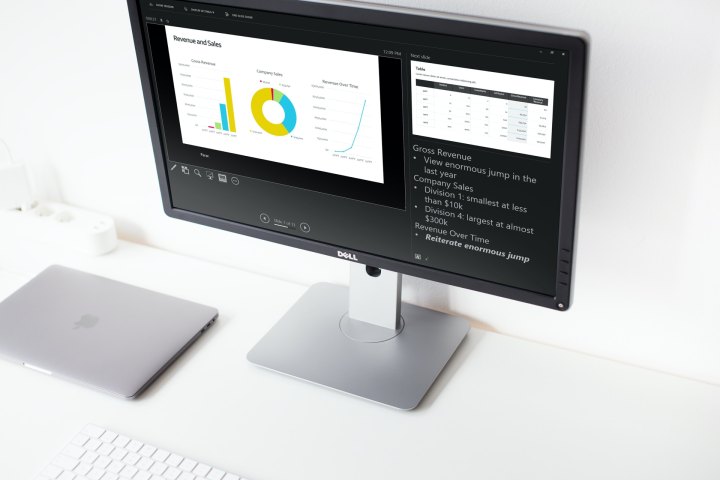
وقتی زمان ارائه نمایش اسلاید خود فرا می رسد، می توانید از Presenter View برای مشاهده یادداشت های سخنران خود استفاده کنید. این به شما این امکان را می دهد که یادداشت های هر اسلاید را در مانیتور خود مشاهده کنید در حالی که نمایش اسلاید را روی دیگری ارائه می دهید. مخاطبان شما یادداشت های شما را نخواهند دید.
مرحله 1: برو به نمایش اسلاید برگه در ویندوز، کادر برای را علامت بزنید از Presenter View استفاده کنید در مانیتورها بخش از روبان در مک، روی نمای ارائه دهنده دکمه در نمایش اسلاید را شروع کنید بخش
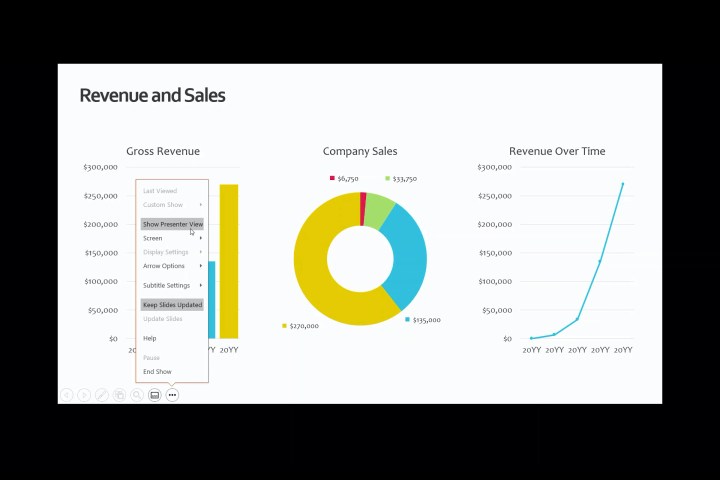
اگر قبلاً نمایش اسلاید را شروع کرده اید، همچنان می توانید نمایش ارائه کننده را روشن کنید. را کلیک کنید سه نقطه در نوار ابزار ارائه کننده و انتخاب کنید نمایش نمای ارائه کننده (ویندوز) یا از Presenter View استفاده کنید (مک).
تصویر با اجازه صاحب حق چاپ استفاده می شود
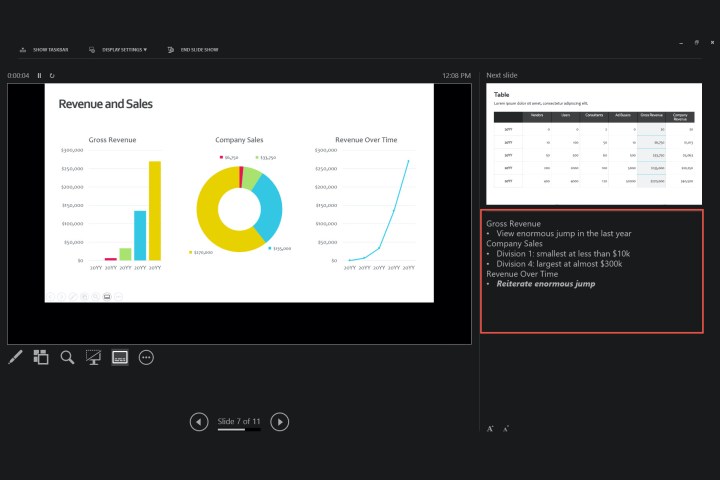
مرحله 2: سپس یادداشت های خود را در سمت راست صفحه نمایش خواهید دید و اسلاید خود را در سمت چپ نمایش می دهید. همانطور که هر اسلاید را پیش می برید، یادداشت ها مطابق با آن نمایش داده می شوند.
تصویر با اجازه صاحب حق چاپ استفاده می شود
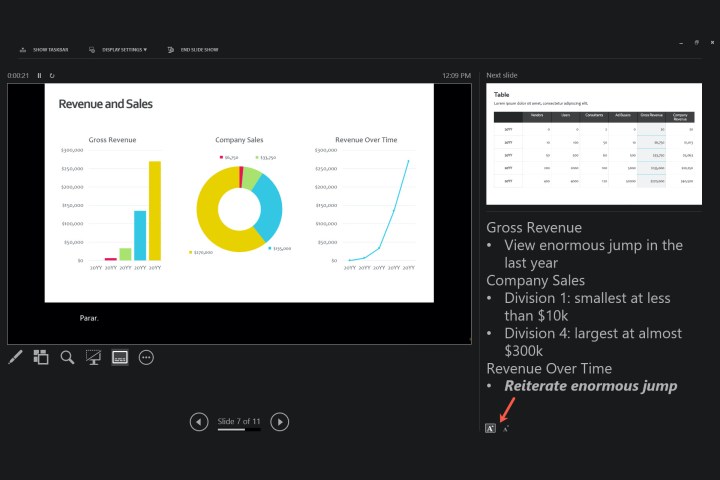
مرحله 3: متن یادداشت شما بهطور خودکار به خط بعدی میپیچد و شما یک نوار اسکرول برای حرکت در میان آن یادداشتهای طولانی دارید.
برای تنظیم اندازه فونت یادداشت ها، از دکمه های زیر پانل یادداشت ها استفاده کنید.
تصویر با اجازه صاحب حق چاپ استفاده می شود
چه بخواهید یادداشت هایی را به پاورپوینت اضافه کنید تا از طریق نمایش اسلاید خود صحبت کنید یا صرفاً به عنوان مرجع هنگام جمع آوری اسلایدهای خود، حتماً از این ویژگی داخلی استفاده کنید.
برای بهبود ارائههای خود، راهنمای ما در مورد بهترین روشها در Microsoft PowerPoint را بررسی کنید.