[ad_1] مایکروسافت همه ما میدانیم که نرمافزار پاورپوینت مایکروسافت چند دهه است که یکی از اصلیترین لوازم ارائهها بوده است. و چه فقط یک یا دو بار از آن در مدرسه استفاده کرده باشید، یا به صورت روزانه از آن برای کار استفاده کنید، همیشه چیز...
همه ما میدانیم که نرمافزار پاورپوینت مایکروسافت چند دهه است که یکی از اصلیترین لوازم ارائهها بوده است. و چه فقط یک یا دو بار از آن در مدرسه استفاده کرده باشید، یا به صورت روزانه از آن برای کار استفاده کنید، همیشه چیز جدیدی در مورد پلتفرم کلاسیک مایکروسافت برای یادگیری وجود دارد.
حتی اگر می دانید چگونه از پاورپوینت استفاده کنید، آیا می دانستید که می توانید ویدیوها را در ارائه های خود جاسازی کنید؟
آن انیمیشنهای سفارشی و فونتهای خیالانگیز فقط مخاطبان شما را برای مدت طولانی نگه میدارند، و هیچ چیز مانند یک کلیپ دو یا سه دقیقهای یوتیوب نمیگوید «خوب، وقفهای از خواندن». در این راهنما قصد داریم نحوه افزودن ویدئو به اسلایدهای پاورپوینت را به شما آموزش دهیم و همچنین به چند سوال متداول در مورد این موضوع پاسخ دهید.
نحوه قرار دادن یک ویدیوی YouTube در پاورپوینت
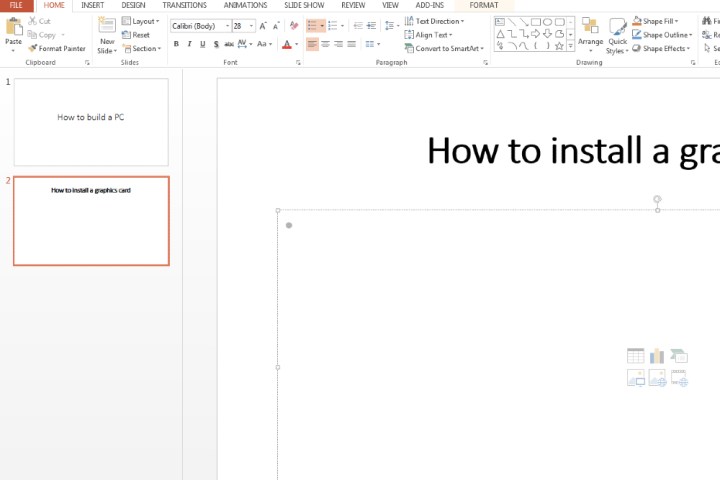
مرحله 1: با کلیک بر روی آن در بخش نوار کناری، جایی که همه اسلایدهای شما در آن قرار دارند، به اسلایدی بروید که میخواهید یک ویدیوی YouTube را در آن جاسازی کنید. اکنون، دقیقاً روی قسمتی که میخواهید ویدیو را اضافه کنید، مانند سرصفحه عنوان یا متن اصلی متن زیر کلیک کنید.
مایکروسافت/روندهای دیجیتال
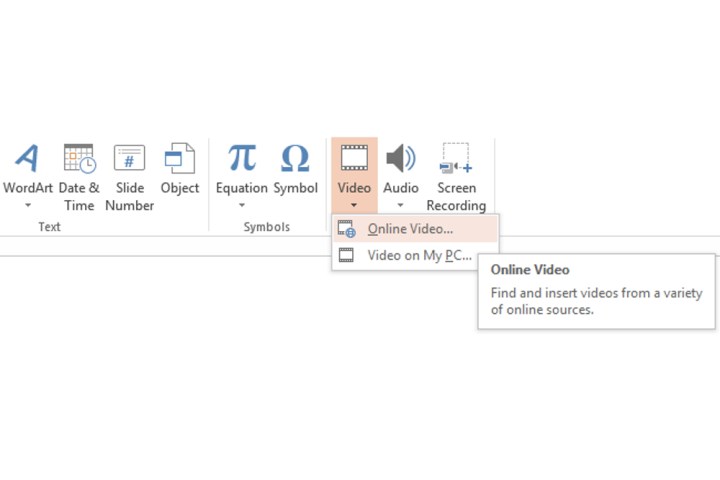
مرحله 2: را کلیک کنید درج کنید زبانه در بالا. را انتخاب کنید ویدیو نماد از لیست کشویی که ظاهر می شود، را انتخاب کنید ویدئوی آنلاین.
لطفاً توجه داشته باشید که اگر از PowerPoint 2019 یا جدیدتر استفاده می کنید، می توانید ویدیوهای آنلاین را از YouTube فقط با کپی و چسباندن URL ویدیو در یک اسلاید درج کنید. اگر از نسخه قدیمی استفاده می کنید، اکنون زمان خوبی برای دانلود پاورپوینت و ارتقاء آن است.
مایکروسافت/روندهای دیجیتال
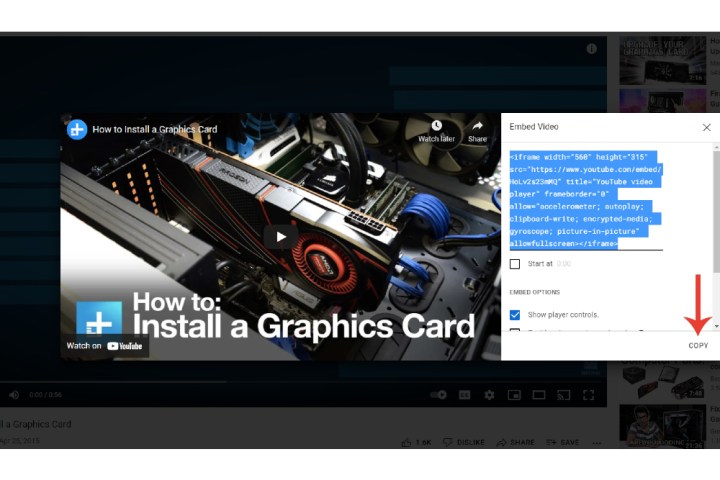
مرحله 3: ویدیویی را که می خواهید در YouTube جاسازی کنید باز کنید. در زیر پخش کننده ویدیو، کلیک کنید به اشتراک بگذارید و سپس جاسازی کنید نماد زیر جاسازی ویدیو عنوان، کلیک کنید کد را جاسازی کنید یک بار، که کل بخش کد را انتخاب می کند. را کلیک کنید کپی کنید دکمه یا استفاده از میانبر صفحه کلید (Ctrl + سی در ویندوز).
Google/Digital Trends
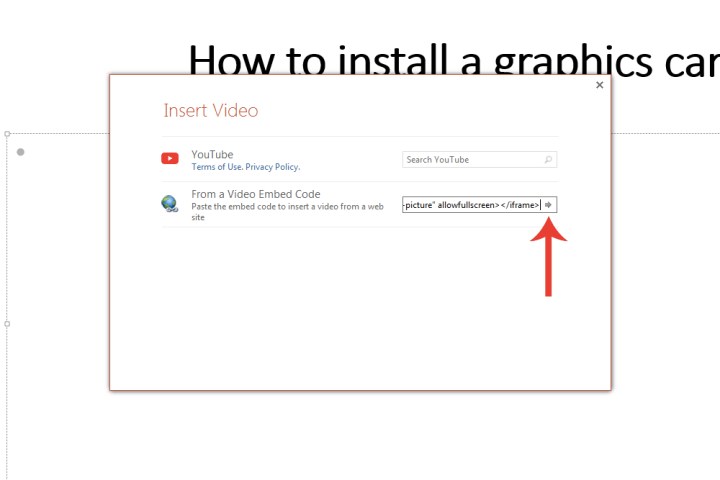
مرحله 4: پس از کپی کردن کد لازم، به پنجره ارائه پاورپوینت خود برگردید. در داخل از کد جاسازی ویدیو بخش، کد را در فیلد مجاور قرار دهید. را کلیک کنید وارد کنید روی صفحه کلید خود را فشار دهید یا روی آن کوچک و خاکستری کلیک کنید پیکان.
مایکروسافت/روندهای دیجیتال
نحوه سفارشی سازی ویدیوی یوتیوب تعبیه شده
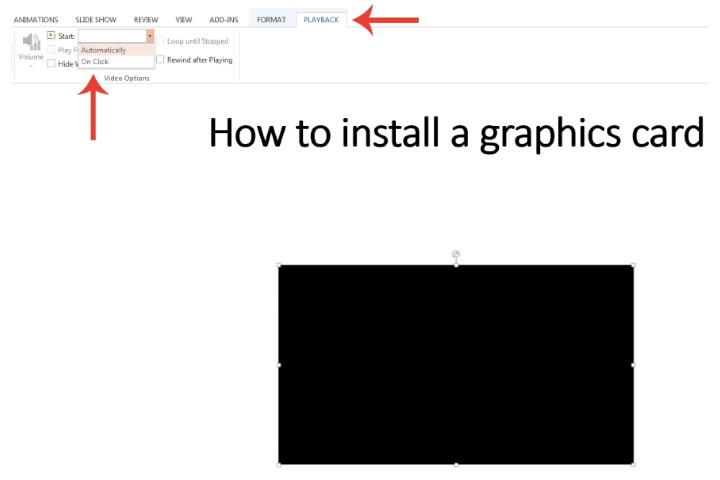
مرحله 1: میتوانید نحوه پخش ویدیو را در اسلاید خود سفارشی کنید. را کلیک کنید پخش را انتخاب کنید و تنظیمات لازم را انجام دهید، مانند پخش خودکار ویدیو یا اجازه پخش آن تنها زمانی که روی خود ویدیو کلیک می کنید.
مایکروسافت/روندهای دیجیتال
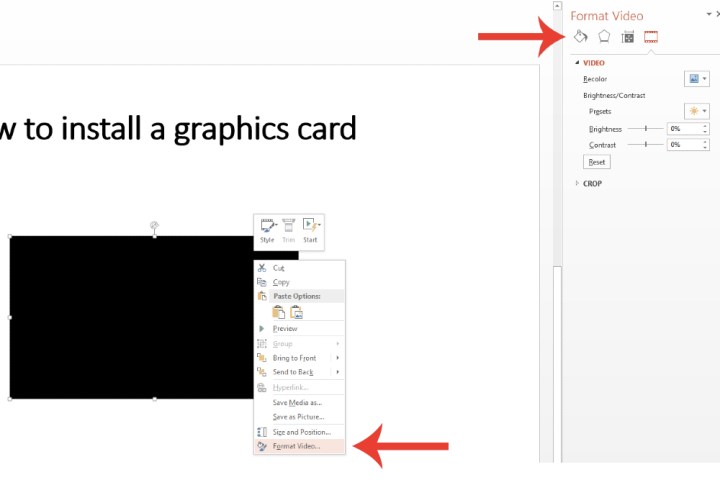
مرحله 2: همچنین میتوانید روی فریم ویدیو کلیک کنید، سپس راست کلیک کرده و آن را انتخاب کنید فرمت ویدیو برای ابزارهای اصلاح بیشتر، مانند روشنایی، اندازه، و غیره ویدیو را انتخاب کنید.
مایکروسافت/روندهای دیجیتال
نحوه درج مستقیم فایل ویدئویی در پاورپوینت
اگر ترجیح میدهید ویدیویی را در ارائه پاورپوینت خود با یک ویدیوی موجود در سیستم خود جاسازی کنید، مایکروسافت گزینهای برای این کار ارائه میکند.
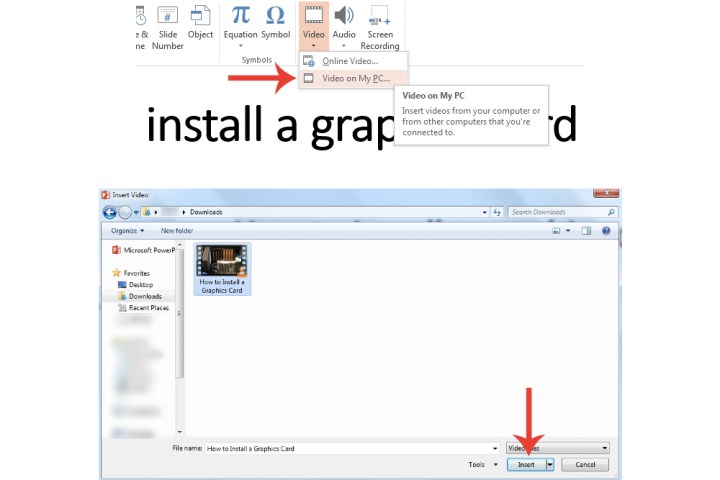
مرحله 1: دقیقا جایی را که می خواهید یک فایل ویدیویی اضافه کنید انتخاب کنید. را کلیک کنید درج کنید را برگه و انتخاب کنید ویدیو نماد را کلیک کنید ویدئو در کامپیوتر من زمینه
مایکروسافت/روندهای دیجیتال
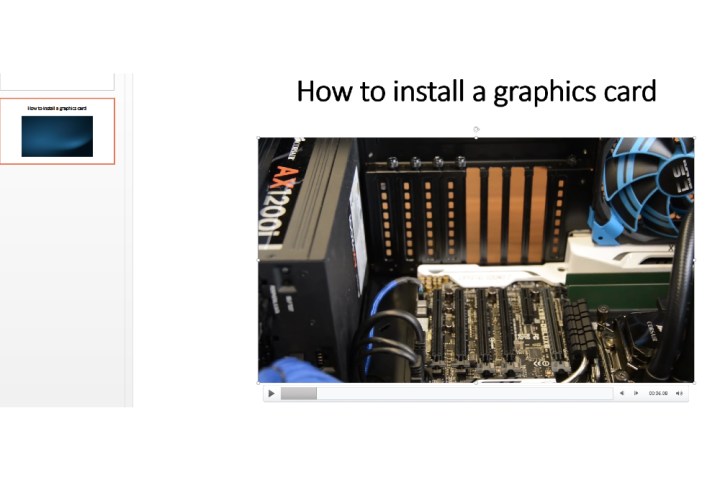
مرحله 2: به ویدیویی که میخواهید درج کنید بروید، سپس روی آن دوبار کلیک کنید یا یک بار روی آن کلیک کنید و آن را انتخاب کنید باز کنید دکمه مایکروسافت پاورپوینت ویدیو را با پخش کننده رسانه خود جاسازی می کند.
لطفاً به یاد داشته باشید که اگر گزینه درج ویدیو را مستقیماً از رایانه شخصی خود ترجیح می دهید و باید ارائه را از طریق یک سیستم خارجی نشان دهید، فراموش نکنید که هم پاورپوینت و هم فایل های ویدیویی را در USB، هارد اکسترنال ذخیره کنید. و غیره. در غیر این صورت، نمیتواند ویدیو را پخش کند. علاوه بر این، هر دوی آنها را به یک پوشه اضافه کنید تا برای اطمینان از پخش، به هم متصل شوند.
مایکروسافت/روندهای دیجیتال
چگونه می توانم یک ویدیوی YouTube را به طور خودکار در پاورپوینت پخش کنم؟
اگر میخواهید پخش ویدیوی شما از لحظه باز کردن اسلایدی که روی آن چسبانده شده است شروع شود، اولین کاری که باید انجام دهید این است که مطمئن شوید نمایش اسلاید شما در نمای عادی باشد. بعد، روی ویدیوی YouTube کلیک کنید. حالا کلیک کنید پخش > شروع کنید > به صورت خودکار.
همچنین می توانید راه اندازی کنید در دنباله کلیک بازی کنید، که با فشار دادن کلید فاصله، کلید پیکان راست یا هر کلید دیگری که به اسلاید بعدی می رود، به طور خودکار ویدیوی YouTube یک اسلاید را پخش می کند.
چرا ویدیوی تعبیه شده من در پاورپوینت پخش نمی شود؟
چند دلیل وجود دارد که ویدیوی YouTube شما ممکن است در پاورپوینت پخش نشود. برای شروع، باید بررسی کنید که ویدیویی که میخواهید جاسازی کنید با پاورپوینت سازگار است. فرمت های محبوب مانند MP4، AVI و WMV پشتیبانی می شوند. اگر فرمت ویدیوی شما با پاورپوینت پشتیبانی نمیشود، همیشه میتوانید آن را با استفاده از برنامههایی مانند HandBrake تبدیل کنید.
اگر در حال پخش یک ویدیوی جاسازی شده YouTube هستید، دستگاهی که پاورپوینت را روی آن اجرا می کنید نیز باید به اینترنت متصل باشد. اگر می دانید که قرار است ارائه را در مکانی بدون دسترسی به اینترنت ارائه دهید، احتمالاً بهتر است ابتدا ویدیوی YouTube را در رایانه خود بارگیری کنید و سپس آن را در پاورپوینت خود قرار دهید.
افزودن ویدئو به ارائههای پاورپوینت خود راهی عالی برای ترکیب کردن همه چیز و دادن چیزی متفاوت به مخاطبان است. با این حال، به یاد داشته باشید که باید به داستان سرایی ارائه شما اضافه کند. در مورد ویدیو مطمئن نیستید؟ در اینجا نحوه افزودن صدا به پاورپوینت آورده شده است.