[ad_1] جیکوب روچ / روندهای دیجیتال فاصله دوگانه یک راه عالی برای سازماندهی پردازش کلمه و یک بهینه سازی عالی است که در اکثر ابزارهای پردازش کلمه تعبیه شده است. و هر زمان که “پردازش کلمه” را می شنویم، یکی از اولین برنامه هایی که...
فاصله دوگانه یک راه عالی برای سازماندهی پردازش کلمه و یک بهینه سازی عالی است که در اکثر ابزارهای پردازش کلمه تعبیه شده است. و هر زمان که “پردازش کلمه” را می شنویم، یکی از اولین برنامه هایی که به ذهن می رسد Microsoft Word است. یادگیری نحوه استفاده از مایکروسافت ورد معمولاً ساده است، اما دارای ویژگی های قالب بندی مختلفی است که بلافاصله مشخص نیستند. در اینجا، ما به شما آموزش می دهیم که چگونه فضاهای دوتایی را در سند Word بعدی خود پیاده سازی کنید.
نحوه دو برابر کردن فضا در Word برای پاراگراف های خاص
برای دو برابر کردن فاصله پاراگرافهای خاص در سند مایکروسافت ورد، تنها چند کلیک لازم است، و این کار به آسانی هر کار قالببندی دیگری است، مانند نحوه تنظیم یک تورفتگی آویزان. در اینجا نحوه انجام آن آمده است:
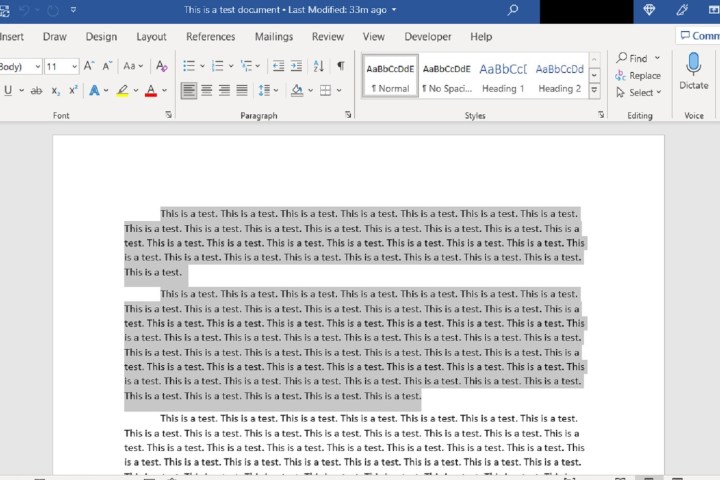
مرحله 1: سند Word خود را باز کنید و پاراگراف هایی را که می خواهید فضا را دو برابر کنید انتخاب کنید.
اسکرین شات / گرایش های دیجیتال
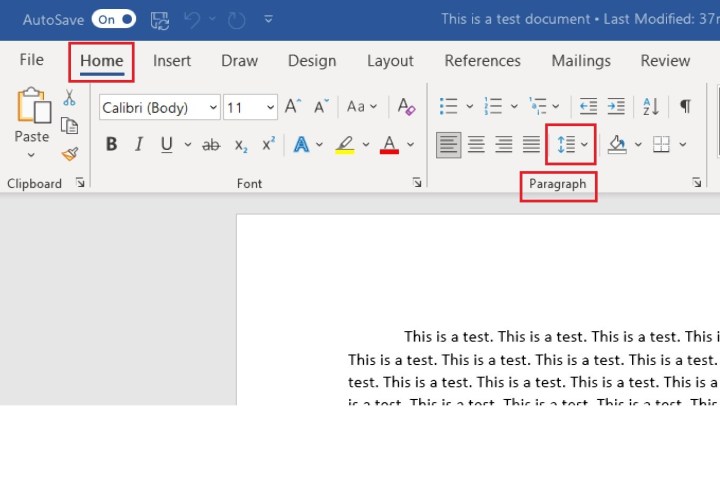
مرحله 2: را انتخاب کنید صفحه اصلی برگه از روبان منو در بالای صفحه نمایش.
اسکرین شات / گرایش های دیجیتال
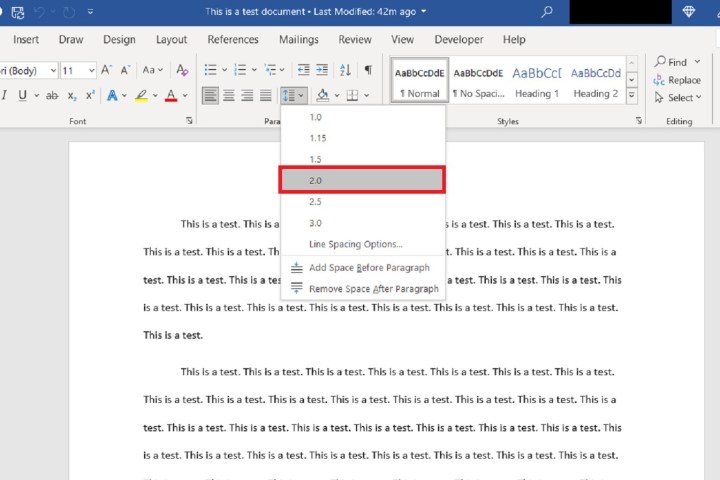
مرحله 3: در داخل پاراگراف بخش از صفحه اصلی برگه، روی آن کلیک کنید فاصله خطوط و پاراگراف ها نماد نماد شبیه یک پاراگراف با دو فلش عمودی رو به رو در سمت چپ آن است.
اسکرین شات / گرایش های دیجیتال
مرحله 4: از منوی کشویی که ظاهر می شود، روی آن کلیک کنید 2.0. پاراگراف های انتخابی شما اکنون باید دو برابر فاصله داشته باشند.
توجه: همچنین میتوانید از یکی از این روشها برای دو برابر کردن فضای کل سند Word که قبلاً نوشته شده است استفاده کنید. برای انجام این کار، از میانبر صفحه کلید زیر برای انتخاب کل متن استفاده کنید: Ctrl + الف. سپس مراحل 2 تا 4 را طبق معمول کامل کنید.
نحوه دو برابر کردن فضا در Word برای کل سند
اگر هنوز سند Word خود را ننوشتهاید، اما از قبل میدانید که میخواهید با فاصله دو برابر باشد، میتوانید کل سند خود را زودتر قالببندی کنید. به این ترتیب، سند شما به طور خودکار در حین تایپ با فاصله دو برابر می شود. در اینجا نحوه انجام این کار آمده است:
مرحله 1: یک سند Word جدید باز کنید.
مرحله 2: را انتخاب کنید صفحه اصلی برگه از روبان منو
اسکرین شات / گرایش های دیجیتال
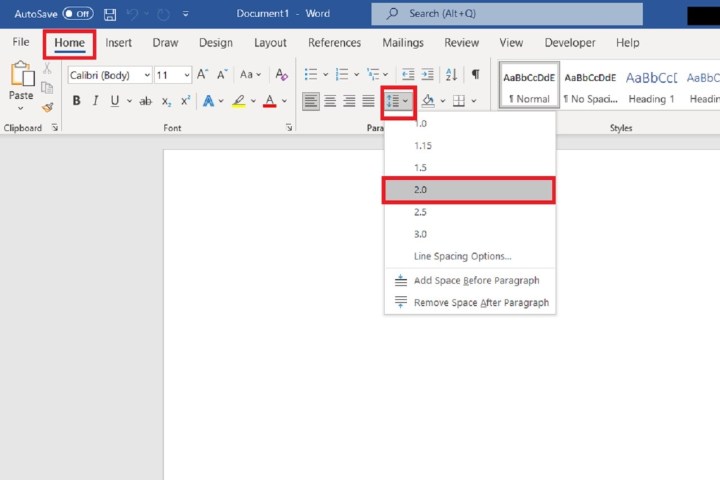
مرحله 3: بر روی کلیک کنید فاصله خطوط و پاراگراف ها نماد (این نماد در داخل پاراگراف بخش از صفحه اصلی برگه.)
مرحله 4: از منوی کشویی که ظاهر می شود، را انتخاب کنید 2.0. پس از آن، می توانید شروع به تایپ سند خود کنید و خطوط متن شما باید به طور خودکار دو برابر فاصله داشته باشند.
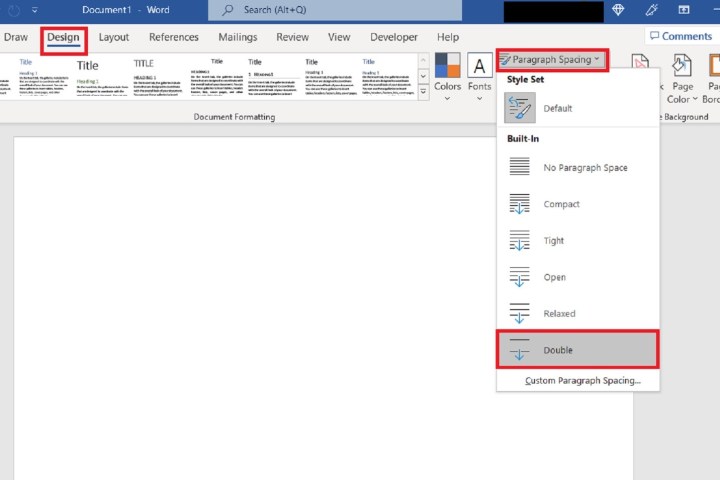
توجه: شما همچنین می توانید استفاده کنید طراحی برگه را برای دو برابر کردن فاصله سند خود قبل از نوشتن آن. فقط یک سند جدید باز کنید، آن را انتخاب کنید طراحی را برگه و روی آن کلیک کنید فاصله پاراگراف ها. یک منوی کشویی ظاهر می شود. از این منو بر روی آن کلیک کنید دوبل. سپس می توانید شروع به تایپ سند خود کنید و خطوط شما باید به طور خودکار دو برابر فاصله شوند.
اسکرین شات / گرایش های دیجیتال
تفاوت بین خطوط و پاراگراف ها چیست؟
فاصله خطوط به فضای عمودی موجود بین خطوط متن در سند Word شما اشاره دارد. اگر قبلاً چندین جمله در صفحه دارید، می توانید فاصله خطوط را به عنوان اندازه گیری ارتفاع بین یک خط در ردیف 1 و خط دوم در ردیف 2 در نظر بگیرید.
فاصله پاراگراف مفهومی مشابه است، اما به جای فاصله بین دو خط نثر، فاصله پاراگراف به اندازه تورفتگی بین دو پاراگراف مختلف اشاره دارد.
آیا فاصله خطوط و پاراگراف ها همان تراز است؟
نه آنها نیستند. فاصله خطوط و پاراگراف فقط به فاصله عمودی بین دو یا چند جمله یا دو یا چند پاراگراف اشاره دارد. تراز به این اشاره دارد که یک خط یا پاراگراف نسبت به کدام قسمت از صفحه توجیه می شود.
در مایکروسافت ورد، چهار گزینه تراز چپ، مرکز، راست و توجیه وجود دارد.
چگونه فاصله دوگانه را خنثی کنید؟
اگر از نتایج فاصله دوگانه راضی نیستید، میتوانید تنظیمات دیگری را امتحان کنید. اگر این کار نکرد، به تنظیمات اصلی بازنشانی کنید (معمولا 1.0). اگر این کار نکرد، از ویژگی Undo استفاده کنید، که فلش منحنی رو به چپ در سمت چپ بالای پنجره است. در غیر این صورت ضربه بزنید Ctrl + Z. اگر هیچ یک از اینها درست به نظر نمی رسد و فقط می خواهید دوباره شروع کنید، ممکن است دانستن نحوه حذف یک صفحه در Microsoft Word مفید باشد.