چگونه در مایکروسافت ورد یک تورفتگی آویزان انجام دهیم
[ad_1] اندی باکسال / روندهای دیجیتال مایکروسافت ورد یکی از غنی ترین ابزارهای پردازش کلمه است که به ما انسان ها هدیه داده شده است. در واقع، خود کلمه “Word” در نامگذاری تا حدی هجوم آورده است که هرگونه بحث در مورد این نوع نرم افز...
مایکروسافت ورد یکی از غنی ترین ابزارهای پردازش کلمه است که به ما انسان ها هدیه داده شده است. در واقع، خود کلمه “Word” در نامگذاری تا حدی هجوم آورده است که هرگونه بحث در مورد این نوع نرم افزار، صرف نظر از اینکه محصول واقعاً چه نامیده می شود، معمولاً منجر به این می شود که حداقل یک نفر نرم افزار را “Word” می نامد.
با هر نسخه جدید نرم افزار مورد ستایش صنعت، ما قابلیت های بیشتر و بیشتری دریافت می کنیم. اما این نباید مانع از دانستن نحوه ترکیب عناصر کلاسیک Word، مانند تورفتگی آویزان شود. ما میدانیم که حفظ نحوه استفاده از Microsoft Word چقدر میتواند دشوار باشد، بنابراین ما این راهنما را تهیه کردهایم تا به شما یاد دهیم چگونه سریع و آسان یک تورفتگی آویزان را به سند Word بعدی خود اضافه کنید.
چگونه یک تورفتگی آویزان در Microsoft Word در ویندوز انجام دهیم
دستورالعمل های زیر را می توان برای این نسخه های Microsoft Word برای ویندوز اعمال کرد: Word برای Microsoft 365، Word 2021، Word 2019، Word 2016 و Word 2013.
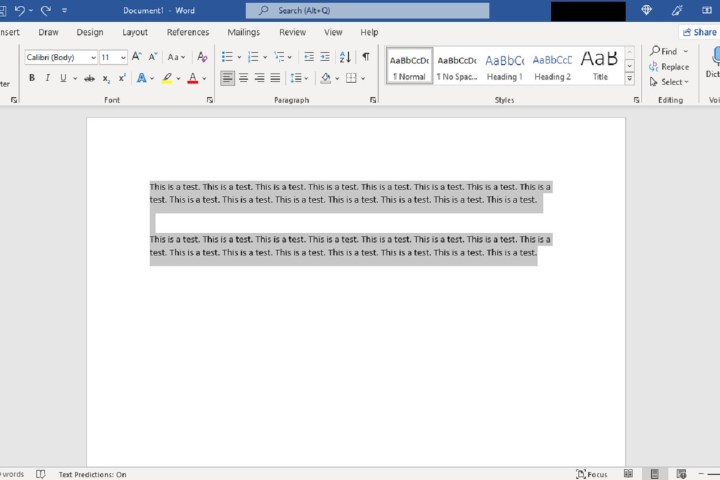
مرحله 1: سند Word را که می خواهید ویرایش کنید باز کنید. سپس پاراگراف هایی را که می خواهید تورفتگی کنید انتخاب کنید.
اسکرین شات / گرایش های دیجیتال
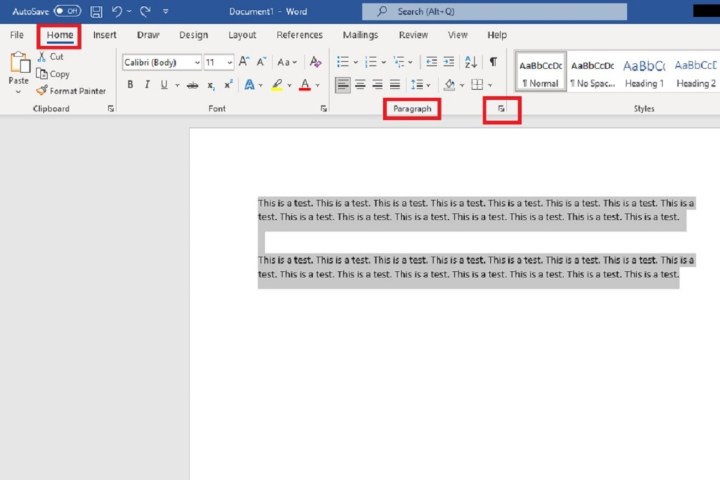
مرحله 2: را انتخاب کنید صفحه اصلی برگه، و در داخل پاراگراف در بخش فرعی، روی دکمه راهانداز جعبه محاورهای که در گوشه سمت راست پایین قرار دارد، کلیک کنید.
اسکرین شات / گرایش های دیجیتال
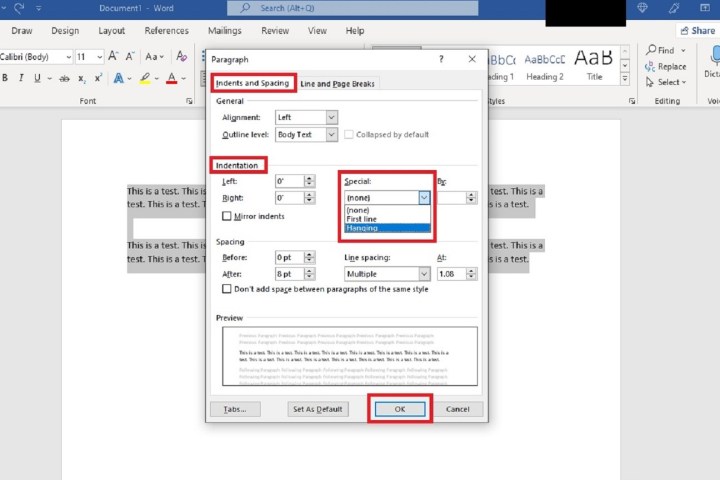
مرحله 3: یک بار پاراگراف کادر محاوره ای ظاهر می شود، تورفتگی و فاصله برگه باید قبلا انتخاب شده باشد. در زیر آن برگه و در قسمتی که برچسب گذاری شده است تورفتگی، یک منوی کشویی زیر کلمه وجود دارد ویژه. روی آن منوی کشویی کلیک کرده و انتخاب کنید حلق آویز کردن از گزینه های فهرست شده در منو.
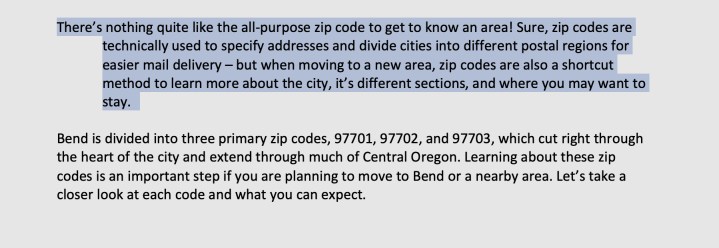
کلیک کنید باشه. پاراگراف های انتخابی شما اکنون باید تورفتگی های آویزان را نشان دهند. و سبک
اسکرین شات / گرایش های دیجیتال
نحوه انجام یک تورفتگی آویزان در Microsoft Word در macOS
اگر نسخه macOS دارید، مایکروسافت ورد کمی متفاوت عمل میکند، اما همچنان میتوانید با مراحل درست، تورفتگیهای آویزان ایجاد کنید. در اینجا چه باید کرد:
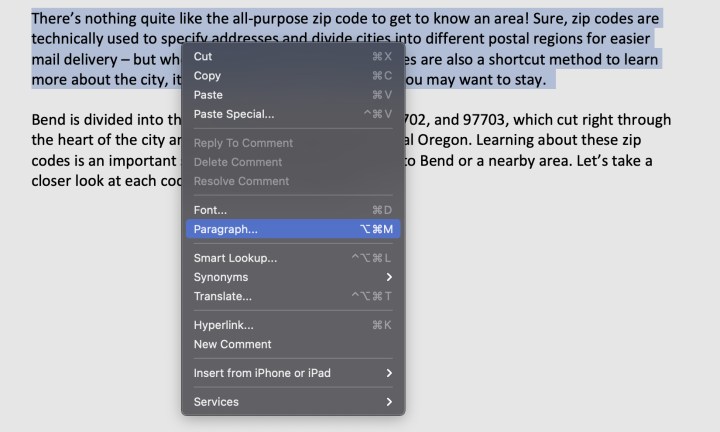
مرحله 1: با برجسته کردن پاراگراف یا فهرست خاصی که میخواهید با تورفتگی آویزان شروع کنید، شروع کنید.
مرحله 2: حال بر روی متن هایلایت شده راست کلیک کنید. در منوی ظاهر شده، را انتخاب کنید پاراگراف… گزینه
اسکرین شات / گرایش های دیجیتال
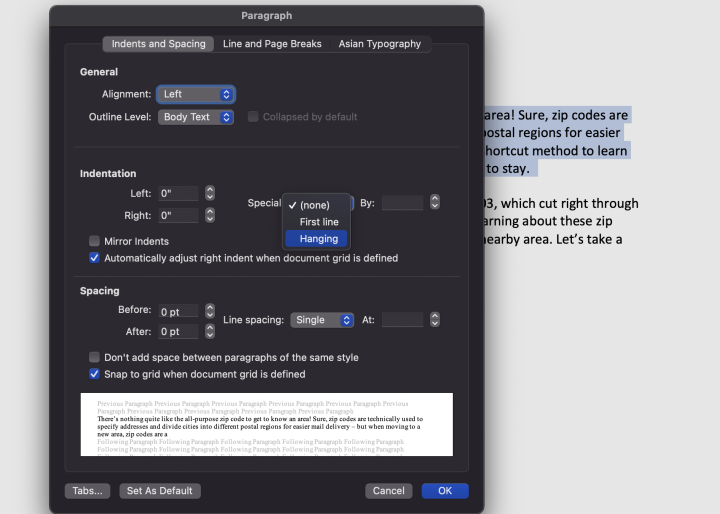
مرحله 3: با این کار منوی پاراگراف باز می شود که کاملاً شبیه منوی مورد استفاده در نسخه رایانه شخصی است. به مرکز نگاه کنید تورفتگی بخش
مرحله 4: حرکت به ویژه منوی کشویی که به طور پیش فرض روی آن تنظیم شده است هیچ کدام. آن را انتخاب کنید و انتخاب کنید حلق آویز کردن.
اسکرین شات / گرایش های دیجیتال
مرحله 5: تورفتگی های آویزان اکنون به طور خودکار فعال می شوند. بخش سمت چپ ویژه نشان می دهد که عمق تورفتگی آویزان چقدر خواهد بود، که با 0.5 اینچ شروع می شود. می توانید این را به صورت دستی به طول دلخواه تنظیم کنید. پس از اتمام، انتخاب کنید باشه برای ایجاد تغییرات
مرحله 6: شما هم می توانید انتخاب کنید به عنوان پیش فرض تنظیم کنید، که تورفتگی های آویزان را برای تمام کارهای شما فعال می کند. اگر در سندی کار میکنید که همه چیز به یک تورفتگی آویزان نیاز دارد، میتوانید این گزینه را انتخاب کنید. در غیر این صورت، لازم نیست.
اسکرین شات / گرایش های دیجیتال
نحوه فعال کردن تورفتگی های آویزان در سیستم عامل کروم
ما شما کاربران Chromebook را فراموش نکرده ایم! سیستم عامل Chrome برای اجرای سریع و سبک با تمرکز بر برنامه های وب و فضای ذخیره سازی ابری طراحی شده است. به همین دلیل است که توصیه می کنیم از برنامه وب سبک Microsoft Word استفاده کنید، که می توانید با ورود به حساب مایکروسافت خود در اینجا به آن دسترسی داشته باشید. این به صرفه جویی در فضا کمک می کند، اما باید بدانید که برنامه وب چگونه تورفتگی های آویزان را مدیریت می کند.
مرحله 1: با باز شدن یک سند Word از طریق سرویسهای آنلاین مایکروسافت، متنی را که میخواهید به تورفتگی آویزان تغییر دهید، برجسته کنید.
اسکرین شات / گرایش های دیجیتال
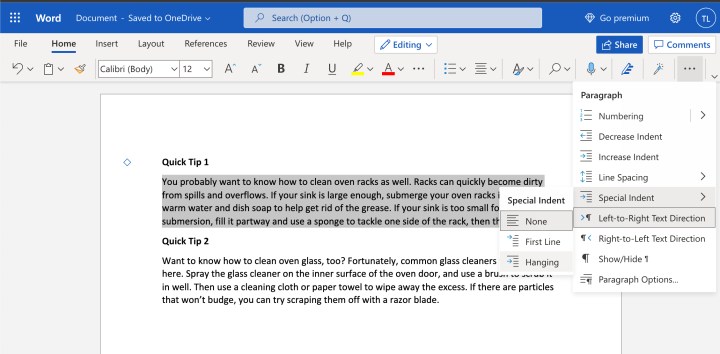
مرحله 2: به سمت راست گزینه های منوی بالایی نگاه کنید و نماد سه نقطه را برای تنظیمات بیشتر پیدا کنید. آن را انتخاب کنید.
مرحله 3: در منوی کشویی که ظاهر می شود، را انتخاب کنید تورفتگی ویژه. سپس انتخاب کنید حلق آویز کردن. اکنون باید تورفتگی اعمال شود.
مرحله 4: توجه داشته باشید که اسناد ایجاد شده در این برنامه وب در OneDrive ذخیره میشوند و به راحتی از رایانههای دیگر قابل دسترسی هستند.
مایکروسافت ورد ابزاری فوقالعاده قدرتمند برای ایجاد سند و انتشار دسکتاپ است و طیف وسیعی از ویژگیها و عملکردها را برای بهبود نه تنها طرحبندی و قالببندی گزارش یا مقاله، بلکه ایجاد انواع جدیدی از سند دارد. بنابراین، میتوانید فاصله دو برابری اضافه کنید، یا میتوانید شمارههای صفحه را به اسناد جدید و موجود اضافه کنید (و به آنها استایل بدهید!).
حتی میتوانید از Microsoft Word برای چاپ برچسبها استفاده کنید — امکانات بیپایان است.