من هرگز بدون تغییر این 8 تنظیمات از مک استفاده نمی کنم
[ad_1] اگر یکی از بهترین مکبوکها یا مکهای مک را دارید، این احتمال وجود دارد که کارهای حساس بسیار زیادی روی رایانهتان انجام دهید. به همه گذرواژههایی که وارد میکنید، ایمیلهایی که میفرستید و دریافت میکنید و اسنادی که ایجاد میکنید ف...
اگر یکی از بهترین مکبوکها یا مکهای مک را دارید، این احتمال وجود دارد که کارهای حساس بسیار زیادی روی رایانهتان انجام دهید. به همه گذرواژههایی که وارد میکنید، ایمیلهایی که میفرستید و دریافت میکنید و اسنادی که ایجاد میکنید فکر کنید – همه اینها میتوانند گنجینهای از دادهها را در اختیار هر فرد مبتذل انگشتچسبی قرار دهند که به شما دسترسی پیدا کند. دستگاه
برای جلوگیری از وقوع بدترین اتفاق، ایده خوبی است که امنیت مک خود را تقویت کنید. خبر خوب این است که انجام این کار بسیار سادهتر از آن چیزی است که فکر میکنید، و تعداد انگشت شماری از تنظیمات macOS وجود دارد که میتوانید همین الان تغییر دهید تا مک خود – و تمام اطلاعاتی که در مورد شما در اختیار دارد – از چشمان کنجکاو در امان نگه دارید.
این چیزی است که این راهنما در مورد آن است. مراحل زیر را دنبال کنید و تنها در چند دقیقه قادر خواهید بود امنیت مک خود را تقویت کنید.
Touch ID را روشن کنید
اپل
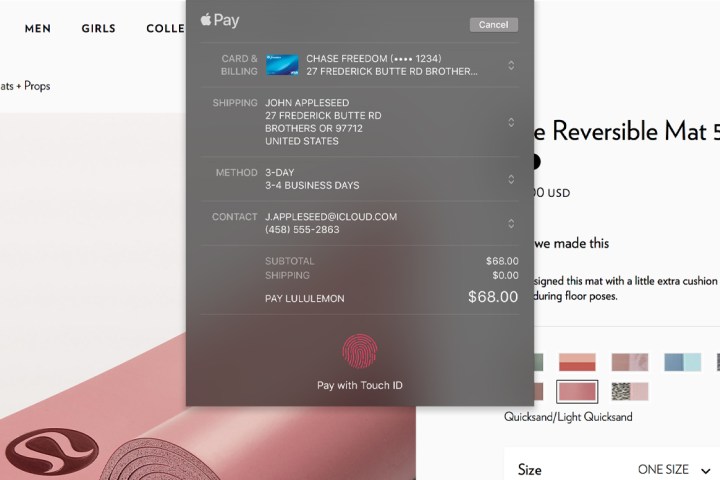
Touch ID از اثر انگشت منحصر به فرد شما برای ایمن سازی جنبه های مختلف Mac شما استفاده می کند، از اجازه ورود ایمن به سیستم تا تایید خریدهای آنلاین و تکمیل خودکار رمز عبور. این روش بسیار ایمنتری برای انجام کارها نسبت به استفاده از رمز عبور است، و آن را راهی خوب برای محافظت از آنچه برای شما مهم است تبدیل میکند.
برای فعال کردن آن، آن را باز کنید تنظیمات سیستم برنامه و رفتن به شناسه و رمز عبور را لمس کنید در نوار کناری آنجا، زیر هدر ID را لمس کنید، انتخاب کنید اضافه کردن اثر انگشت و دستورات روی صفحه را برای ثبت چاپ خود دنبال کنید. سپس، همه ضامن ها را فعال کنید شناسه را لمس کنید بخش، مانند از Touch ID برای باز کردن قفل مک خود استفاده کنید و از Touch ID برای Apple Pay استفاده کنید.
اگر اپل واچ دارید، اما مک شما Touch ID ندارد – مثلاً اگر Mac mini با صفحه کلید شخص ثالث دارید – می توانید در عوض از ساعت هوشمند خود برای ورود به سیستم استفاده کنید. تنظیمات سیستم برنامه، سر به شناسه و رمز عبور را لمس کنید و، در زیر اپل واچ هدر، کلید کنار نام اپل واچ خود را فعال کنید. این همه عملکردهای مشابه Touch ID را ارائه نمی دهد، اما یک شروع است.
تنظیمات Lock Screen خود را تغییر دهید
گرایش های دیجیتال
اگر با مک خود در یک مکان عمومی کار میکنید، آخرین چیزی که میخواهید با دور شدن از رایانهتان اتفاق بیفتد این است که کسی بهصورت مخفیانه وارد شود و در زمان غیبت شما شروع به استفاده از آن کند، بهطور بالقوه اطلاعات را استخراج کند و بدون آسیب رساندن به رایانهتان. متوجه می شوید خوشبختانه، تنظیمی وجود دارد که می توانید برای جلوگیری از این اتفاق تغییر دهید.
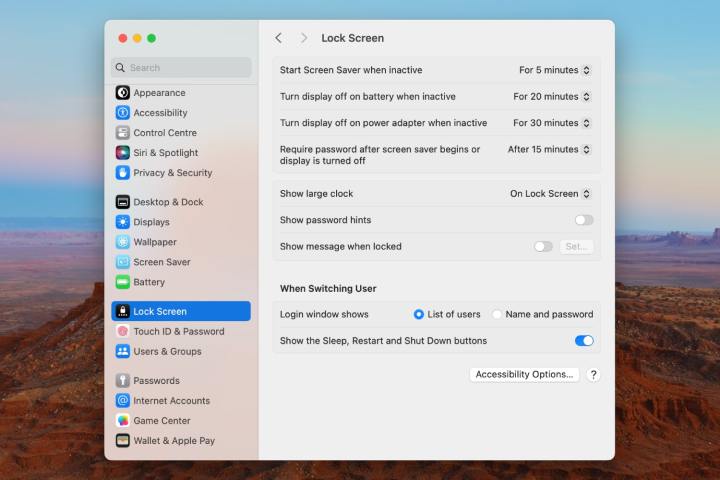
تنها با یک یا دو کلیک، میتوانید اطمینان حاصل کنید که پس از نمایش محافظ صفحه، مک شما برای ورود مجدد به گذرواژه شما نیاز دارد. را باز کنید تنظیمات سیستم برنامه و سر به صفحه قفل در نوار کناری در آنجا، زمانی را از منوی کشویی کناری انتخاب کنید پس از شروع محافظ صفحه یا خاموش شدن صفحه نمایش، رمز عبور لازم است. انتخاب کنید بلافاصله اگر می خواهید مک شما به محض راه اندازی محافظ صفحه قفل شود. در غیر این صورت، زمانی که انتخاب میکنید مدت زمانی است که مک شما پس از راهاندازی محافظ صفحهنمایش منتظر قفل شدن خواهد بود.
ثانیاً اگر به تنظیمات سیستم > حریم خصوصی و امنیت > پیشرفته (در پایین صفحه پنهان است)، می توانید یک جابجایی در کنار آن را فعال کنید پس از عدم فعالیت به طور خودکار از سیستم خارج شوید. اگر این مورد انتخاب شود، مک شما پس از مدت زمانی که انتخاب میکنید، شما را از سیستم خارج میکند (ممکن است یک دقیقه باشد). خروج از سیستم کاملتر از قفل کردن مک خود است، اما اگر نمیخواهید شخصی در مک شما در زمانی که پشت میزتان نیستید جستجو کند، مرحله دیگری است که باید در نظر بگیرید.
از یک مدیر رمز عبور استفاده کنید
اپل
رمزهای عبور یک کابوس امنیتی هستند. حتی محدودترین کاربر مک نیز احتمالاً با صدها لاگین برای برنامهها و وبسایتهای مختلف مواجه میشود که همگی به رمز عبور نیاز دارند. با این تعداد زیادی که در حال حرکت هستند، به سختی می توان رمزهای عبور پیچیده و به یاد ماندنی را در نظر گرفت – بنابراین بسیاری از ما به طور پیش فرض از گذرواژه های ساده ای استفاده می کنیم که حدس زدن آنها برای هکرها بازی کودکانه است. این یک ایده وحشتناک است.
اما اگر از یکی از بهترین مدیریت های رمز عبور استفاده می کنید، کمک شما در دسترس است. اینها نه تنها همه رمزهای عبور شما را با خیال راحت برای شما ذخیره می کنند و هر زمان که به یک فرم ورود رسیدید آنها را به صورت خودکار پر می کنند، بلکه می توانند رمزهای عبور سخت برای شما ایجاد کنند و فشار را از فکر کردن به آنها کم کنند. استفاده از یکی برای امنیت مک شما بی معنی است.
و در حال حاضر، شما حتی نیازی به پیدا کردن یک مدیر رمز عبور شخص ثالث یا خرج کردن یک سکه برای دریافت آن ندارید، همانطور که اپل مدیر خود را به نام Passwords معرفی کرده است. به طور پیشفرض در macOS Sequoia گنجانده شده است و هر کاری را که برای ایمن نگه داشتن حسابهایتان نیاز دارید انجام میدهد. اگر macOS Sequoia ندارید یا برنامه اپل را دوست ندارید، ما بهترین مدیران رمز عبور را گردآوری کردهایم تا دقیقاً بدانید که کدام یک ارزش وقت گذاشتن را دارند. در هر صورت، گرفتن یکی گامی قوی در جهت ایمن سازی مک و حساب هایتان است.
Find My Mac را روشن کنید
گرایش های دیجیتال
این را تصور کنید: برای انجام برخی کارها به یک کافی شاپ می روید، کیف خود را روی میز پایین می آورید، سپس سریع به حمام می روید. وقتی برگشتید، مکبوک شما سوایپ شده است. این یک رویداد غیر معمول نیست، اما اگر برای شما اتفاق بیفتد، تنظیماتی وجود دارد که می تواند بیکن شما را نجات دهد.
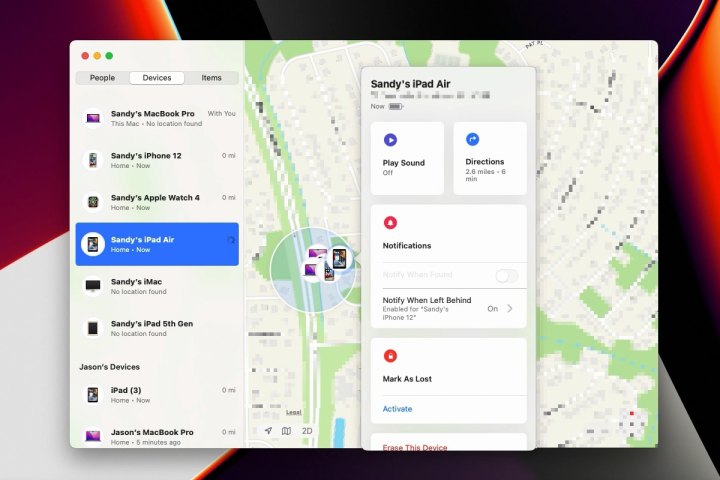
آن Find My Mac نام دارد و دقیقاً همان کاری را که روی قلع می گوید انجام می دهد. با فعال بودن آن، میتوانید از هر یک از دستگاههای دیگر اپل خود – یا وبسایت iCloud – برای ردیابی مک خود استفاده کنید و به شما در بازیابی آن در این فرآیند کمک کند. اما این فقط برای دزدی مفید نیست – اگر شما فراموشکار هستید، میتواند به پیدا کردن دستگاههای نابجا نیز کمک کند.
اگر می خواهید آن را روشن کنید، آن را باز کنید تنظیمات سیستم برنامه، نام خود را در بالای نوار کناری انتخاب کنید (مطمئن شوید که با حساب اپل خود وارد شده اید)، سپس به iCloud > Show More Apps > Find My Mac > Turn On. همچنین ارزش روشن کردن شبکه Find My را دارد که به شما کمک می کند مک خود را حتی اگر آفلاین باشد ردیابی کنید. توجه داشته باشید که باید خدمات موقعیت مکانی را در آن روشن کرده باشید تنظیمات سیستم > حریم خصوصی و امنیت > خدمات موقعیت مکانی برای اینکه Find My Mac کار کند.
مکان های دانلود برنامه را محدود کنید
گرایش های دیجیتال
وقتی یک برنامه را از اپ استور اپل دانلود میکنید، میدانید که توسط یک تیم بازبینی اختصاصی بررسی و آزمایش شده است تا اطمینان حاصل شود که هیچ چیز بدی در داخل کمین نیست (سیبهای بد از بین میروند، اما در کل نادر هستند). از سوی دیگر، دانلود برنامهها از خارج از اپ استور هیچیک از این تضمینها را به شما نمیدهد و اگر ندانید که میتوانید به توسعهدهنده اعتماد کنید، میتواند خطرات بیشتری را به همراه داشته باشد. و اگر اپل به توسعه دهنده اعتماد ندارد، می توانید مک خود را وادار کنید تا برنامه را به طور خودکار مسدود کند.
ممکن است بخواهید خود را فقط به نصب برنامه ها از اپ استور محدود کنید. اما به جای اینکه تنها به نیروی اراده خود تکیه کنید، تنظیماتی وجود دارد که می توانید برای فعال کردن آن تغییر دهید. را باز کنید تنظیمات سیستم برنامه و انتخاب کنید حریم خصوصی و امنیت در نوار کناری به پایین و زیر بروید اجازه به برنامه های دانلود شده از، انتخاب کنید اپ استور.
از این پس، اپل شما را از نصب برنامه های دانلود شده از خارج از اپ استور مسدود می کند. توجه داشته باشید که این یک مانع غیرقابل نفوذ نیست که توسط اپل ایجاد شده است – می توانید با چند کلیک از سد آن عبور کنید. اما ممکن است به شما مکث کند و کمی محافظت بیشتری در برابر برنامه ها و توسعه دهندگان شرور ارائه دهد.
محدود کردن خدمات موقعیت مکانی
گرایش های دیجیتال
موقعیت مکانی شما میتواند چیزهای زیادی در مورد شما به دیگران بگوید، و برای تبلیغکنندگان و کارگزاران داده که میخواهند دادههای خصوصی شما را برای کسب سود بفروشند، بسیار ارزشمند است. در واقع، دانستن اینکه کدام برنامه ها اطلاعات شما را به اشخاص ثالث ارسال می کنند، کل فرضیه Little Snitch است، یکی از بهترین برنامه های مک که می توانید دریافت کنید. اگر ترجیح میدهید اطلاعات شما به طور ایمن در Mac شما باقی بماند، باید مدیریت نحوه دسترسی برنامهها به مکان شما را شروع کنید.
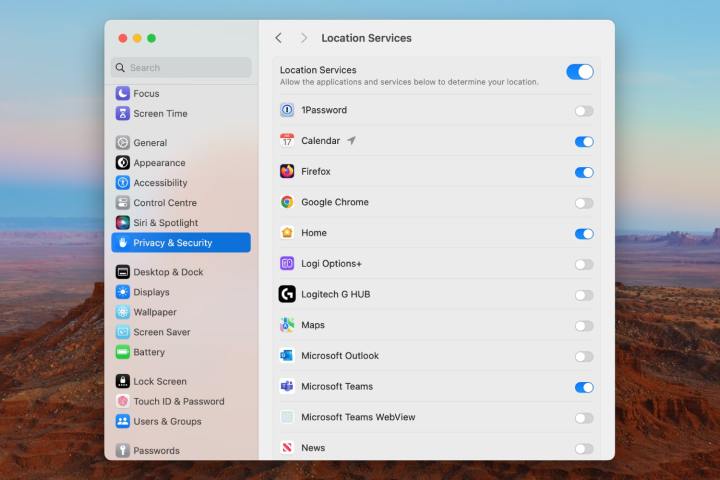
برای انجام این کار، باید به تنظیمات سیستم > حریم خصوصی و امنیت > خدمات موقعیت مکانی. در اینجا، میتوانید فهرستی از تمام برنامههایی که درخواست کردهاند (و به آنها اجازه داده شده است) به موقعیت مکانی شما دسترسی داشته باشند را ببینید. این لیست را مرور کنید و به این فکر کنید که آیا برنامه های نشان داده شده است یا خیر واقعا به داده های موقعیت مکانی شما نیاز دارد. اگر این کار را نکردند، کلید کنار نامشان را غیرفعال کنید. یا فقط می توانید با غیرفعال کردن آن، دسترسی به موقعیت مکانی را برای همه چیز خاموش کنید خدمات مکان یابی در بالای لیست تغییر دهید.
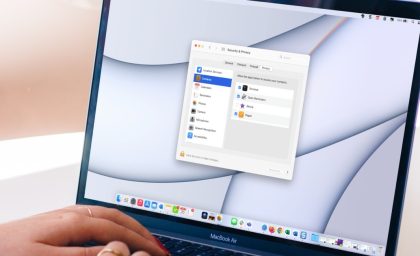
این حریم خصوصی و امنیت بخش تنظیمات سیستم به شما امکان میدهد ببینید کدام برنامهها از دادههای بالقوه حساس دیگر در Mac شما استفاده میکنند، از جمله دوربین و میکروفون، اطلاعات سلامتی، دسترسی کامل به دیسک و موارد دیگر. ارزش این را دارد که کمی برای انجام این تنظیمات وقت بگذارید تا مطمئن شوید همه چیز همانطور که باید باشد.
مک خود را به روز کنید
الکس بلیک / روندهای دیجیتال
این آخرین نکته واقعاً یک تنظیم نیست، اما مسلماً مهمترین آن است: مطمئن شوید که به طور منظم مک خود را به روز می کنید. اپل اغلب بهروزرسانیهای macOS را منتشر میکند که حاوی اصلاحات و وصلههای امنیتی مهم است و امتناع از نصب آنها میتواند مک شما را در برابر تهدیدات و بدافزارهای جدید آسیبپذیر کند.
به روز رسانی سیستم عامل مک شما آسان است: فقط کافی است آن را باز کنید تنظیمات سیستم برنامه و حرکت به عمومی > به روز رسانی نرم افزار. منتظر بمانید تا مک شما بررسی بهروزرسانیها را تمام کند، سپس در صورت وجود، از دستورات روی صفحه برای اصلاح مک خود پیروی کنید.
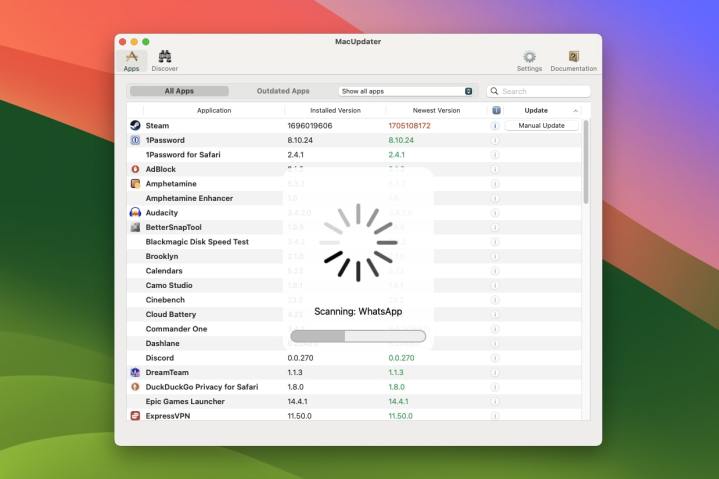
و فراموش نکنید که همین اصل در مورد برنامه های شما نیز صدق می کند. اما به جای اینکه هر برنامهای را که نصب کردهاید یک به یک مرور کنید و بهروزرسانیها را جستجو کنید، راهحل بسیار سادهتری وجود دارد: از MacUpdater استفاده کنید. این ابزار یکی از بهترین برنامههای مک است که میتوانید دریافت کنید زیرا همه برنامههای شما را برای شما بررسی میکند، بهروزرسانیها را پیدا میکند و آنها را از طرف شما نصب میکند. فقط آن را تنظیم کنید و کل فرآیند را برای شما انجام می دهد و به شما امکان می دهد بدون زحمت امنیت خود را افزایش دهید.
امتیاز: برنامه های امنیتی شخص ثالث
یک مک بوک ایر با نرم افزار آنتی ویروس Norton 360 Deluxe.Alan Truly / روندهای دیجیتال
تا کنون، ما روی تنظیمات بومی که میتوانید در macOS تغییر دهید، تمرکز کردهایم. اما چند راه حل شخص ثالث وجود دارد که می تواند به افزایش امنیت مک شما کمک کند.
برای یک چیز، باید به فکر تهیه یک برنامه آنتی ویروس برای مک خود باشید. روزهایی که اپلیکیشنهای آنتیویروس سرعت مک شما را کاهش میدهند، بیشتر به گذشته مربوط میشوند، و مزایایی که از تقویت امنیت مک خود به دست میآورید کاملاً ارزشش را دارد. گزینه های عالی زیادی وجود دارد، هم رایگان و هم پولی، و همه آنها می توانند به شما آرامش خاطر بدهند و بازیگران بد را در یک لحظه بیرون نگه دارند.
در جای دیگر، ممکن است بخواهید یکی از بهترین برنامه های VPN را در نظر بگیرید. شبکههای خصوصی مجازی مانند این مکان فیزیکی شما را با مسیریابی ترافیک وب شما از طریق یکی از سرورهای متعددی که در سرتاسر جهان قرار دارند، پنهان میکنند. اگر نگران این هستید که کسی محل زندگی شما را مشخص کند، یا فقط می خواهید مرور خود را ایمن و خصوصی نگه دارید، آنها یک سرمایه گذاری عالی هستند.