[ad_1] از لحاظ تاریخی، ویندوز از نظر امنیت شهرت بدی داشته است، و بدافزارهای بسیار بیشتری نسبت به هر سیستم عامل دیگری وجود دارد که ویندوز را هدف قرار می دهد – عمدتاً به دلیل مقیاس رایانه های شخصی موجود در جهان. با چنین مجموعه وسیعی ا...
از لحاظ تاریخی، ویندوز از نظر امنیت شهرت بدی داشته است، و بدافزارهای بسیار بیشتری نسبت به هر سیستم عامل دیگری وجود دارد که ویندوز را هدف قرار می دهد – عمدتاً به دلیل مقیاس رایانه های شخصی موجود در جهان. با چنین مجموعه وسیعی از تهدیدات بالقوه، ایمن و محافظت از رایانه مایکروسافت خود بیش از هر زمان دیگری مهم است.
اما انجام این کار نباید دشوار یا پرهزینه باشد. در واقع، شما می توانید همین الان فقط با کامپیوتری که دارید شروع کنید، بدون نیاز به نرم افزار اضافی. و اگر می خواهید رایانه شخصی خود را با برخی از بهترین برنامه های ویندوز که امنیت و حریم خصوصی شما را افزایش می دهند تکمیل کنید، نیازی به پرداخت یک پنی ندارید.
در این راهنما، شما را با برخی از مهم ترین تنظیمات امنیتی ویندوز 11 آشنا می کنیم که همه باید بدانند. از آنها استفاده کنید و تنها با چند کلیک می توانید امنیت رایانه خود را افزایش دهید. بیایید ببینیم چگونه انجام می شود.
محافظت از ویروس را فعال کنید
گرایش های دیجیتال
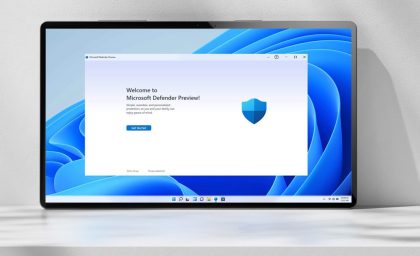
از آنجایی که ویندوز محبوبترین سیستم عامل روی کره زمین است، هدف اصلی هکرها است و این بدان معناست که شما باید از محافظت قوی در برابر ویروس در رایانه خود برخوردار باشید. برای فعال کردن آن، برنامه Windows Security را از نوار جستجوی ویندوز باز کنید و انتخاب کنید حفاظت از ویروس و تهدید در نوار کناری در آنجا، جزئیات برنامه آنتی ویروس انتخابی خود را خواهید دید (مطمئن شوید که Microsoft Defender یا یکی از بهترین برنامه های آنتی ویروس شخص ثالث را اجرا می کنید). اگر میخواهید چیزی را اصلاح کنید، دستورالعملهای روی صفحه را دنبال کنید تا امنیت خود را افزایش دهید.
صرف نظر از اینکه از کدام برنامه آنتی ویروس استفاده می کنید، ایده خوبی است که به طور منظم اسکن ویروس را برنامه ریزی کنید تا بتوانید هر تهدیدی را به محض ظاهر شدن شناسایی کنید. مراحل انجام این کار در هر برنامه متفاوت است، اما مطمئن شوید که آنها را برای برنامه انتخابی خود جستجو کنید تا از رایانه شخصی خود محافظت کنید.
حساب خود را ایمن کنید
گرایش های دیجیتال
در برنامه امنیت ویندوز، را انتخاب کنید حفاظت از حساب در نوار کناری زیر ویندوز سلام، انتخاب کنید مدیریت گزینه های ورود به سیستم. اگر وبکم یا خواننده اثر انگشت روی رایانه شخصی خود دارید، گزینههای هر کدام را فعال کنید تشخیص چهره (Windows Hello) یا تشخیص اثر انگشت (Windows Hello)، زیرا اینها محافظت بسیار قوی تری نسبت به استفاده از رمز عبور برای ورود به سیستم ارائه می دهند.
بازگشت به حفاظت از حساب بخش امنیت ویندوز را انتخاب کنید تنظیمات قفل پویا زیر قفل دینامیک هدر را انتخاب کنید و کادر انتخاب شده را در صفحه بعدی علامت بزنید. هنگامی که تلفن جفت شده شما خارج از محدوده بلوتوث باشد، این تنظیم به طور خودکار دستگاه شما را قفل می کند، با این فرض که میز خود را ترک کرده اید. به این ترتیب، رایانه شخصی شما و داده های خصوصی آن برای هر کسی که سعی می کند در زمانی که شما آنجا نیستید، دزدکی وارد رایانه شما شود، قابل دسترسی نیست.
فایروال را روشن کنید
گرایش های دیجیتال
حصول اطمینان از داشتن یک فایروال قوی، راه خوب دیگری برای ایمن نگه داشتن رایانه شخصی و محتویات آن هنگام اتصال به اینترنت است. در برنامه امنیت ویندوز، را انتخاب کنید فایروال و حفاظت شبکه در نوار کناری مطمئن شوید که زیر هر یک از سرصفحه های صفحه (شبکه دامنه، شبکه خصوصی، و شبکه عمومی) متن را می بینید فایروال روشن است. اگر نه، هدر را انتخاب کنید و برای فعال کردن فایروال، اعلان های روی صفحه را دنبال کنید.
برگشت بر روی فایروال و حفاظت شبکه صفحه، انتخاب کنید اجازه دادن به برنامه از طریق فایروال در پایین فهرست به دست آمده را بررسی کنید تا مطمئن شوید که هر برنامه واقعاً باید اجازه ورود داشته باشد. اگر برنامهای پیدا کردید که مطمئن هستید نیازی به استثناء فایروال ندارد، آن را انتخاب کنید تنظیمات را تغییر دهید و تیک تیک سمت چپ نام آن را بردارید. وقتی کارتان تمام شد، انتخاب کنید باشه.
برنامه ها و مرورگرها
گرایش های دیجیتال
با حرکت به سمت پایین نوار کناری، به سمت پایین بروید کنترل برنامه و مرورگر در برنامه امنیت ویندوز و انتخاب کنید حفاظت مبتنی بر شهرت. مطمئن شوید که کلیدهای همه بخشهای صفحه روشن هستند. سپس برگردید به کنترل برنامه و مرورگر صفحه و انتخاب کنید حفاظت از بهره برداری > تنظیمات حفاظت از بهره برداری > تنظیمات سیستم و مطمئن شوید که همه چیز فعال است.
برگشت بر روی کنترل برنامه و مرورگر صفحه، شما را ببینید کنترل برنامه هوشمند بخش این برنامههای مخرب و غیرقابل اعتماد را از رایانه شما مسدود میکند و به محافظت از آن میافزاید. با این حال، به ارسال اطلاعات تشخیصی اختیاری مایکروسافت متکی است – اگر در اولین نصب ویندوز این را غیرفعال کرده باشید، برای فعال کردن Smart App Control باید ویندوز را مجدداً نصب کنید. اگر به دلایل حفظ حریم خصوصی نمیخواهید اطلاعات تشخیصی اختیاری خود را برای Microsoft ارسال کنید، Smart App Control در دسترس نخواهد بود.
رمزگذاری ایمن بوت و درایو
گرایش های دیجیتال
در برنامه امنیت ویندوز، به پایین بروید امنیت دستگاه در نوار کناری در بالای این بخش، شما را مشاهده خواهید کرد بوت ایمن هدر این ویژگی از بارگذاری بدافزار هنگام روشن کردن رایانه جلوگیری میکند و برای نصب ویندوز 11 لازم است. بنابراین، اگر در حال حاضر از ویندوز 11 استفاده میکنید، باید یک تیک سبز رنگ در کنار آن مشاهده کنید. بوت ایمن متن اگر این کار را نکردید، دستورالعمل های روی صفحه را دنبال کنید تا مشکل را برطرف کنید.
زیر آن است رمزگذاری داده ها بخش در اینجا، میتوانید به ویندوز بگویید دستگاه شما را رمزگذاری کند و در صورت نداشتن رمز ورود صحیح، از دسترسی هر کسی به فایلهای آن جلوگیری کنید. توجه داشته باشید که این تنظیم در همه رایانههای شخصی ویندوزی در دسترس نیست – اگر آن را روی رایانه خود نمیبینید، ممکن است گزینهای برای رمزگذاری درایو BitLocker را مدیریت کنید. اگر انجام دادید، این را انتخاب کنید تا رمزگذاری BitLocker فعال شود.
مجوزها را بررسی کنید
گرایش های دیجیتال
با گذشت زمان، در نهایت می توانید به خود ویندوز و طیف وسیعی از برنامه ها دسترسی گسترده ای به داده های خود بدهید. اگر میخواهید برخی از این مجوزها را بررسی یا لغو کنید، باید برنامه تنظیمات را باز کنید و به حریم خصوصی و امنیت در نوار کناری از آنجا به بخش مجوزهای ویندوز بروید.
هنگامی که آنجا هستید، هر یک از بخش ها را یکی یکی مرور کنید گفتار، مجوزهای جستجوو موارد دیگر، برای اینکه ببینید ویندوز به چه فعالیت هایی دسترسی دارد. برای لغو این مجوزها، کلید کنار تنظیمات انتخابی خود را غیرفعال کنید.
در زیر مجوزهای ویندوز، پیدا خواهید کرد مجوزهای برنامه. اینجاست که میتوانید کنترل کنید کدام برنامهها میتوانند به مواردی مانند موقعیت مکانی، میکروفون، وبکم و موارد دیگر دسترسی داشته باشند. مهم است که هر یک از این بخشها را مرور کنید تا مطمئن شوید که هیچ غافلگیری ناخواستهای وجود ندارد، مانند برنامهای که به آن اجازه داده شده تا دادههای موقعیت مکانی شما را در حالی که واقعاً نباید میبود، خلاء کند.
دستگاه من را پیدا کنید
گرایش های دیجیتال
اگر دستگاه ویندوز خود را گم کردید، باید آن را در اسرع وقت برگردانید. یکی از راههای کمک به شما این است که Find my device را فعال کنید. برای انجام این کار، به حریم خصوصی و امنیت در برنامه تنظیمات، سپس انتخاب کنید دستگاه من را پیدا کنید نزدیک بالای صفحه پس از آن، به سادگی کلید کناری را فعال کنید دستگاه من را پیدا کنید.
پس از انجام این کار، یک مرورگر وب را باز کنید و به وب سایت مکان دستگاه مایکروسافت بروید. با حساب مایکروسافت خود وارد شوید و لیستی از دستگاه های متصل خود را مشاهده خواهید کرد. موردی را که می خواهید پیدا کنید انتخاب کنید، سپس انتخاب کنید پیدا کنید تا نقشه ای با مکان فعلی دستگاه شما نمایش داده شود. همچنین میتوانید دستگاه خود را از راه دور قفل کنید تا از استفاده افراد غیرمجاز از آن جلوگیری کنید – وقتی دستگاه خود را روی نقشه پیدا کردید، انتخاب کنید قفل > بعدی. برای امنیت بیشتر می توانید رمز عبور خود را از اینجا نیز بازنشانی کنید.
توجه داشته باشید که «دستگاهم را پیدا کن» باید تنظیمات مکان را فعال کند. اگر اینطور نباشند، یک اعلان روی آن خواهید دید دستگاه من را پیدا کنید صفحه را انتخاب کنید تنظیمات مکان را فشار دهید تا به صفحه مربوطه منتقل شود، جایی که می توانید تنظیمات لازم را اصلاح کنید.
کامپیوتر خود را به روز کنید
گرایش های دیجیتال
آخرین نکته در لیست واقعاً یک تنظیم نیست، اما مهم ترین کاری است که می توانید برای بهبود امنیت رایانه شخصی خود انجام دهید. و این، به سادگی، به روز رسانی منظم آن است. به این ترتیب، همیشه مطمئن خواهید بود که آخرین وصلههای امنیتی را برای کمک به دفع ویروسها و بدافزارها نصب کردهاید.
برای به روز رسانی ویندوز، برنامه Settings را باز کرده و انتخاب کنید به روز رسانی ویندوز در نوار کناری سمت چپ، سپس انتخاب کنید به روز رسانی را بررسی کنید. منتظر بمانید تا رایانه شما بررسی را تمام کند، سپس دستورالعملهای روی صفحه را دنبال کنید تا بهروزرسانیهای موجود را نصب کنید. ممکن است لازم باشد رایانه شخصی خود را مجدداً راه اندازی کنید تا به روز رسانی کامل شود.
با این کار خود ویندوز برای شما به روز می شود، اما برنامه های شما چطور؟ برای این کار، ارزش خرید اپلیکیشنی مانند Patch My PC را دارد. این ابزار رایگان همه برنامه های نصب شده شما را برای به روز رسانی بررسی می کند و سپس آنها را برای شما نصب می کند، و ایمن، امن و به روز نگه داشتن همه چیز را سریع و ساده می کند.
پاداش: اطمینان حاصل کنید که حریم خصوصی شما محافظت می شود
گرایش های دیجیتال
ممکن است ندانید، اما ویندوز تعداد زیادی از اطلاعات خصوصی شما را جمعآوری میکند و اغلب بدون اینکه متوجه شوید آنها را برای مایکروسافت ارسال میکند. این برای حریم خصوصی شما بد است، اما میتوانید با یک یا دو برنامه شخص ثالث اوضاع را اصلاح کنید.
یکی از این برنامه ها ShutUp10++ از O&O Software است. این برنامه که در اصل برای ویندوز 10 ساخته شده است (از این رو نام آن است)، در ویندوز 11 نیز کار می کند و یک فروشگاه یکپارچه برای جلوگیری از بدترین عادت های جمع آوری داده های مایکروسافت است. این به شما امکان میدهد تنظیمات را با جزئیات دقیق انجام دهید، و هر چیزی را که شامل جمعآوری دادههای بیشتر از حد لازم است متوقف کنید. به طور مفید، میتوانید تمام تنظیمات توصیهشده آن را تنها با چند کلیک اعمال کنید یا تنظیمات را از رایانههای دیگری که استفاده میکنید وارد کنید.
برنامه های دیگری نیز وجود دارند که می توانند کمک کنند. به عنوان مثال، BCUninstaller تمام bloatware های غیرضروری را که می توانند در ویندوز بارگذاری شوند، حذف می کند، از حریم خصوصی شما محافظت می کند و سرعت دستگاه شما را یکباره افزایش می دهد. و Safing Portmaster به شما کمک می کند فعالیت شبکه خود را پیگیری کنید تا مطمئن شوید که برنامه ها بدون اجازه شما داده های شما را فعال نمی کنند. این و سایر برنامه ها راه خوبی برای افزایش حریم خصوصی و امنیت رایانه شخصی ویندوز شما هستند.