[ad_1] mapodile/Getty Images فایلهای پیدیاف راهی عالی برای اشتراکگذاری اسناد هستند، زیرا اغلب هر کسی میتواند آن را بخواند. معمولاً با کتابچههای راهنمای دیجیتال، رسیدهای فروش، نسخههای خطی و غیره استفاده میشود – اسنادی که نیست...
فایلهای پیدیاف راهی عالی برای اشتراکگذاری اسناد هستند، زیرا اغلب هر کسی میتواند آن را بخواند. معمولاً با کتابچههای راهنمای دیجیتال، رسیدهای فروش، نسخههای خطی و غیره استفاده میشود – اسنادی که نیستند به منظور ویرایش PDF ها را به عنوان چاپ های دیجیتال با طرح های زیبا در نظر بگیرید.
با این حال، ممکن است مواقعی وجود داشته باشد که به آن سند در قالب دیگری غیر از PDF نیاز داشته باشید. به عنوان مثال، ممکن است از Microsoft Word استفاده کنید و بخواهید PDF را ویرایش کنید. یا ممکن است یک کارفرمای بالقوه بخواهد رزومه شما را بخواند. در ابتدا به عنوان PDF ذخیره شده است، آنها ممکن است ترجیح دهند آن را به جای نرم افزار Adobe در Word مشاهده کنند. در اینجا، ما شما را با چند روش برای تبدیل PDF به اسناد Word آشنا خواهیم کرد.
تصویر با اجازه صاحب حق چاپ استفاده می شود
تبدیل PDF به Word با Adobe Acrobat
استفاده از Acrobat بهترین راه برای اطمینان از اینکه فرمت سند تا حد امکان دقیق باقی می ماند. با این حال، برای استفاده از این روش به نسخه پولی Acrobat نیاز دارید. Adobe در حال حاضر یک آزمایش هفت روزه رایگان از Adobe Acrobat Document Cloud (DC) ارائه می دهد که می توانید از آن برای تبدیل های یک بار استفاده کنید.
توجه: این آزمایشی برای جلوگیری از ثبت نام مکرر شما در آن طراحی شده است، بنابراین آن را به عنوان یک گزینه تنها یک بار در نظر بگیرید.
اگر نیاز به تبدیل به صورت منظم دارید، باید هزینه نسخه کامل را بپردازید که تقریباً 15 دلار در ماه با تعهد سالانه یا به عنوان بخشی از بسته Adobe Creative Cloud اجرا می شود. شما نمی توانید از Acrobat Reader DC برای تبدیل فایل های PDF استفاده کنید.
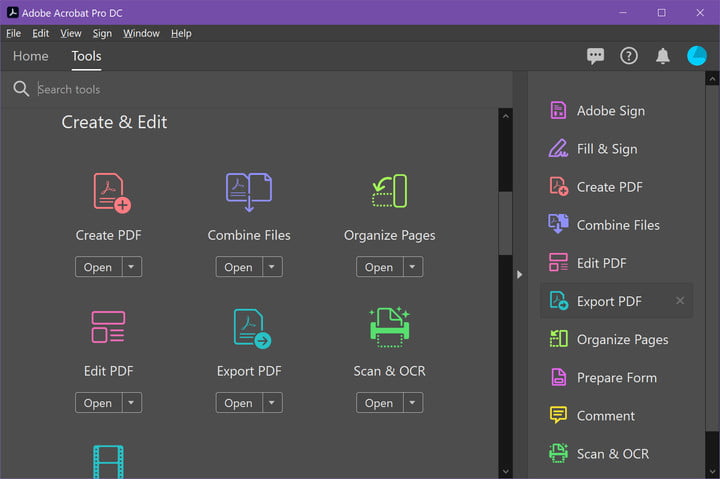
مرحله 1: PDF مورد نظر برای تبدیل را در Acrobat باز کنید. بسته به ترجیحات شما، فایل های PDF ممکن است به طور خودکار در Acrobat باز شوند. از طرف دیگر، اگر قبلاً Acrobat را باز کرده اید، روی آن کلیک کنید ابزار زبانه در امتداد بالا.
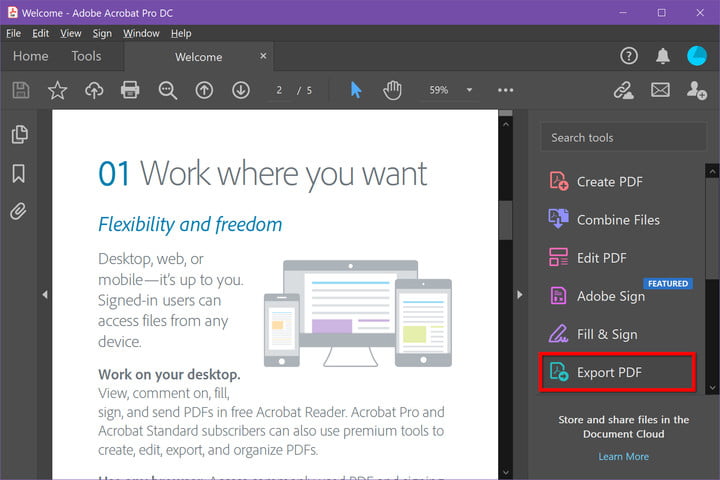
مرحله 2: انتخاب کنید صادرات PDF، که در سمت راست لیست شده است. همچنین یک میانبر در زیر یافت می شود ایجاد و ویرایش کنید بر روی ابزار پانل.
Adobe
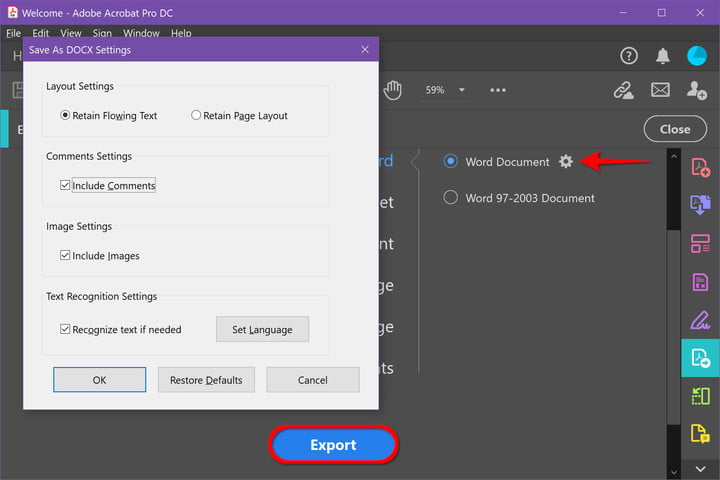
مرحله 3: در صفحه زیر، را انتخاب کنید مایکروسافت ورد. به طور پیش فرض، به فرمت جدیدتر .docx تبدیل می شود. اگر به قالب .doc قدیمی نیاز دارید، روی آن کلیک کنید دایره در کنار سند Word 97-2003 در عوض
مرحله 4: در هر دو مورد، می توانید روی آن کلیک کنید چرخ دنده نماد و چهار تنظیم خاص را تغییر دهید: تنظیمات چیدمان، تنظیمات نظرات، تنظیمات تصویر، و تنظیمات تشخیص متن. وقتی کارتان تمام شد، روی آن کلیک کنید باشه دکمه
تصویر با اجازه صاحب حق چاپ استفاده می شود
مرحله 5: را کلیک کنید صادرات دکمه برای اتمام
مرحله 6: Adobe به طور خودکار تشخیص متن را برای هر متن اسکن شده در این مرحله اجرا می کند. همیشه کار نمی کند، اما برای اکثر متن های خوانا، راه حل ایده آلی است. به خاطر داشته باشید که ممکن است پس از آن نیاز به انجام مجدد قالب بندی سریع در سند جدید Word خود داشته باشید.
فایل Word جدید خود را نامگذاری کنید و آن را در محل مورد نظر خود ذخیره کنید.
تصویر با اجازه صاحب حق چاپ استفاده می شود
تبدیل PDF به Word با Microsoft Word
اگر مایکروسافت ورد را دانلود کرده اید یا اشتراک مایکروسافت 365 دارید، این یک جایگزین مناسب برای تبدیل فایل های PDF به اسناد Word است. قالب بندی همیشه یک ردیف نیست و ممکن است متن دقیق نباشد. اگر Acrobat دارید یا مشکلی ندارید که یک مبدل مبتنی بر وب را امتحان کنید، اگر قالب بندی غیرقابل استفاده است، پیشنهاد می کنیم گزینه دیگری را امتحان کنید. پس از همه، راه حل های دیگر ممکن است دقیق تر باشند.
مرحله 1: Word را اجرا کرده و کلیک کنید باز کنید در سمت چپ فهرست شده است.
مرحله 2: PDF مورد نظر خود را با استفاده از یکی از سه مکان ذکر شده در زیر پیدا کنید شخصی و مکان های دیگر سرصفحه ها: OneDrive، این کامپیوتر، یا مرور کنید.
تصویر با اجازه صاحب حق چاپ استفاده می شود
مرحله 3: PDF مورد نظر خود را برای تبدیل انتخاب کنید، درست مانند باز کردن یک فایل Word. سپس Word اعلانی را ظاهر می کند که به شما اطلاع می دهد که PDF را به یک سند Word قابل ویرایش تبدیل می کند. ممکن است کمی طول بکشد و ممکن است به دلیل تفاوت در قالب بندی، دقیقاً شبیه PDF نباشد. انتخاب کنید باشه برای ادامه دادن
مرحله 4: سپس Word سند را به یک فایل Word تبدیل کرده و آن را باز می کند. به قالب بندی نگاهی بیندازید و مطمئن شوید که می توانید سند را همانطور که می خواهید بدون اینکه گرافیک یا متن رفتار عجیبی داشته باشد ویرایش کنید. اگر همه چیز کار می کند، شما خوب هستید!
اگرچه همه آنها ابزارهای تبدیل ندارند، اینها بهترین جایگزین های مایکروسافت آفیس هستند.
تصویر با اجازه صاحب حق چاپ استفاده می شود
تبدیل PDF به Word با برنامه های وب
اگر نمی خواهید برای Acrobat یا Microsoft 365 هزینه ای بپردازید، چندین برنامه freemium برای تبدیل فایل های PDF به فایل های Word وجود دارد. فقط فایل خود را آپلود کنید و سپس یک فرآیند تبدیل را برای شروع انتخاب کنید. حتی میتوانید از این برنامهها برای ارسال فایلهای PDF تبدیل شده به مکانهای مختلف، از ایمیل گرفته تا ذخیرهسازی ابری، استفاده کنید.
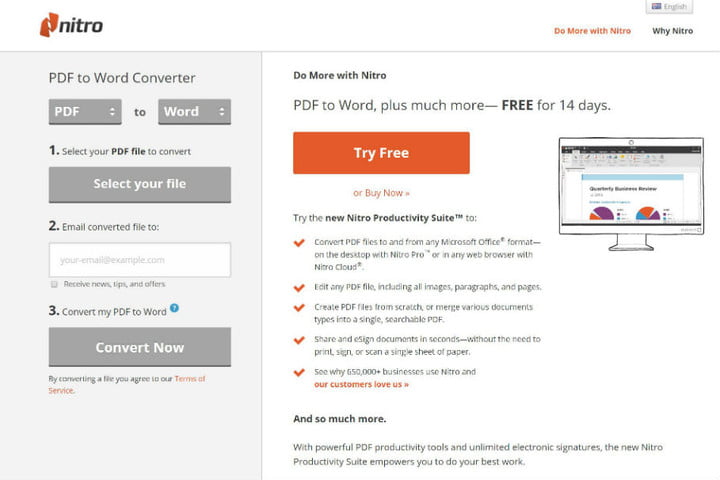
نیترو پی دی اف به ورد:
این برنامه فایل Word را به آدرس مشخصی ایمیل میکند که هنگام همکاری در پروژههای تجاری یا مدرسه مفید است. این یک سرویس آنلاین رایگان است که می توانید از آن برای ارسال فایل Word به ایمیل خود استفاده کنید، اما همچنین می توانید نرم افزار را به صورت رایگان با استفاده آزمایشی 14 روزه دانلود کنید.
Smallpdf:
Smallpdf سریع، ساده و رایگان است – همه کیفیت های خوبی برای یک برنامه وب. Smallpdf همچنین به شما امکان می دهد مستقیماً به فضای ذخیره سازی ابری مانند Dropbox یا Google Drive بارگذاری و صادر کنید. Smallpdf با اجرای یک ویژگی حذف خودکار که همه آپلودها را پس از یک ساعت از بین می برد، از حریم خصوصی شما محافظت می کند. تنها نقطه ضعف این است که شما فقط دو وظیفه تبدیل رایگان در روز به صورت رایگان دریافت می کنید.
LightPDF:
بهترین مبدل اسناد موجود LightPDF است. این ابزار رایگان و کاربرپسند می تواند PDF شما را به یک فایل Word و همچنین PNG، JPG، PPT یا TXT تبدیل کند – و سپس آن را به PDF تبدیل کند (به جز TXT، که به نظر نمی رسد قادر به تبدیل مجدد به PDF). هنگامی که استفاده از ابزارهای تبدیل فایل های خود را به پایان می رسانید، مبدل به طور خودکار فایل آپلود شده را حذف می کند، در صورتی که از سرویس بدون ورود به سیستم استفاده کرده باشید. کاربرانی که وارد سیستم شده اند می توانند به صورت دستی این فایل ها را از حساب خود حذف کنند.
ویرایشگر PDF FormSwift:
استفاده از ویرایشگر PDF FormSwift آسان است. این به شما امکان می دهد یک فایل PDF را باز کرده و آن را به عنوان یک فایل .docx صادر کنید. اگر می خواهید فایل PDF را قبل از صادرات به .docx ویرایش کنید، می توانید این کار را انجام دهید. شما هم مجبور نیستید فوراً متعهد شوید. FormSwift یک دوره آزمایشی رایگان را ارائه می دهد که در آن می توانید یک حساب کاربری برای هر نیاز ویرایشی بدون هیچ محدودیتی ایجاد کنید. حتی میتوانید فایلهایی را که ویرایش میکنید به حساب ایمیل خود یا یکی از همکاران ارسال کنید.
علاوه بر مراحل بالا، میتوانید راهنمای ما برای بهترین ویرایشگرهای PDF را بررسی کنید، که به شما کمک میکند ویرایشگر مناسب را برای نیازهای خود انتخاب کنید. ما همچنین راهنماهای دیگری در مورد نحوه ذخیره یک صفحه وب به عنوان PDF و نحوه چاپ به PDF در ویندوز داریم.