[ad_1] تصویر با اجازه صاحب حق چاپ استفاده می شود اگر می دانید چگونه از پاورپوینت استفاده کنید، می توانید یک ارائه عالی بسازید. با این حال، حتی بهتر از آن، گزینه استفاده از Presenter View است. این به شما امکان میدهد یادداشتهایی را برای خ...
اگر می دانید چگونه از پاورپوینت استفاده کنید، می توانید یک ارائه عالی بسازید. با این حال، حتی بهتر از آن، گزینه استفاده از Presenter View است. این به شما امکان میدهد یادداشتهایی را برای خود بگذارید که میتوانند روی صفحه رایانه شما مشاهده شوند در حالی که بقیه فقط ارائه شما را میبینند.
با این حال، اگر نگران یک مشکل فنی هستید که اسلاید شما را پایین بیاورد یا نمیخواهید به کامپیوتر بچسبید، بهتر است یادداشتهایی را به ارائه پاورپوینت خود اضافه کنید و آن را چاپ کنید. این به شما امکان میدهد هم اسلایدها و هم یادداشتهای ارائهدهنده خود را ببینید، و به شما یک روش آنالوگ برای ادامه ارائه بدون نیاز به مانیتور میدهد.
به ویژگی علاقه مند هستید؟ در اینجا نحوه چاپ یک ارائه پاورپوینت با یادداشت ها در ویندوز، مک یا مستقیماً از وب آمده است.
چاپ اسلایدهای پاورپوینت همراه با یادداشت در ویندوز
چاپ ارائه خود در پاورپوینت در ویندوز تنها چند مرحله طول می کشد. اگر می خواهید با اسلایدهای خود یادداشت داشته باشید، این یک تنظیم ساده است.
مرحله 1: پاورپوینت را برای ارائه ای که می خواهید چاپ کنید باز کنید.
مرحله 2: را انتخاب کنید فایل برگه
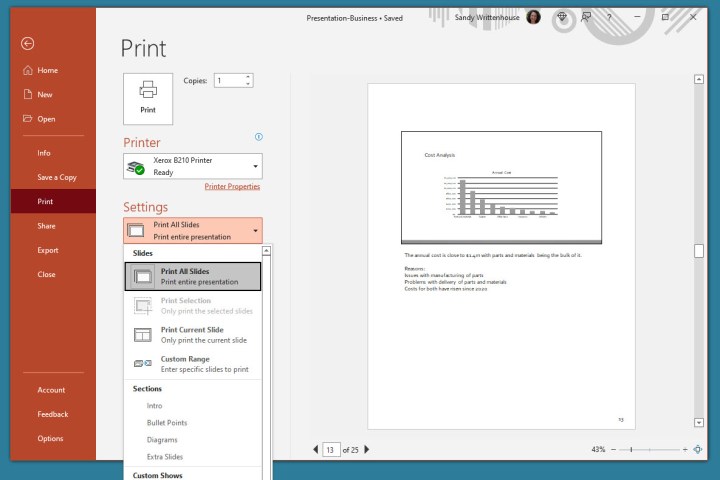
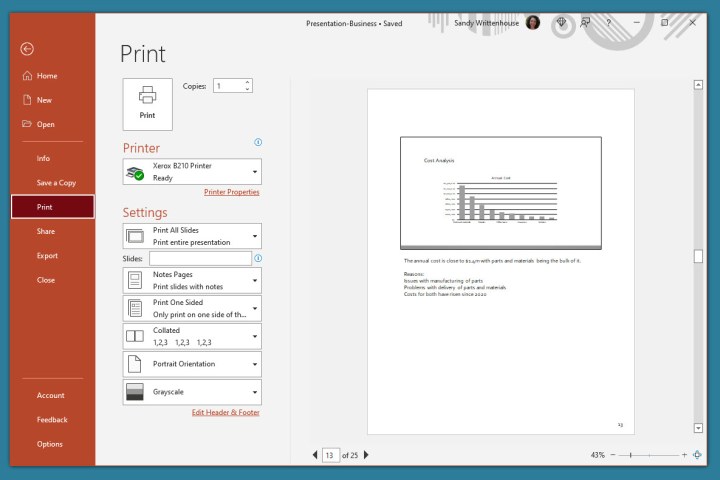
مرحله 3: انتخاب کنید چاپ کنید و چاپگر خود را در قسمت انتخاب کنید چاپگر در صورت لزوم کشویی
مرحله 4: در اولین کادر کشویی زیر تنظیمات، اسلایدهایی را که می خواهید چاپ کنید انتخاب کنید. می توانید همه آنها، اسلاید فعلی یا یک محدوده سفارشی را چاپ کنید.
تصویر با اجازه صاحب حق چاپ استفاده می شود
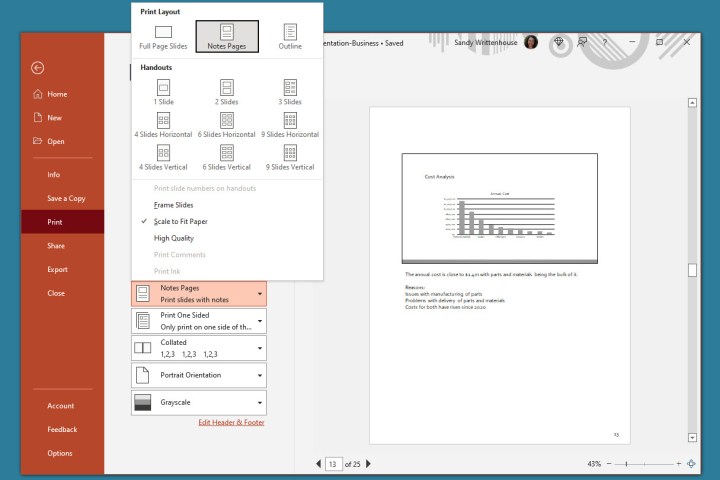
مرحله 5: روی کادر کشویی بعدی کلیک کنید چاپ طرح و انتخاب کنید صفحه یادداشت ها. پیش نمایشی را در سمت راست خواهید دید.
تصویر با اجازه صاحب حق چاپ استفاده می شود
مرحله 6: تنظیمات دیگری را که میخواهید قبل از چاپ، مانند جابجایی، تنظیم کنید جهت گیری پرتره به جهت گیری منظره یا رنگ به مقیاس خاکستری.
مرحله 7: کلیک کنید چاپ کنید.
تصویر با اجازه صاحب حق چاپ استفاده می شود
اسلایدهای پاورپوینت را با یادداشت در مک چاپ کنید
اگر از Microsoft PowerPoint در مک استفاده میکنید، میتوانید اسلایدهای خود را با یادداشتهایی در چند مرحله چاپ کنید، مانند ویندوز.
مرحله 1: پاورپوینت را در مک خود به ارائهای که میخواهید چاپ کنید باز کنید.
مرحله 2: کلیک کنید فایل > چاپ کنید از نوار منو
مرحله 3: در پنجره باز شده، چاپگر خود را در قسمت انتخاب کنید چاپگر در صورت لزوم جعبه کشویی در بالا.
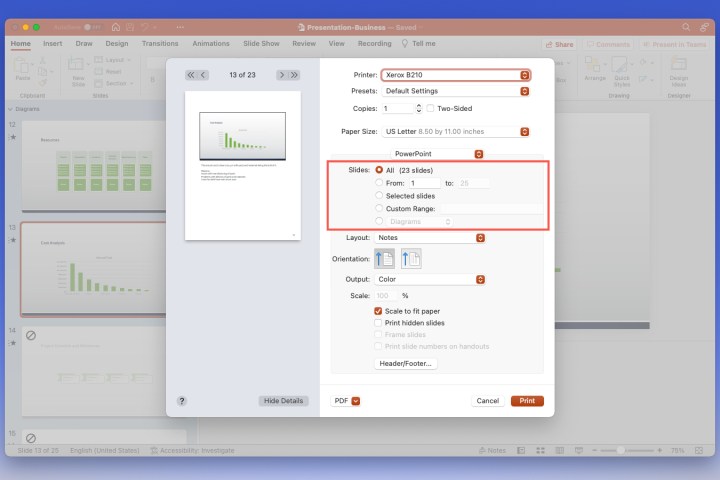
مرحله 4: اسلایدهایی را که می خواهید چاپ کنید انتخاب کنید. می توانید همه اسلایدها، اعداد خاص، اسلایدهای انتخاب شده یا محدوده سفارشی را چاپ کنید.
تصویر با اجازه صاحب حق چاپ استفاده می شود
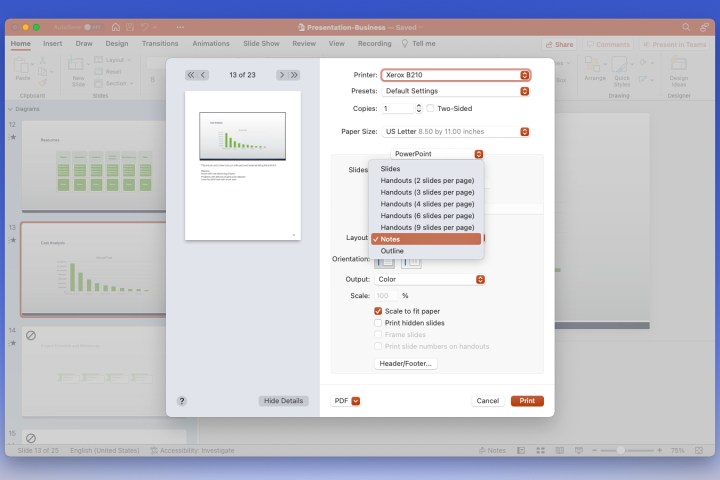
مرحله 5: را کلیک کنید طرح بندی کادر کشویی را انتخاب کنید یادداشت ها. پیش نمایشی را در سمت چپ خواهید دید.
تصویر با اجازه صاحب حق چاپ استفاده می شود
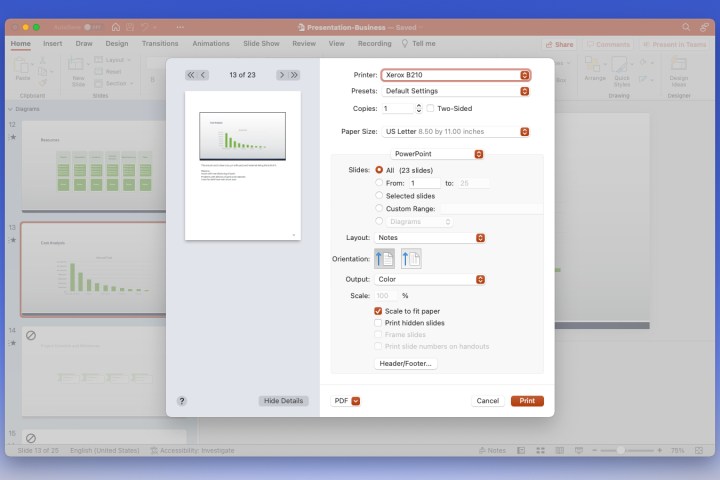
مرحله 6: به صورت اختیاری، تنظیمات دیگری را که میخواهید تنظیم کنید جهت گیری، خروجی، یا مقیاس.
مرحله 7: کلیک کنید چاپ کنید.
تصویر با اجازه صاحب حق چاپ استفاده می شود
اسلایدهای پاورپوینت را با یادداشت در وب چاپ کنید
شاید از PowerPoint در وب استفاده می کنید و ترجیح می دهید از آنجا چاپ کنید.
مرحله 1: از پاورپوینت در وب بازدید کنید، وارد سیستم شوید و ارائه خود را باز کنید.
مرحله 2: را انتخاب کنید فایل برگه
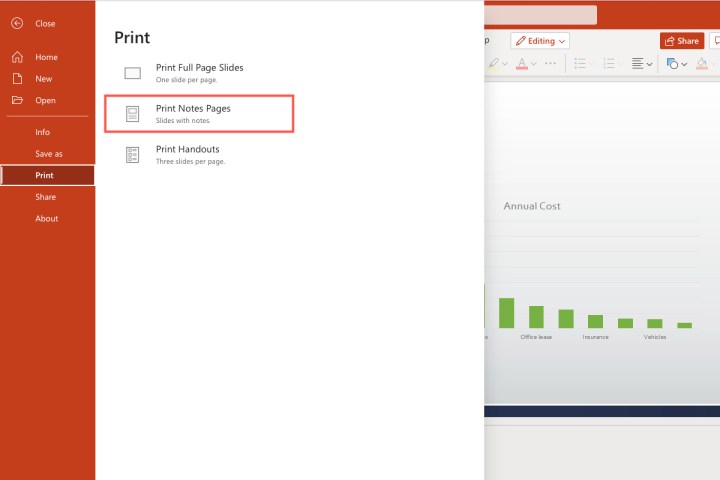
مرحله 3: انتخاب کنید چاپ کنید و انتخاب کنید چاپ صفحات یادداشت ها.
تصویر با اجازه صاحب حق چاپ استفاده می شود
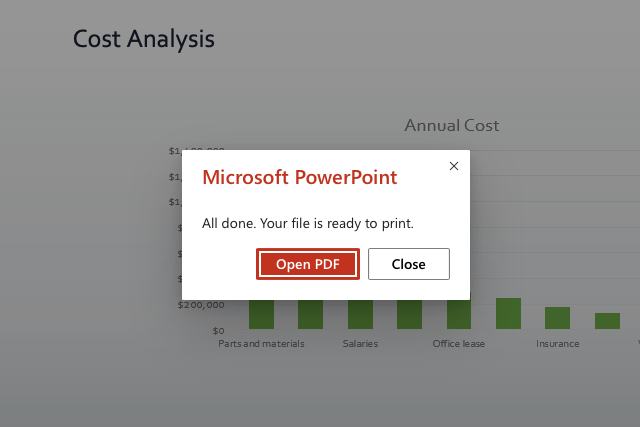
مرحله 4: در پنجره کوچک پاپ آپ، را انتخاب کنید PDF را باز کنید برای مشاهده فایل ارائه خود
تصویر با اجازه صاحب حق چاپ استفاده می شود
مرحله 5: بسته به مرورگر وب خود، روی آن کلیک کنید چاپ کنید را فشار دهید یا فایل را برای چاپ در رایانه خود دانلود کنید.
کارهای بیشتری وجود دارد که می توانید با پاورپوینت انجام دهید، مانند جاسازی فیلم ها در ارائه ها. مطمئن شوید که بهترین شیوه های پاورپوینت ما را برای نوشتن ارائه هایی که واقعاً تأثیرگذار هستند، دنبال می کنید.