نحوه حذف یا پنهان کردن چت ها در تیم های مایکروسافت
[ad_1] ندیم سرور / روندهای دیجیتال Microsoft Teams یک پلتفرم محیط کار فوق العاده برای قوی نگه داشتن رفاقت است. این ابزار با پیامرسانی مشترک، ویدئو کنفرانس و ابزارهای اشتراکگذاری فایل، راه حلی برای شما برای کارگران داخلی، هیبریدی و خانگی...
Microsoft Teams یک پلتفرم محیط کار فوق العاده برای قوی نگه داشتن رفاقت است. این ابزار با پیامرسانی مشترک، ویدئو کنفرانس و ابزارهای اشتراکگذاری فایل، راه حلی برای شما برای کارگران داخلی، هیبریدی و خانگی است. اما هر کسی که سابقه طولانی در استفاده از تیم های مایکروسافت داشته باشد به شما خواهد گفت که انبار پیام شما چقدر مسدود می شود. خوشبختانه، حذف و پنهان کردن این تبادلات نسبتاً آسان است و ما این راهنما را برای کمک به شما آماده کرده ایم.
این اصلاحات را می توان در برنامه دسکتاپ و در نسخه وب Teams استفاده کرد. تا پایان راهنمائی ما، پیامهای Teams را فراموش خواهید کرد و چتهای بیاهمیت را با سرعت رعد و برق پنهان خواهید کرد!
حذف چت های فردی در تیم های مایکروسافت
در حالی که هیچ راهی برای حذف کل مکالمه ای که حاوی چندین پیام است وجود ندارد، می توانید چت های فردی را در آن رشته مکالمه حذف کنید.
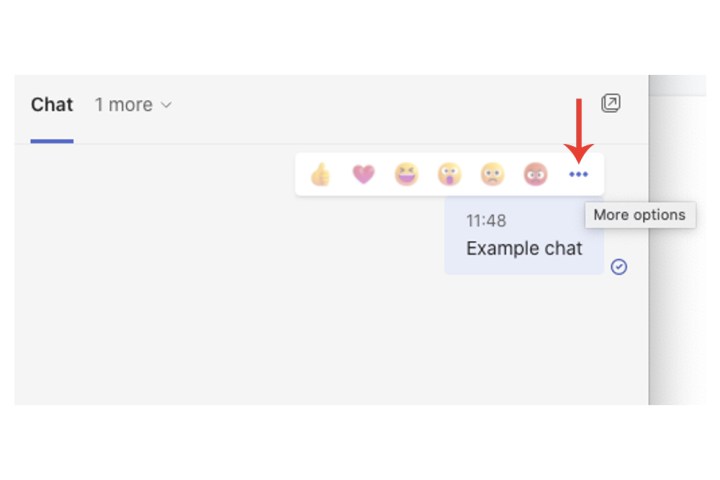
مرحله 1: یک چت را باز کنید و یک پیام را با کلیک راست روی آن انتخاب کنید. همچنین می توانید همان منو را با انتخاب گزینه باز کنید گزینه های بیشتر دکمه – پس از قرار دادن ماوس روی یک چت خاص به صورت سه نقطه در مجاورت واکنش های شکلک نشان داده می شود.
اسکرین شات / گرایش های دیجیتال
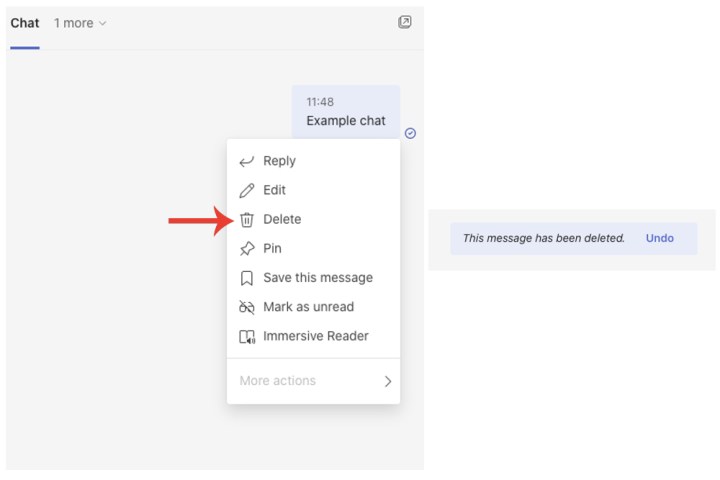
مرحله 2: را انتخاب کنید حذف کنید زمینه
اکنون پیام شما با عبارت “این پیام حذف شده است” در کنار علامت جایگزین می شود واگرد دکمه ای که می تواند در مواقعی که به طور تصادفی گزینه اشتباهی را در منوی کشویی ضربه زده اید مفید باشد.
اسکرین شات / گرایش های دیجیتال
حذف کل مکالمات در تیم های مایکروسافت
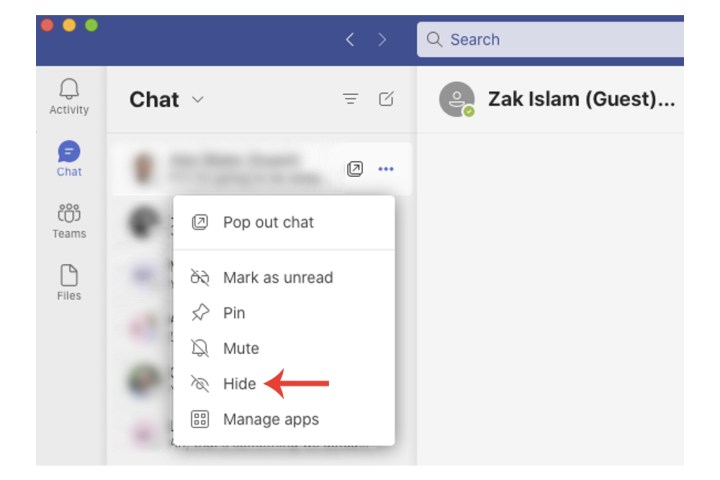
هیچ راهی برای حذف همه پیامهای موجود در یک چت در یک حرکت از طریق نوار کناری چت، جایی که همه مکالمات شما فهرست شدهاند، وجود ندارد. با این حال، اگر دیگر نمیخواهید یا به آنها نیاز ندارید، میتوانید آنها را در آن بخش پنهان کنید.
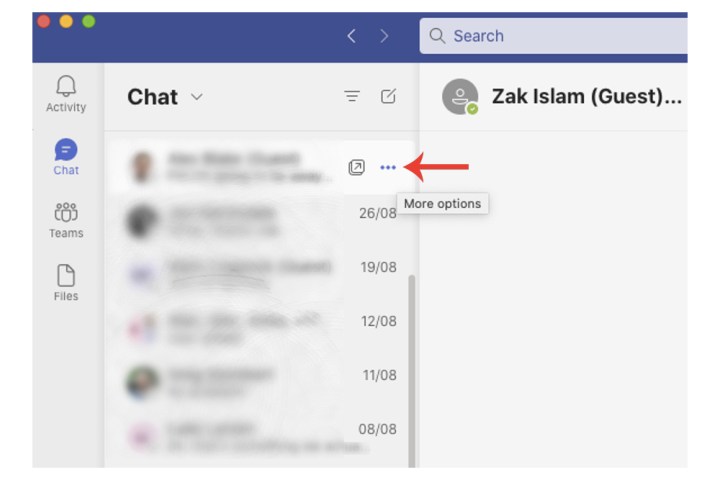
مرحله 1: در قسمت چت، در سمت چپ برنامه، روی یک موضوع گفتگو کلیک راست کرده یا انتخاب کنید. گزینه های بیشتر در کنار نماد چت پاپآوت.
اسکرین شات / گرایش های دیجیتال
مرحله 2: را انتخاب کنید پنهان کردن تنظیم
اسکرین شات / گرایش های دیجیتال
حذف چت های مایکروسافت تیمز در آیفون
همچنین میتوانید چتها را در تیمهای مایکروسافت حذف کنید، اگر از نسخه برنامه تلفن همراه بر خلاف (یا در کنار) برنامه دسکتاپ استفاده میکنید.
مرحله 1: رشته چت را باز کنید که در آن پیامها را حذف خواهید کرد.
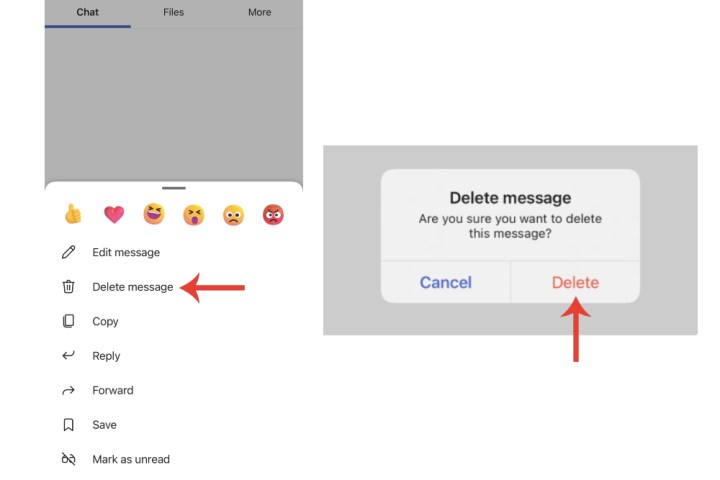
مرحله 2: با فشار دادن و نگه داشتن روی خود پیام، چتی را که می خواهید حذف کنید انتخاب کنید. با این کار گزینه های تنظیماتی که می توانید انتخاب کنید باز می شود.
مرحله 3: را انتخاب کنید حذف پیام فیلد، و سپس را انتخاب کنید حذف کنید دکمه
اسکرین شات / گرایش های دیجیتال
مخفی کردن چت ها در تیم های مایکروسافت
شاید فید Teams شما مملو از چت های قدیمی باشد که ماه هاست هیچ فعالیت جدیدی نداشته اند. اما شما به زودی به یک جلسه Teams ملحق می شوید و شرط می بندید که همه دوباره شروع به ارسال پست در تاپیک Teams کنند. نگران نباشید، زیرا در حال حاضر، همچنان میتوانید چت Teams را پنهان کنید.
برای انجام این کار، چتی را که میخواهید پنهان کنید انتخاب کنید. سپس فقط کلیک کنید گزینه های بیشتر > پنهان کردن اکنون گروه باید از صف شما حذف شود. اما نگران نباشید: به محض اینکه شخصی پیام جدیدی را برای گروه ارسال کرد، چت مجدداً در داشبورد Teams شما ظاهر می شود.
هنوز هم می توانید از آن استفاده کنید جستجو کنید برای جستجوی کلمات، عبارات و اعضای گروه از چت پنهان. همچنین می توانید یک مکالمه را جستجو کنید، آن را انتخاب کرده و کلیک کنید گزینه های بیشتر > پنهان کردن برای آشکار کردن چت
مایکروسافت
بیصدا کردن چتها در تیمهای مایکروسافت
اگر همچنان میخواهید در گپ تیمها شرکت کنید، اما اعلانهای مزاحم همراه با آن را نمیخواهید، همیشه میتوانید مکالمه را بیصدا کنید. تنها کاری که باید انجام دهید این است که چت را انتخاب کرده و کلیک کنید گزینه های بیشتر > بی صدا.
برای لغو صامت، روی مکالمه بیصدا کلیک کنید، سپس کلیک کنید گزینه های بیشتر > باصدا کردن.
یک پیام ارسال شده را در Microsoft Teams ویرایش یا حذف کنید
درصورتیکه پیام تیمهای جدیدی را ارسال کرده باشید، بدون ارائه تمام جزئیاتی که میخواهید، میتوانید پیام ارسالشده را ویرایش کنید. فقط ماوس را روی پیام نگه دارید، سپس کلیک کنید ویرایش کنید. هنگامی که تغییرات خود را انجام دادید، کلیک کنید انجام شد برای ذخیره به روز رسانی
اگر می خواهید پیامی را که به تازگی ارسال کرده اید حذف کنید، به سادگی آن را نگه دارید و کلیک کنید گزینه های بیشتر > حذف کنید.
اگر از Slack به جای Microsoft Teams استفاده می کنید، ما همچنین راهنمای حذف پیام های Slack را داریم.
آیا با خود تیمز به مشکل برخورده اید؟ به مقاله جامع ما در مورد نحوه رفع رایج ترین مشکلات مایکروسافت تیمز مراجعه کنید.