[ad_1] OpenClipart-Vectors / Pixabay آیا اسلایدی دارید که می خواهید آن را از ارائه مایکروسافت پاورپوینت حذف کنید؟ شاید متوجه شوید که یک اسلاید ضروری نیست یا اسلایدی دارید که برای آزمایش طرحبندیهای مختلف استفاده کردهاید و اکنون میتوانی...
آیا اسلایدی دارید که می خواهید آن را از ارائه مایکروسافت پاورپوینت حذف کنید؟ شاید متوجه شوید که یک اسلاید ضروری نیست یا اسلایدی دارید که برای آزمایش طرحبندیهای مختلف استفاده کردهاید و اکنون میتوانید آن را حذف کنید.
ما به شما نشان خواهیم داد که چگونه یک اسلاید را در پاورپوینت در برنامه های وب، دسکتاپ و موبایل حذف کنید.
حذف یک اسلاید در پاورپوینت
خوشبختانه، حذف یک اسلاید در پاورپوینت آسان تر از حذف یک صفحه در Word است. بهعلاوه، میتوانید یک اسلاید را به همان روش در پاورپوینت در وب و همچنین برنامه دسکتاپ در ویندوز و مک حذف کنید.
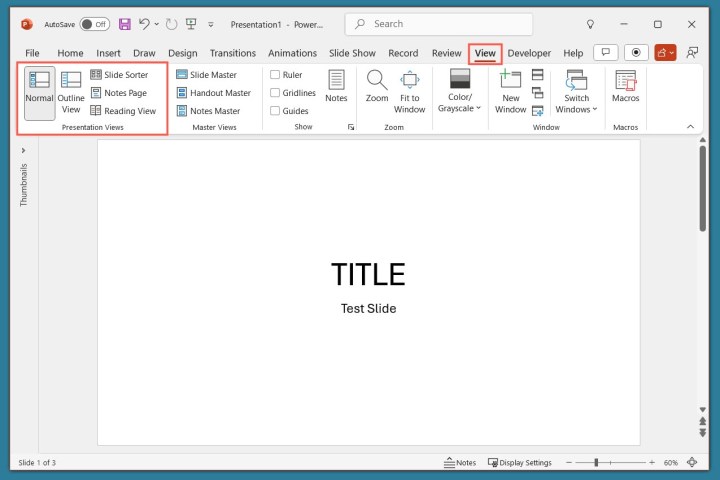
مرحله 1: مطمئن شوید که از نمای عادی، نمای کلی یا نمای اسلاید استفاده می کنید. سر به مشاهده کنید در صورت لزوم یکی از این موارد را انتخاب کنید.
گرایش های دیجیتال
مرحله 2: در حالت عادی یا نمای کلی، نمایش داده شود ریز عکسها در سمت چپ با کشیدن برای گسترش آن ناحیه.
گرایش های دیجیتال
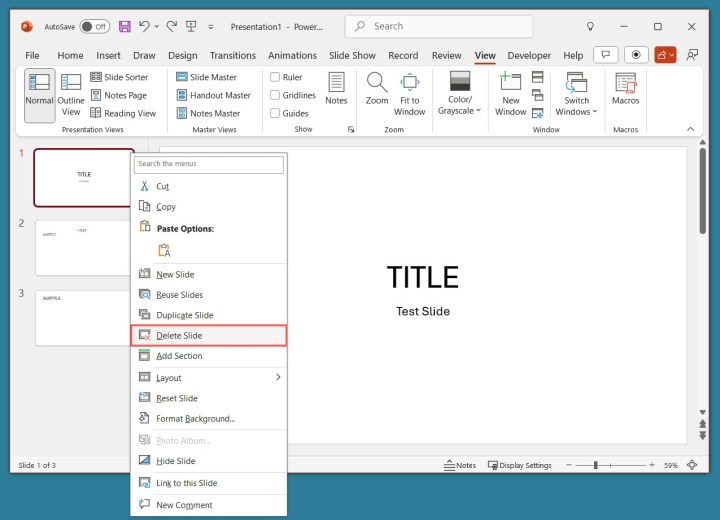
مرحله 3: یا روی اسلایدی که میخواهید حذف شود کلیک راست کرده و انتخاب کنید حذف اسلاید یا اسلاید را انتخاب کرده و خود را فشار دهید حذف کنید کلید (یا بک اسپیس کلید در ویندوز.)
گرایش های دیجیتال
مرحله 4: توجه داشته باشید که از شما درخواست تایید نمی شود. اگر اسلاید اشتباهی را حذف کردید، سریع انتخاب کنید واگرد در نوار ابزار دسترسی سریع برای جایگزینی اسلاید حذف شده.
گرایش های دیجیتال
حذف چند اسلاید در پاورپوینت
شاید بیش از یک اسلاید داشته باشید که بخواهید در ارائه خود حذف کنید. این کار به سادگی حذف یک اسلاید در پاورپوینت در وب یا در برنامه دسکتاپ است.
مرحله 1: از نمای عادی، نمای کلی یا نمای اسلاید استفاده کنید.
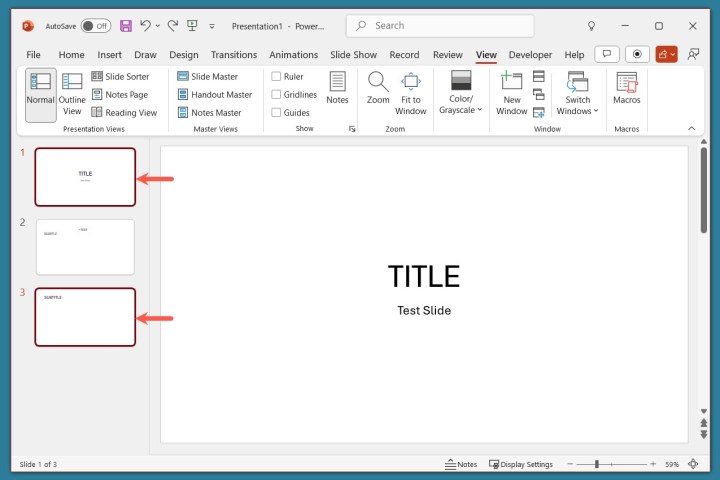
مرحله 2: اسلایدها را با استفاده از یکی از روش های زیر انتخاب کنید:
برای اسلایدهای مجاور، اسلاید اول را انتخاب کنید، نگه دارید شیفت را فشار دهید و آخرین اسلاید گروه را انتخاب کنید.
برای اسلایدهای غیر مجاور، اسلاید اول را انتخاب کنید، نگه دارید Ctrl یا فرمان را فشار دهید و هر اسلاید اضافی را انتخاب کنید.
گرایش های دیجیتال
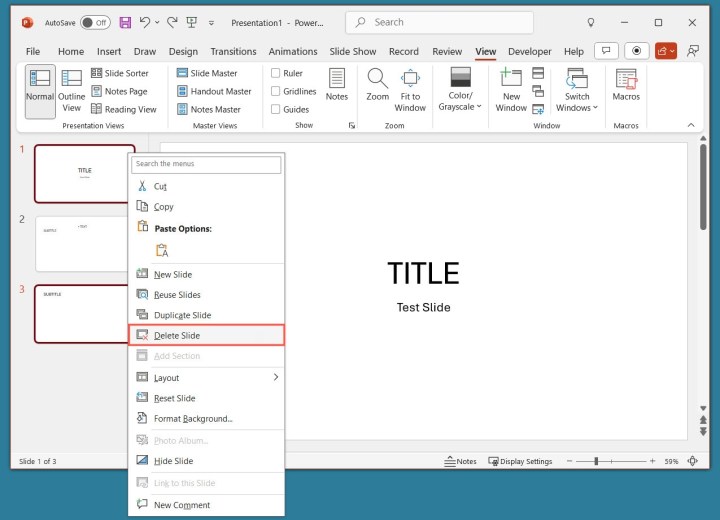
مرحله 3: یا راست کلیک کنید و انتخاب کنید حذف اسلاید یا خود را فشار دهید حذف کنید کلید
مجدداً اگر در انتخاب اسلاید خطا کردید، انتخاب کنید واگرد در نوار ابزار دسترسی سریع برای جایگزینی اسلایدهای حذف شده.
گرایش های دیجیتال
حذف یک اسلاید در برنامه تلفن همراه پاورپوینت
استفاده از پاورپوینت در دستگاه تلفن همراه شما برای ایجاد و ویرایش نمایش اسلاید در حال حرکت راحت است. خوشبختانه، میتوانید اسلایدهای جداگانه را در برنامه پاورپوینت در اندروید یا آیفون به راحتی حذف کنید.
مرحله 1: با باز بودن ارائه، مطمئن شوید که در حالت ویرایش هستید. انتخاب کنید ویرایش کنید در صورت لزوم در پایین
مرحله 2: در ردیف تصویر کوچک اسلاید در پایین یا سمت چپ، اسلایدی را که میخواهید حذف کنید انتخاب کنید.
مرحله 3: انتخاب کنید حذف کنید در نوار ابزار پاپ آپ
مرحله 4: اگر می خواهید اسلایدهای اضافی را حذف کنید، این روند را ادامه دهید.
اگر تصادفاً اسلاید اشتباهی را حذف کردید، انتخاب کنید واگرد در بالا برای جایگزینی آن
سوالات متداول
تفاوت بین پنهان کردن اسلایدها و حذف اسلایدها چیست؟
هنگامی که یک اسلاید را در پاورپوینت پنهان می کنید، در حین ارائه نمایش اسلاید از نمایش آن جلوگیری می کند. اسلاید مخفی در طول فرآیند ویرایش در ارائه شما باقی می ماند.
اما وقتی یک اسلاید را در پاورپوینت حذف می کنید، این اسلاید به طور کامل حذف می شود. هنگام ارائه یا ویرایش نمایش اسلاید آن را نخواهید دید.
چگونه یک ارائه پاورپوینت را حذف کنم؟
به محل فایل پاورپوینت چه در یک پوشه و چه در OneDrive بروید. روی فایل کلیک راست کنید، انتخاب کنید حذف کنیدو در صورت درخواست تایید کنید.
چگونه می توان یک اسلاید را در اسلایدهای گوگل حذف کرد؟
برای حذف یک اسلاید در اسلایدهای Google، با انتخاب یکی از آنها شروع کنید نمایش نوار فیلم یا نمای شبکه ای در مشاهده کنید منو سپس، روی اسلایدی که میخواهید حذف شود کلیک راست کرده و انتخاب کنید حذف کنید یا اسلاید را انتخاب کنید و سپس آن را انتخاب کنید حذف کنید کلید