[ad_1] Verizon کتابشناسی بخش مهمی از هر مقاله، پایان نامه، مقاله، یا سایر نمونه های نوشتاری پژوهش شده با ساختار مناسب است. این به خوانندگان شما اجازه می دهد تا بدانند از چه منابعی به عنوان بلوک های سازنده کار خود استفاده کرده اید، و ساختن...
کتابشناسی بخش مهمی از هر مقاله، پایان نامه، مقاله، یا سایر نمونه های نوشتاری پژوهش شده با ساختار مناسب است. این به خوانندگان شما اجازه می دهد تا بدانند از چه منابعی به عنوان بلوک های سازنده کار خود استفاده کرده اید، و ساختن آن بدون ابزار الگو چندان دشوار نیست. با این حال، اگر میخواهید چند مرحله را رد کنید، یک مولد کتابشناسی فوقالعاده درست در Microsoft Word وجود دارد.
اگر از قبل میدانید چگونه از Microsoft Word استفاده کنید، دانستن اینکه چگونه یک کتابشناسی سریع و آسان برای تکلیف یا ارائه بعدی خود بسازید مفید است.
یک نقل قول جدید در Microsoft Word اضافه کنید
برای افزودن یک نقل قول جدید در Word برای منبعی که قبلا هرگز استفاده نکرده اید، به جزئیات اولیه آن نیاز دارید، خواه این یک کتاب، مقاله، وب سایت یا منبع دیگری باشد. بنابراین، مطمئن شوید که اطلاعات را در دسترس دارید و سپس این مراحل را دنبال کنید.
مرحله 1: برو به مراجع برگه و استنادها و کتابشناسی بخش از روبان
مرحله 2: قالب نوشتاری خود را در قسمت انتخاب کنید سبک منوی کشویی، که احتمالا به صورت پیش فرض به صورت APA نمایش داده می شود. رایجترین قالبها مانند MLA، شیکاگو و موارد دیگر را در فهرست پیدا خواهید کرد.
اسکرین شات / گرایش های دیجیتال
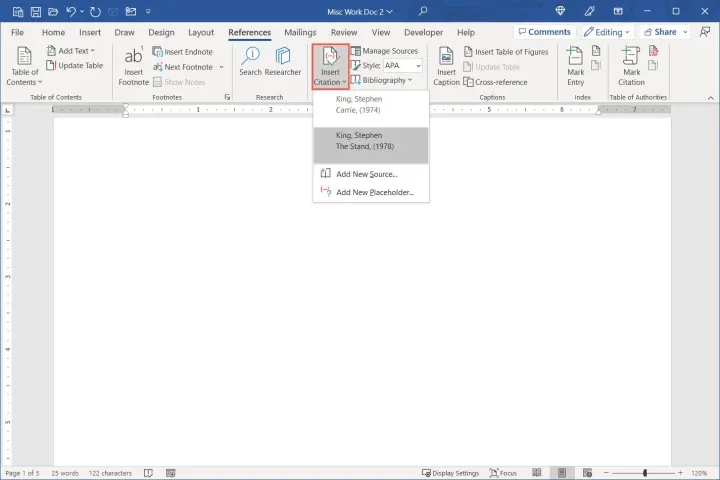
مرحله 3: انتخاب کنید درج نقل قول در همان قسمت روبان و انتخاب کنید اضافه کردن منبع جدید.
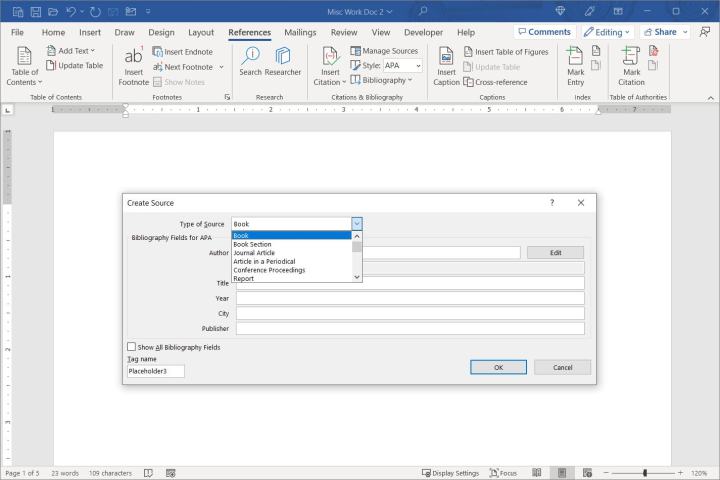
استفاده کنید نوع منبع کادر کشویی برای انتخاب نوع، و فیلدهایی را در زیر بهروزرسانی برای مطابقت با نوع منبع مشاهده خواهید کرد.
اسکرین شات / گرایش های دیجیتال
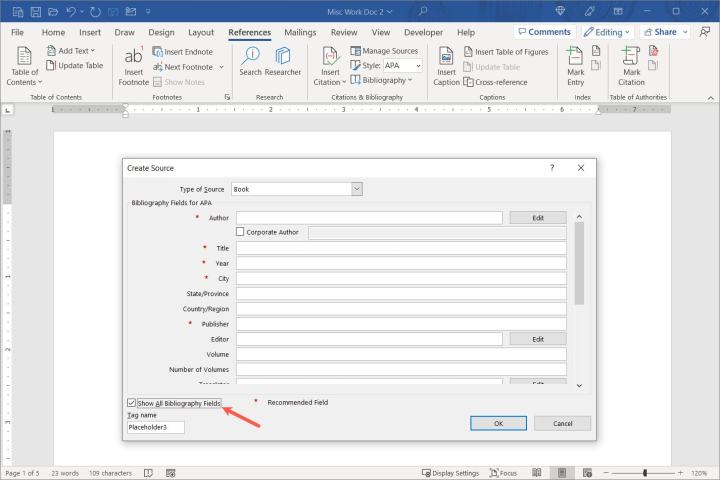
مرحله 4: جزئیات لازم را برای منبع خود اضافه کنید. به صورت اختیاری، می توانید کادر را علامت بزنید نمایش تمام فیلدهای کتابشناسی اگر آنهایی که می خواهید نمایش داده نمی شوند.
اسکرین شات / گرایش های دیجیتال
مرحله 5: پس از اتمام، انتخاب کنید باشه منبع را ذخیره کنید و خواهید دید که با فرمتی که انتخاب کرده اید به محتوای شما اضافه شده است.
اسکرین شات / گرایش های دیجیتال
منابع خود را در Word مدیریت کنید
بعد از اینکه منبعی را به مقاله خود اضافه کردید، می توانید آن را ویرایش کنید یا دوباره از آن استفاده کنید. به علاوه، منابع شما در یک لیست اصلی ذخیره می شوند که به شما امکان می دهد از آنها در سایر اسناد Word استفاده کنید.
مرحله 1: در مراجع برگه، انتخاب کنید مدیریت منابع در نقل قول ها و کتابشناسی بخش از روبان
اسکرین شات / گرایش های دیجیتال
مرحله 2: هنگامی که جعبه باز شد، شما را مشاهده خواهید کرد فهرست اصلی از منابع سمت چپ اگر یکی را با استفاده از بخش بالا اضافه کردید، آن را در این لیست نیز خواهید دید.
برای افزودن یک منبع موجود به سند فعلی، آن را انتخاب کرده و انتخاب کنید کپی کنید در مرکز این آن را به سمت لیست فعلی تا بتوانید به راحتی آن را در سند فعلی خود وارد کنید (در زیر توضیح داده شده است).
برای ویرایش یک منبع، آن را انتخاب کرده و انتخاب کنید ویرایش کنید. سپس، تغییرات خود را انجام دهید و انتخاب کنید باشه برای نجات آنها
برای افزودن منبع جدید، را انتخاب کنید جدید را فشار دهید، جزئیات را وارد کنید و انتخاب کنید باشه برای ذخیره منبع
اسکرین شات / گرایش های دیجیتال
مرحله 3: پس از اتمام کار با Source Manager، را انتخاب کنید بستن.
با منابع موجود در لیست فعلی در مدیر منبع، می توانید به سرعت یک نقل قول در متن اضافه کنید. را انتخاب کنید درج نقل قول دکمه روی مراجع را برگه و منبع را از لیست کشویی انتخاب کنید.
اسکرین شات / گرایش های دیجیتال
یک کتابشناسی در Word ایجاد کنید
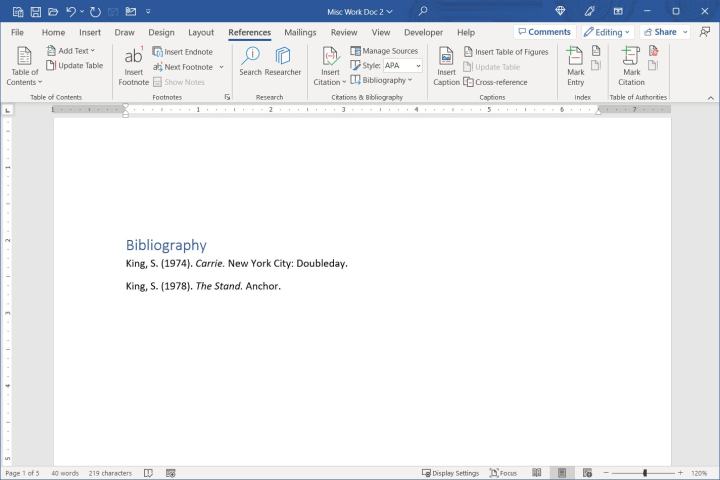
هنگامی که آماده درج یک کتابنامه هستید، Word به طور خودکار از منابعی که به فهرست مدیر منبع اضافه کرده اید استفاده می کند.
مرحله 1: مکاننمای خود را در سندی که میخواهید کتابشناسی را در آن قرار دهید قرار دهید و به آن بروید مراجع برگه
مرحله 2: تأیید کنید که قالب نوشتاری درست است سبک کادر کشویی، چه از APA، MLA یا سبک دیگری استفاده کنید.
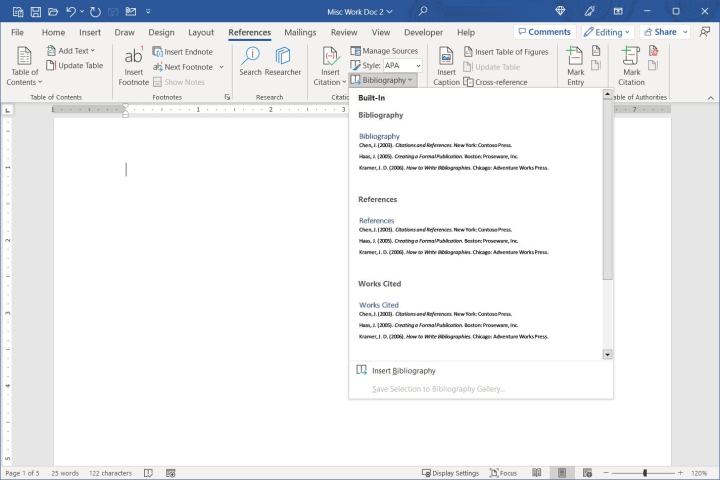
مرحله 3: را انتخاب کنید کتابشناسی منوی کشویی در نقل قول ها و کتابشناسی بخش از روبان چند گزینه داخلی را می بینید که می توانید با عناوین مختلف یکی را انتخاب کنید.
اگر بدون عنوان ترجیح می دهید، انتخاب کنید درج کتابشناسی.
اسکرین شات / گرایش های دیجیتال
مرحله 4: گزینه مورد نظر خود را انتخاب کنید و در سند شما ظاهر می شود.
اسکرین شات / گرایش های دیجیتال
کتابشناسی را در Word به روز کنید
از آنجایی که Word به طور خودکار کتابنامه شما را ایجاد می کند، می توانید در صورت نیاز به راحتی آن را به روز کنید، درست مانند زمانی که فهرست مطالب را اضافه می کنید. می توانید نقل قول های بیشتری اضافه کنید یا جزئیات را برای یک منبع ویرایش کنید. از طرف دیگر، ممکن است یک تغییر ساختاری مانند حذف یک صفحه از سند Word ایجاد کرده باشید. در هر صورت، شما می توانید کتابشناسی را تنها با چند کلیک به روز کنید.
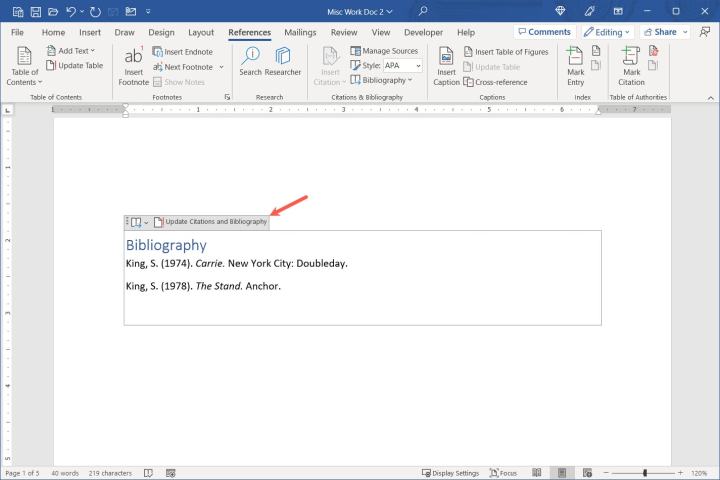
مرحله 1: کتابشناسی را انتخاب کنید و سپس آن را انتخاب کنید به روز رسانی استنادها و کتابشناسی دکمه سمت چپ بالا
اسکرین شات / گرایش های دیجیتال
مرحله 2: لیستی از منابع به روز رسانی را مشاهده خواهید کرد تا هر گونه اضافه یا تغییری را در بر گیرد.
تصویر با اجازه صاحب حق چاپ استفاده می شود
کالج به اندازه کافی سخت است بدون اینکه نگران نحوه ایجاد کتابشناسی برای مقاله خود باشید. امیدواریم این روش شما را به یک شروع عالی برساند!
اکنون که میدانید چگونه یک کتابشناسی در Word ایجاد کنید، به نحوه ایجاد فاصله در کاغذ یا نحوه اضافه کردن شماره صفحات در Word نگاهی بیندازید.