[ad_1] گرایش های دیجیتال ایجاد یک نمایش اسلاید موفق کار کوچکی نیست. بنابراین، اگر با مایکروسافت پاورپوینت تازه کار هستید، باید با ویژگی ها و ابزارهایی که برای ساخت یک ارائه نیاز دارید آشنا شوید. ما شما را در فرآیند ایجاد یک نمایش اسلاید پ...
ایجاد یک نمایش اسلاید موفق کار کوچکی نیست. بنابراین، اگر با مایکروسافت پاورپوینت تازه کار هستید، باید با ویژگی ها و ابزارهایی که برای ساخت یک ارائه نیاز دارید آشنا شوید.
ما شما را در فرآیند ایجاد یک نمایش اسلاید پاورپوینت با افزودن اسلایدها و عناصر و همچنین نحوه ارائه نمایش پس از اتمام راهنمایی می کنیم. این اصول همان چیزی است که شما به عنوان یک مبتدی به آن نیاز دارید و باید با پاورپوینت شروعی عالی داشته باشید.
توجه داشته باشید: اطلاعات این آموزش برای PowerPoint برای Microsoft 365 در ویندوز اعمال می شود. در حالی که ممکن است تغییراتی در ویژگیها یا منوها مشاهده کنید، اکثر نسخههای پاورپوینت گزینههای اولیه یکسانی دارند.
نحوه ایجاد یک نمایش اسلاید
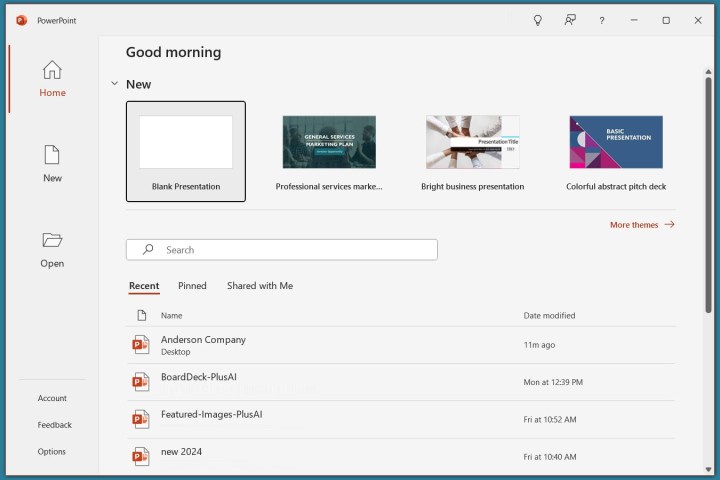
هنگامی که برنامه را باز می کنید، می توانید یک نمایش اسلاید خالی جدید ایجاد کنید یا از یک الگوی پاورپوینت داخلی استفاده کنید. برای آشنایی بهتر با برنامه و مواردی که در اینجا مرور خواهیم کرد، یک را انتخاب کنید خالی نمایش اسلاید در صفحه اصلی و دنبال کنید.
گرایش های دیجیتال
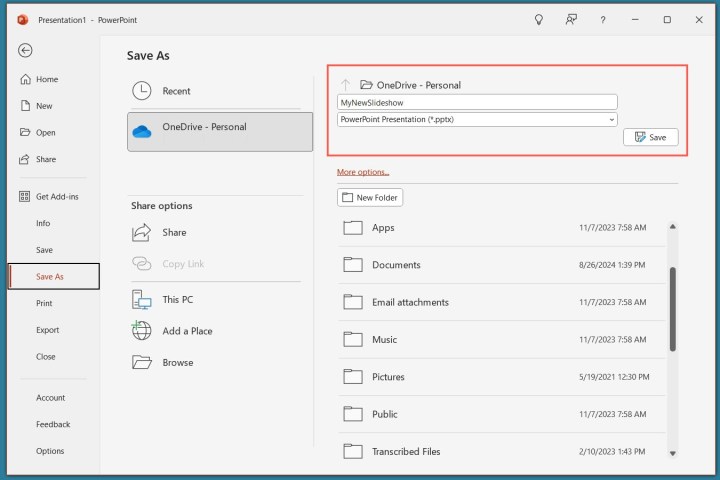
در مرحله بعد، می خواهید فایل ارائه خود را نامگذاری کرده و ذخیره کنید. انتخاب کنید فایل > ذخیره کنید یا ذخیره به عنوان فایل سمت راست را نامگذاری کنید، مکانی را برای آن انتخاب کنید و انتخاب کنید ذخیره کنید.
گرایش های دیجیتال
مطمئن شوید که به طور منظم به ذخیره نمایش اسلاید خود ادامه می دهید، همانطور که روی آن کار می کنید، انتخاب کنید ذخیره کنید در نوار ابزار دسترسی سریع.
نحوه اضافه کردن اسلاید
یک ارائه خالی در پاورپوینت شما را با یک اسلاید اصلی شروع می کند. یک کادر متنی در بالا برای عنوان و یکی زیر برای زیرنویس مشاهده خواهید کرد. برای وارد کردن متن خود کافی است داخل این کادرها کلیک کنید.
در حالی که عادت به استفاده از اسلایدهای عنوانی مانند این برای شروع ارائه های بعدی خوب است، همچنین باید بدانید که چگونه اسلایدهای اضافی را درج کنید.
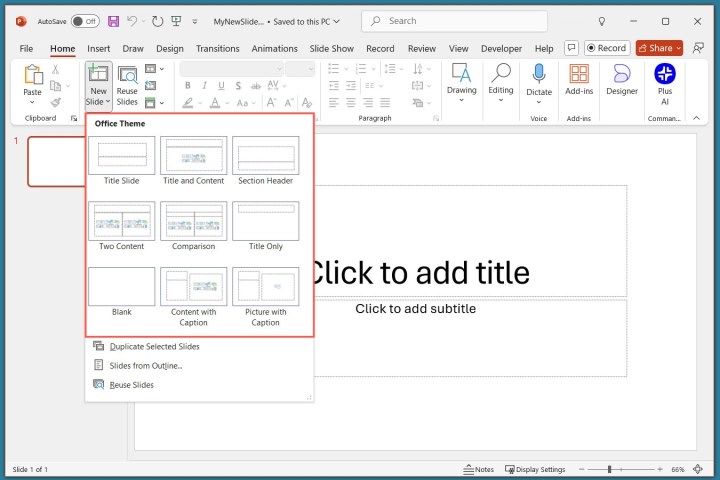
برو به یکی از صفحه اصلی یا درج کنید را برگه و باز کنید اسلاید جدید منو در روبان
طرحی را که می خواهید برای اسلاید جدید استفاده کنید انتخاب کنید. چندین گزینه را مشاهده خواهید کرد که شامل متغیرهایی است که برای نمایش موارد مورد نیاز مانند متن، لیست یا تصاویر مفید است.
گرایش های دیجیتال
هنگامی که اسلاید ظاهر شد، روی یک مکان نگهدار کلیک کنید تا عناصر لازم را اضافه کنید.
گرایش های دیجیتال
وارد کردن اسلایدهای مورد نظر خود را به همان روش ادامه دهید.
نحوه قرار دادن عناصر اسلاید
همراه با استفاده از مکاننماها در اسلایدها، میتوانید موارد خود را اضافه کنید. اگر یک اسلاید حاوی تعداد یا نوع متغیرهایی که نیاز دارید نباشد، این کار مفید است.
یک جعبه متن اضافه کنید
یکی از عناصر اسلاید محبوب برای افزودن یک جعبه متن است که دقیقاً مانند کادرهای عنوان و زیرنویس در اسلاید عنوان است. با استفاده از آن می توانید متن را به دلخواه درج و قالب بندی کنید.
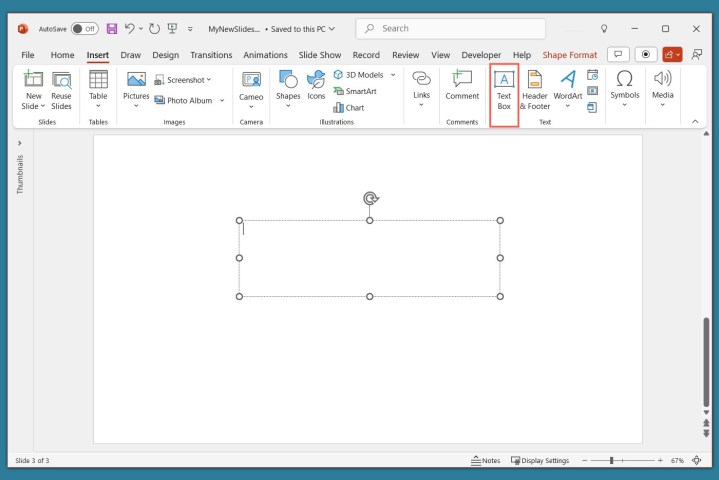
برو به درج کنید را بزنید و انتخاب کنید جعبه متن در گروه متن
می توانید از مکان نما برای ترسیم اندازه کادر مورد نظر خود استفاده کنید یا به سادگی روی اسلاید کلیک کنید و شروع به تایپ در داخل کادر کنید.
گرایش های دیجیتال
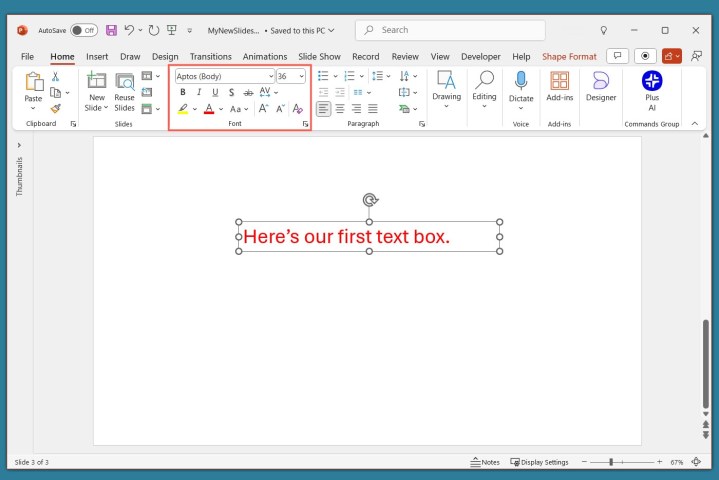
برای قالب بندی متن موجود در کادر، آن را انتخاب کرده و به قسمت زیر بروید صفحه اصلی برگه از گزینه های موجود در بخش فونت نوار برای تنظیم سبک، اندازه، رنگ یا تاکید استفاده کنید.
گرایش های دیجیتال
مخصوص پاورپوینت در ویندوز، همچنین میبینید که یک نوار ابزار شناور در نزدیکی متنی که انتخاب میکنید ظاهر میشود. این نوار ابزار دارای همان ویژگی هایی است که در آن وجود دارد صفحه اصلی برگه به همراه گزینه های اضافی.
تصاویر، اشکال و نمادها را اضافه کنید
از آنجایی که نمایش اسلاید یک ابزار بصری است، احتمالاً می خواهید عکس ها، تصاویر، اشکال یا نمادهایی را به اسلایدها اضافه کنید.
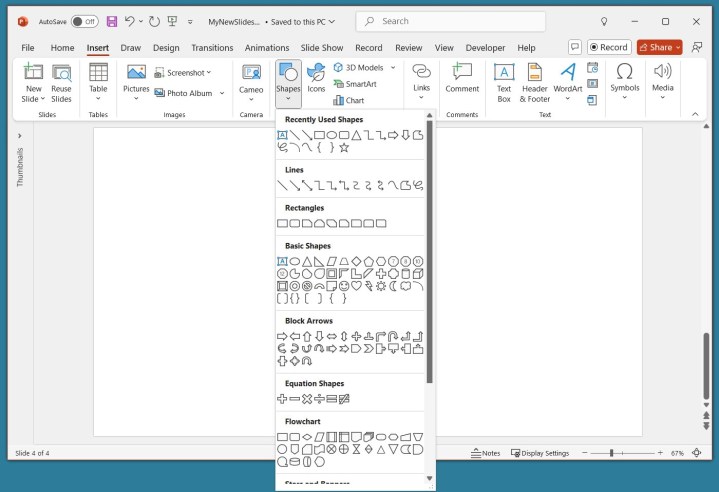
برو به درج کنید را برگه و باز کنید تصاویر، اشکال، یا نمادها منو
تصاویر: یک تصویر از دستگاه خود، یکی از تصاویر موجود یا یک عکس آنلاین انتخاب کنید و انتخاب کنید درج کنید.
اشکال: شکلی را از منو انتخاب کنید و با استفاده از مکان نما آن را روی اسلاید بکشید.
نمادها: برای یافتن نماد، دسته ها را جستجو یا استفاده کنید، آن را انتخاب کرده و کلیک کنید درج کنید.
گرایش های دیجیتال
هنگامی که یکی از موارد بالا را در اسلاید خود وارد کردید، می بینید که برگه مربوطه برای قالب بندی شی ظاهر می شود. برای تصاویر، شما یک فرمت تصویر برگه، برای اشکال، شما باید یک فرمت شکل برگه، و برای نمادها، شما باید یک فرمت گرافیکی برگه
می توانید از ابزارهای موجود در نوار برای انجام کارهایی مانند تغییر رنگ، اضافه کردن حاشیه، تراز یا چرخاندن شی و تغییر اندازه آن استفاده کنید.
گرایش های دیجیتال
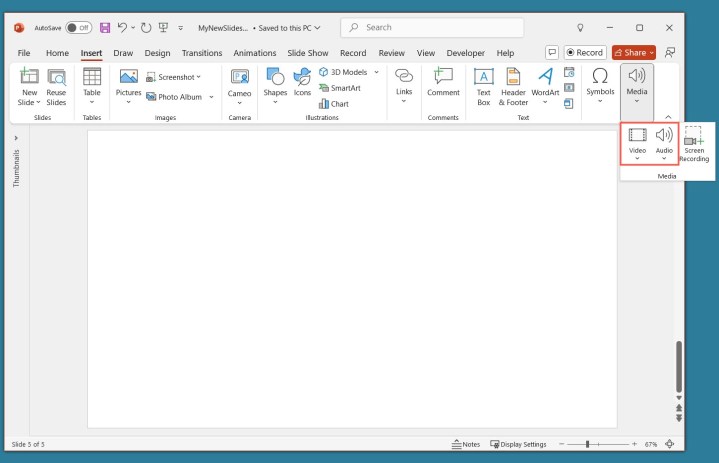
صدا یا تصویر را اضافه کنید
یکی دیگر از موارد مفید برای افزودن به اسلایدهای خود یک فایل صوتی یا ویدیویی است. سپس می توانید صدا یا کلیپ ویدیویی را در حین ارائه خود پخش کنید.
برو به درج کنید را برگه و باز کنید صوتی یا ویدیو منو
صوتی: یک فایل صوتی را در دستگاه خود انتخاب کنید یا صدا را درجا ضبط کنید.
ویدیو: یک ویدیو از دستگاه خود، یکی از ویدیوهای موجود یا یک ویدیوی آنلاین انتخاب کنید و انتخاب کنید درج کنید.
گرایش های دیجیتال
مانند تصاویر و اشکال، میبینید که برگههایی برای قالببندی فایلی که وارد میکنید ظاهر میشوند. برای صدا، شما یک فرمت صوتی تب، برای ویدیو، شما یک فرمت ویدئو تب، و برای هر دو نوع فایل، شما یک پخش برگه
استفاده کنید قالب زبانه ها برای تنظیم رنگ، اضافه کردن یک حاشیه، یا اعمال یک افکت و پخش برای تنظیم یک جلوه محو یا خارج کردن، پخش حلقه یا پخش آن در پسزمینه.
گرایش های دیجیتال
نحوه استفاده از نماهای مختلف
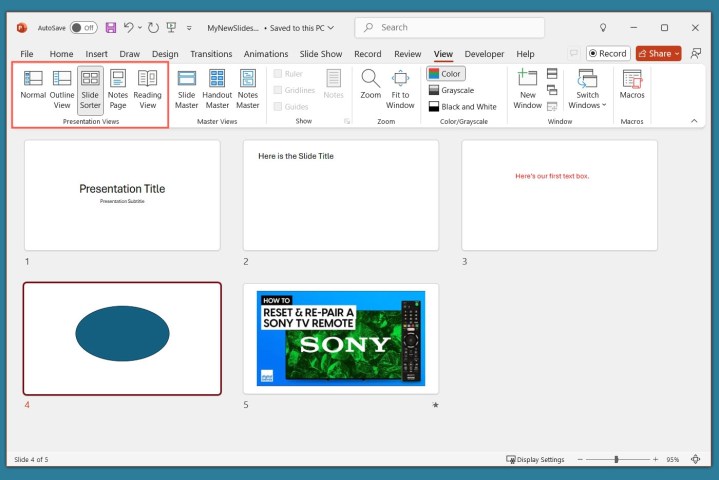
برای انجام کارهای مختلف می توانید از نماهای مختلف در پاورپوینت بهره ببرید. این برای دیدن همه اسلایدهای خود در یک شبکه، مشاهده صفحه یادداشت ها یا کار با یک طرح کلی مفید است.
برو به مشاهده کنید گزینه های موجود در گروه Presentation Views را خواهید دید.
عادی: از این برای ایجاد و ویرایش اسلایدهای خود استفاده کنید.
نمای کلی: از این برای کار با طرح کلی ارائه خود استفاده کنید. هر اسلاید با سلسله مراتبی از عناصر اسلاید شماره گذاری می شود.
اسلاید مرتب کننده: از این برای دیدن اسلایدهای خود در قالب شبکه ای برای نمای کلی نمایش اسلاید استفاده کنید.
صفحه یادداشت ها: از این برای مشاهده ارائه خود با یادداشت استفاده کنید اگر تصمیم به چاپ آن دارید.
نمایش خواندن: از این برای پخش نمایش اسلاید خود در همان پنجره بدون وارد شدن به حالت تمام صفحه استفاده کنید.
گرایش های دیجیتال
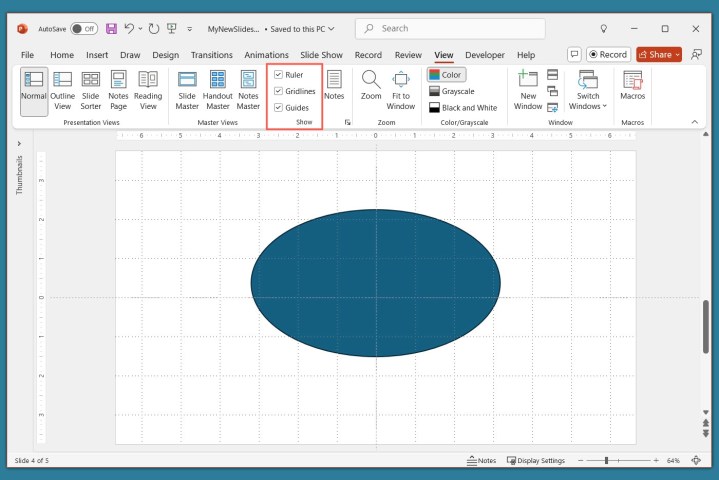
از ابزارهای موجود در بخش نمایش استفاده کنید مشاهده کنید تب برای نمایش a خط کش، خطوط شبکه، یا راهنماها. این موارد می توانند به شما در ردیف کردن عناصر اسلاید کمک کنند.
گرایش های دیجیتال
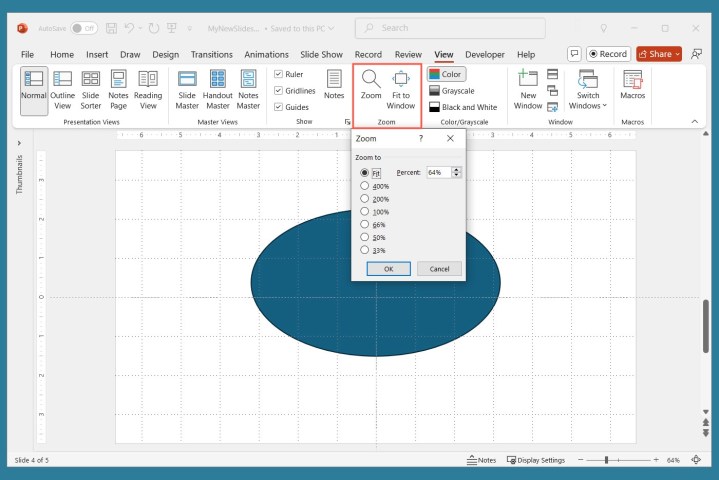
شما همچنین می توانید انتخاب کنید بزرگنمایی ضربه بزنید؛ و متناسب با پنجره گزینه های موجود در بخش Zoom نوار برای مشاهده بهتر موارد اسلاید یا کل اسلاید.
گرایش های دیجیتال
نحوه اضافه کردن یادداشت های سخنران
ارائه یک نمایش اسلاید شبیه به سخنرانی است که ممکن است بخواهید از یادداشت های سخنران استفاده کنید. مانند کارت های یادداشت، می توانید یادداشت هایی را به هر اسلاید ارائه خود اضافه کنید. هنگامی که نمایش اسلاید را ارائه می کنید، فقط شما می توانید یادداشت های خود را مشاهده کنید. مخاطب شما نمی تواند آنها را ببیند.
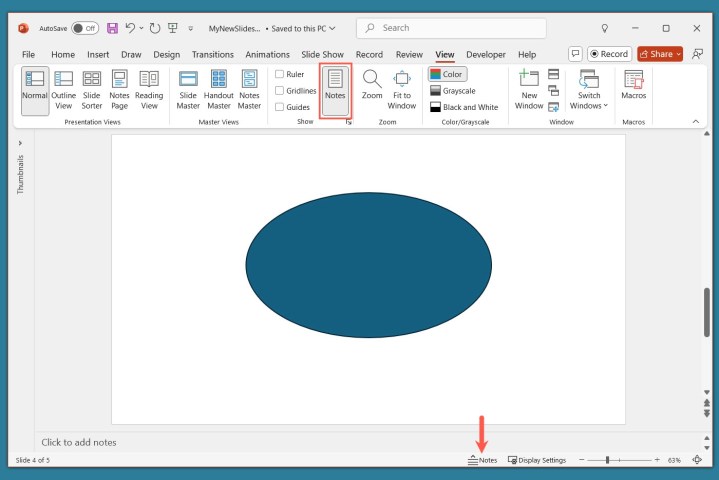
انتخاب کنید یادداشت ها در نوار وضعیت در پایین پنجره پاورپوینت یا به مشاهده کنید > یادداشت ها.
گرایش های دیجیتال
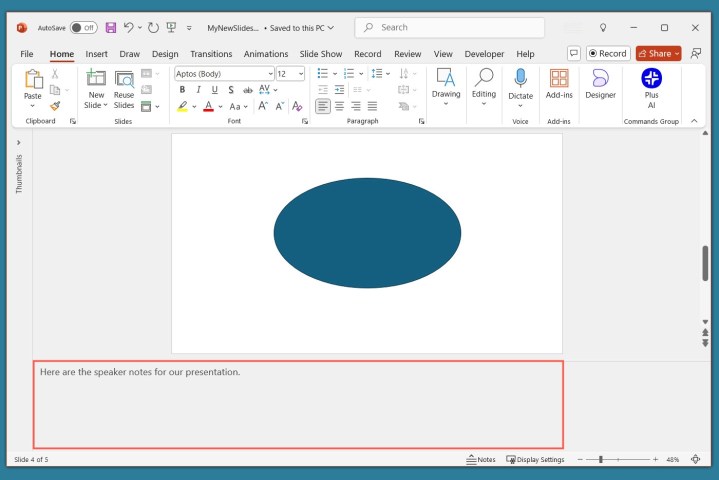
یادداشت های خود را در بخشی که در زیر اسلاید ظاهر می شود اضافه کنید.
گرایش های دیجیتال
می توانید از گزینه های موجود در قسمت Font استفاده کنید صفحه اصلی برای اضافه کردن تاکید یا ایجاد یک لیست.
برای جزئیات بیشتر، نحوه اضافه کردن یادداشت در پاورپوینت را بررسی کنید.
نحوه شروع و پایان یک ارائه
هنگامی که آماده ارائه نمایش اسلاید پاورپوینت خود هستید یا آن را همانطور که مخاطبان خود می بینند، می توانید ارائه را در هر زمان شروع کنید.
برو به نمایش اسلاید برگه
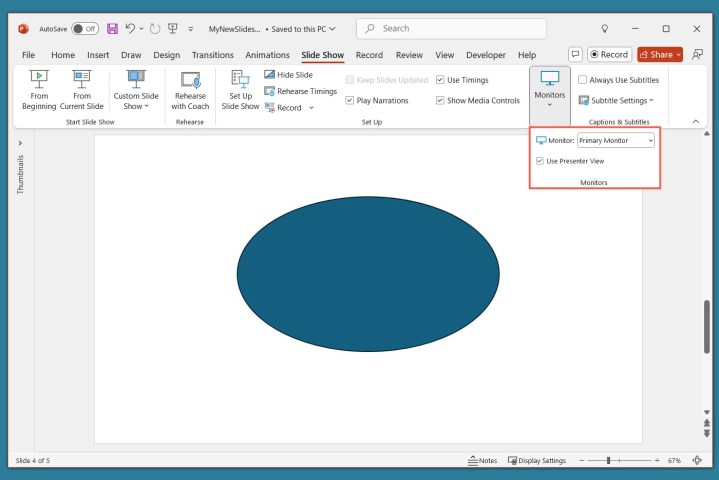
برای نمایش یادداشتهای بلندگو و داشبورد کنترلها در حین ارائه، کادر را علامت بزنید از Presenter View استفاده کنید در بخش مانیتورها سپس، مانیتورها را برای نمایش اسلاید و نمای ارائه دهنده با استفاده از انتخاب کنید نظارت کنید منوی کشویی
گرایش های دیجیتال
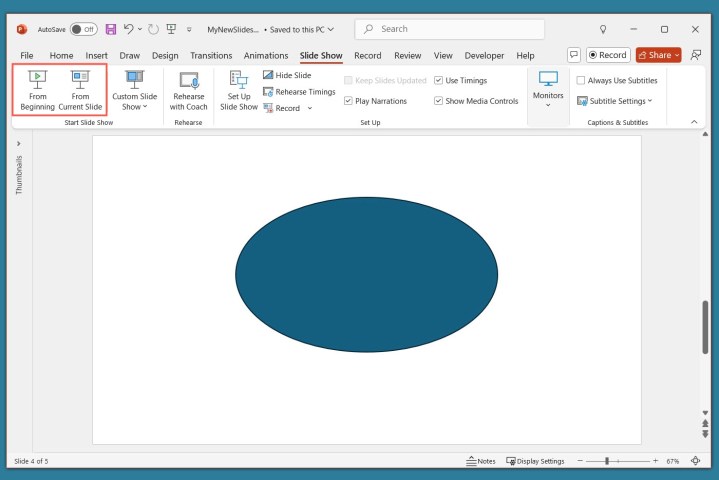
در سمت چپ روبان، انتخاب کنید از ابتدا یا از اسلاید فعلی بر اساس ترجیح شما
گرایش های دیجیتال
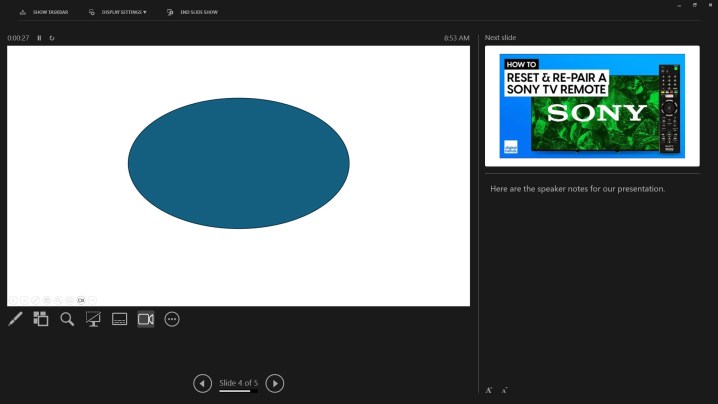
هنگامی که نمایش اسلاید شروع می شود، آنچه را که مخاطبان خود در یک مانیتور می بینند و نمایش ارائه کننده در دیگری مشاهده خواهید کرد. این یک راه بسیار مفید برای ارائه نمایش اسلاید شما است زیرا پنجره نمایش ارائه کننده کنترل هایی را در اختیار شما قرار می دهد.
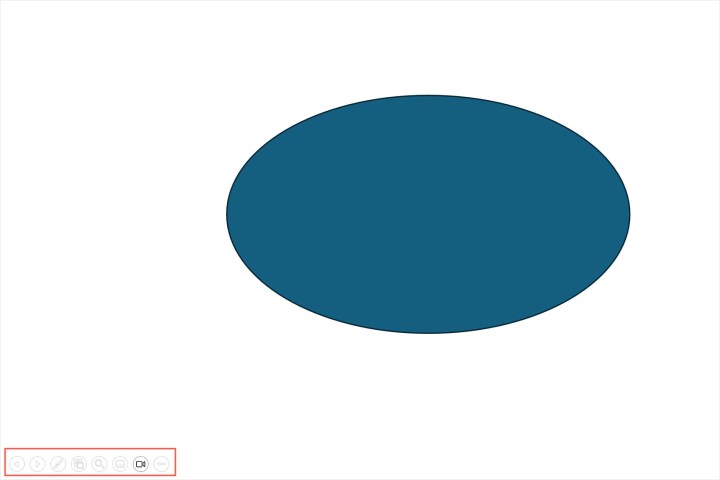
اگر نمی توانید از بیش از یک مانیتور استفاده کنید، کنترل ها را در سمت چپ پایین اسلایدها نیز مشاهده خواهید کرد.
گرایش های دیجیتال
در پنجره Presenter View، اسلاید فعلی را در سمت چپ با کنترلهای زیر و اسلاید بعدی در سمت راست را همراه با یادداشتهای سخنران خود خواهید دید.
گرایش های دیجیتال
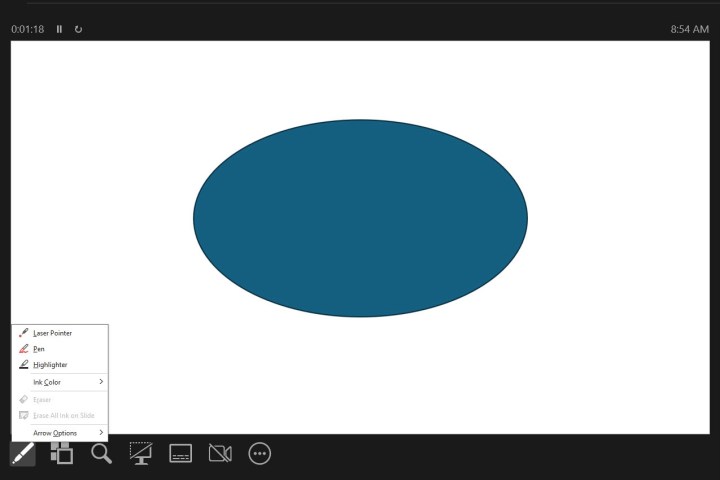
برای استفاده از یک کنترل، مکان نما را روی هر دکمه برای توضیح مختصری نگه دارید.
از چپ به راست، میتوانید یک نشانگر یا قلم لیزری انتخاب کنید، همه اسلایدها را در یک شبکه ببینید، روی اسلاید بزرگنمایی کنید، یک صفحه سیاه نشان دهید، زیرنویسها یا دوربین را روشن یا خاموش کنید، و گزینههای اضافی مانند تغییر تنظیمات زیرنویس را مشاهده کنید. یا پایان دادن به ارائه
گرایش های دیجیتال
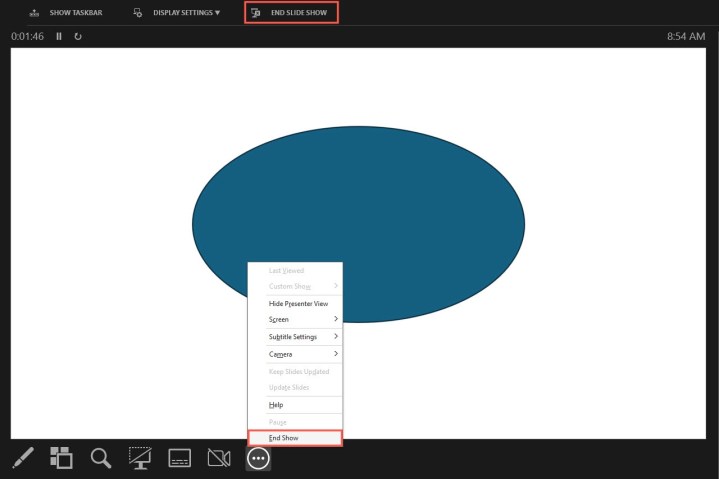
برای توقف حالت ارائه، خود را فشار دهید Esc کلید، انتخاب کنید پایان نمایش اسلاید در بالا، یا استفاده کنید سه نقطه برای انتخاب پایان نمایش.
گرایش های دیجیتال
در حالی که این راهنمای مبتدی برای استفاده از پاورپوینت باید شما را به خوبی شروع به ایجاد و ارائه اولین نمایش اسلاید خود کند، چیزهای بیشتری برای یادگیری وجود دارد. نحوه استفاده از Presenter Coach برای تمرین ارائه خود و بهترین شیوه ها برای ساخت اسلایدهای پاورپوینت عالی برای نکات و پیشنهادات را بررسی کنید.