[ad_1] برایان ام ولف / گرایش های دیجیتال ویژگیهای اولیه هوش اپل به تدریج در نسخههای بتای توسعهدهندگان iOS 18.1 قبل از انتشار عمومی اواخر پاییز امسال معرفی میشوند. در iOS 18.1 beta 3، یکی از هیجان انگیزترین ویژگی های جدید مبتنی بر هوش ...
ویژگیهای اولیه هوش اپل به تدریج در نسخههای بتای توسعهدهندگان iOS 18.1 قبل از انتشار عمومی اواخر پاییز امسال معرفی میشوند. در iOS 18.1 beta 3، یکی از هیجان انگیزترین ویژگی های جدید مبتنی بر هوش مصنوعی، Clean Up، بالاخره معرفی شد.
با پاک کردن، می توانید به راحتی اشیاء ناخواسته را از عکس های خود تنها با چند ضربه بر روی iPhone یا iPad خود حذف کنید. با هر تصویری در کتابخانه عکس شما کار می کند، نه فقط عکس هایی که با آیفون شما گرفته شده است.
برای استفاده از Clean Up و Apple Intelligence به طور کلی، باید یک دستگاه سازگار داشته باشید. این شامل سری آیفون 15 پرو و آیپدهایی با نصب M1 یا جدیدتر می شود.
در اینجا نحوه استفاده از ابزار Apple Intelligence Clean Up آورده شده است.
نحوه حذف اشیا از عکس ها با استفاده از Clean Up
با نصب iOS 18.1 بتا 3 یا جدیدتر، اکنون می توانید شروع به استفاده از Clean Up در دستگاه پشتیبانی شده خود کنید. فعال کردن آن یک فرآیند یکپارچه است.
مرحله 1: ابتدا در را باز کنید عکس ها برنامه روی دستگاه شما
مرحله 2: بعد، کتابخانه عکس خود را مرور کنید و تصویری را که میخواهید ویرایش کنید انتخاب کنید.
مرحله 3: از آنجا، شما باید وارد شوید حالت ویرایش. این کار را با انتخاب ویرایش کنید دکمه در پایین صفحه نمایش.
مرحله 4: انتخاب کنید تمیز کردن.
برایان ام ولف / گرایش های دیجیتال
مرحله 5:توجه داشته باشید: اولین باری که سعی می کنید از Clean Up استفاده کنید، چند دقیقه تاخیر وجود دارد زیرا اپل باید مدل هوش مصنوعی را در دستگاه شما دانلود کند.
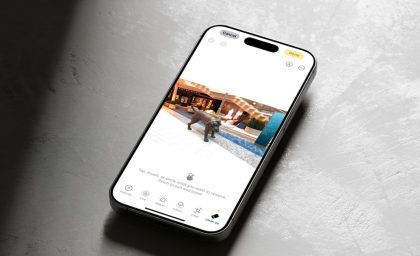
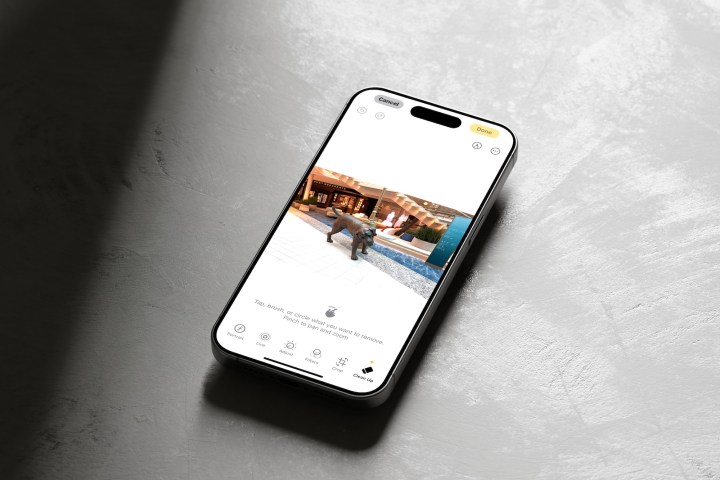
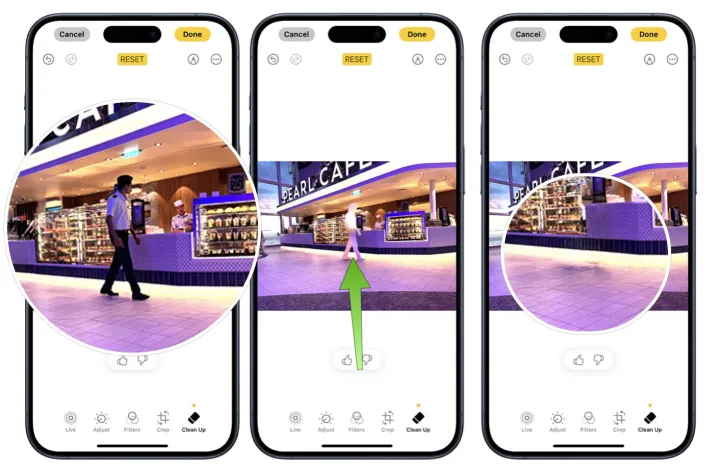
پس از ضربه زدن بر روی نماد پاک کردن، این ابزار به طور خودکار اشیاء را برای حذف، مانند افراد شناسایی می کند. این اشیاء به صورت رنگی مشخص خواهند شد.
مرحله 6: برای حذف هر یک از اشیاء برجسته شده به طور خودکار، آنها را یکی یکی انتخاب کنید.
برایان ام ولف / گرایش های دیجیتال
مرحله 7: با انجام هر یک از موارد زیر با انگشت خود می توانید به صورت دستی اشیایی را در تصویر خود که Clean Up پیدا نکرده است حذف کنید:
روی شی ضربه بزنید
دور شیء بکشید
رنگ در جسم
برای نزدیکتر شدن به اشیایی که میخواهید حذف کنید، میتوانید از «نقل به زوم» استفاده کنید.
مرحله 8: اشیاء برجسته شده را با ضربه زدن روی آنها حذف کنید.
برایان ام ولف / گرایش های دیجیتال
مرحله 9: یکی را که ویرایش عکس خود را تمام کرده اید، انتخاب کنید انجام شد.
چگونه حذف اشیاء را با Clean Up لغو کنیم
تغییری که با Clean Up انجام میشود، اگر نمیخواهید باشد، هرگز دائمی نیست. پس از حذف اشیا، می توانید به نسخه قبلی برگردید.
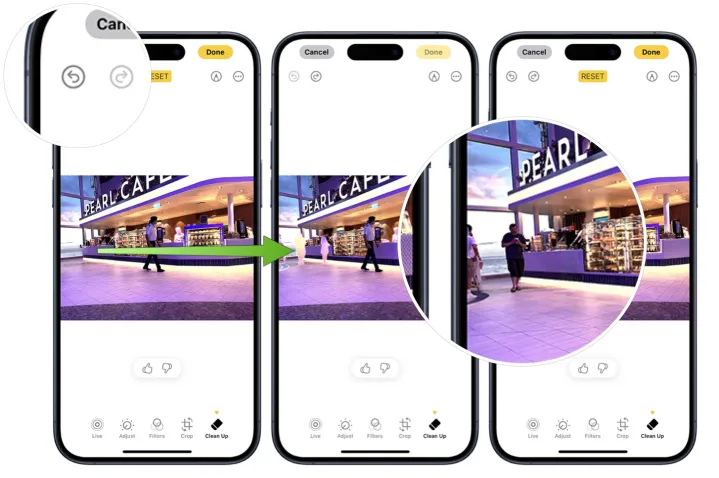
مرحله 1: برای واگرد تغییر در طول فرآیند، روی آن ضربه بزنید واگرد دکمه سمت چپ بالای برنامه این ابزار به گونه ای طراحی شده است که هر تغییر را مرحله به مرحله حذف می کند.
برایان ام ولف / گرایش های دیجیتال
مرحله 2: برای لغو تغییرات بعداً، تصویری را که میخواهید ویرایش کنید انتخاب کنید، سپس آن را انتخاب کنید برگردانید. انتخاب کنید به حالت اصلی برگردید برای تایید
این ابزار برای حذف تمامی تغییرات شما طراحی شده است.
برایان ام ولف / گرایش های دیجیتال
ابزار Clean Up در Apple's Intelligence در حال حاضر در مرحله آزمایشی است، بنابراین ممکن است قبل از انتشار عمومی تغییراتی در آن ایجاد شود. در نتیجه، مراحل ذکر شده در بالا ممکن است تغییر کند و ما این مقاله را بر این اساس به روز خواهیم کرد.
توجه به این نکته مهم است که اثربخشی ابزار پاکسازی ممکن است بسته به پیچیدگی تصویر و شیئی که میخواهید حذف کنید متفاوت باشد.