[ad_1] تصویر با اجازه صاحب حق چاپ استفاده می شود اگر رئیس شما دائماً از روی شانه شما نگاه می کند، حفظ وضعیت Microsoft Teams خود به عنوان “فعال” می تواند یک تجربه استرس زا باشد. ممکن است این مشکل رایج ترین تیم نباشد، اما مشکلی ...
اگر رئیس شما دائماً از روی شانه شما نگاه می کند، حفظ وضعیت Microsoft Teams خود به عنوان “فعال” می تواند یک تجربه استرس زا باشد. ممکن است این مشکل رایج ترین تیم نباشد، اما مشکلی است که همه ما در مقطعی تجربه کرده ایم. در حالی که ممکن است در حال انجام کاری سازنده باشید، اگر مسئول آن این موضوع را نمیداند و وضعیتهای «مشغول» را روشن نمیکند، ممکن است بخواهید برخی از ترفندها را امتحان کنید تا وضعیت خود را هنگام استفاده از تیمهای مایکروسافت فعال نگه دارید.
خوشبختانه راههای مختلفی وجود دارد که میتوانید این کار را انجام دهید، از صادقانه و شفاف تا کمی ابگیرانه. اینجا قضاوتی نیست شما کاری را که لازم است انجام دهید. ما اینجا هستیم تا به شما آموزش دهیم چگونه وضعیت تیم خود را فعال نگه دارید.
خبر بد این است که هیچ تنظیماتی در برنامه تیم های مایکروسافت وجود ندارد تا وضعیت شما را به عنوان «در دسترس» در هنگام خواب رایانه شما حفظ کند. خبر خوب این است که راههایی برای جلوگیری از این اتفاق وجود دارد، فرقی نمیکند از ویندوز یا مک استفاده میکنید. اما ابتدا باید با نحوه حضور کاربر آشنا شوید.
ناتان درشر
حضور کاربر
اولین قدم برای فعال نگه داشتن تیم های مایکروسافت، درک گزینه های حضور کاربر است که به درستی نامگذاری شده اند. این ها وضعیت های از پیش تعیین شده ای هستند که مشخص می کند شما برای سایر اعضای تیم چه کاری انجام می دهید. همچنین به موتور هوش مصنوعی مایکروسافت، CoPilot، اطلاع می دهد که شما چه کاری انجام می دهید تا بتواند به شما در انجام کارهای دیگرتان کمک کند.
CoPilot همچنین می تواند به طور خودکار وضعیت حضور کاربر را بسته به کاری که انجام می دهید اختصاص دهد. به عنوان مثال، اگر جلسه ای در تقویم Outlook خود برنامه ریزی کرده اید، CoPilot به طور خودکار وضعیت شما را روی In a Meeting تنظیم می کند. ترفندهای کوچکی مانند این در واقع برای برخی افراد بسیار مفید است.
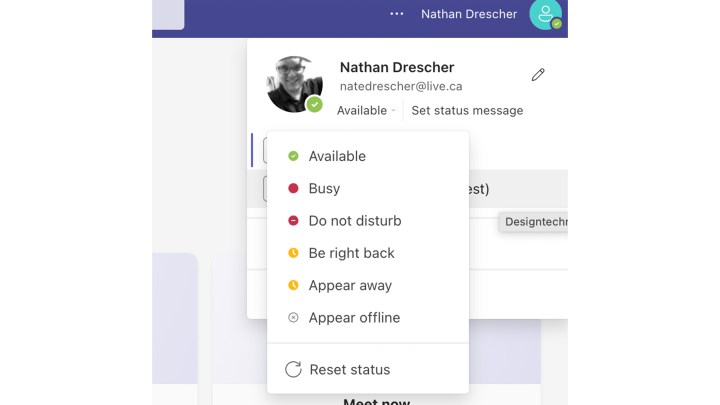
در اینجا تمام وضعیت های حضور کاربر آمده است:
موجود است
خارج از دفتر
مشغول
در یک جلسه
در یک تماس
تمرکز کردن
دور
آفلاین
مزاحم نشوید
درست برگرد
آفلاین
همه این وضعیت ها برای همه در دسترس نخواهد بود. سازمان شما می تواند برخی از وضعیت ها را محدود کند. با این حال، اکثر آنها استاندارد هستند. CoPilot سعی خواهد کرد به کاری که انجام میدهید توجه کند و حضور کاربر شما را بر اساس آن تنظیم کند.
میتوانید برای هر یک از این وضعیتها مدت زمان انتخاب کنید، در این مرحله به طور پیشفرض به Active یا Away برمیگردید. با این حال، در حالی که آنها فعال هستند، شما به طور پیشفرض به آنها نخواهید رسید، بنابراین تنظیم دستی وضعیت میتواند روش خوبی باشد تا چند دقیقه یا چند ساعت بدون نگرانی در مورد تغییر وضعیت بسته به کاری که انجام میدهید (یا نمیکنید) به شما فرصت دهد. .
حضور کاربر خود را در دسترس قرار دهید
اولین کاری که باید انجام دهید این است که User Presence خود را روی Available تنظیم کنید. اگر از برنامه آنلاین Microsoft Teams به جای گزینه نصب شده استفاده می کنید، این تنها راه فعال نگه داشتن وضعیت خود است.
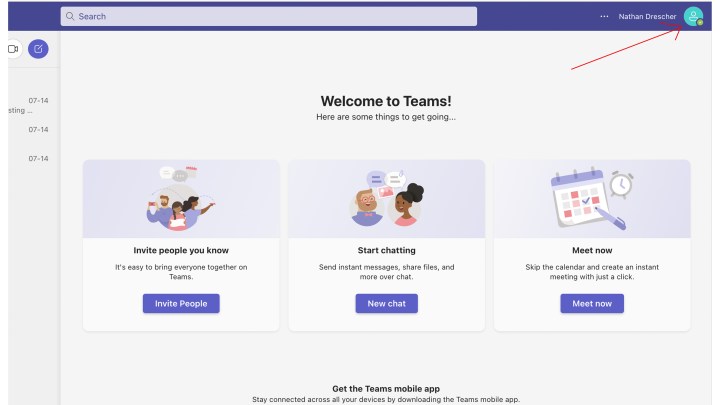
مرحله 1: روی مورد خود کلیک کنید عکس پروفایل در سمت راست بالای صفحه تیم ها.
ناتان درشر
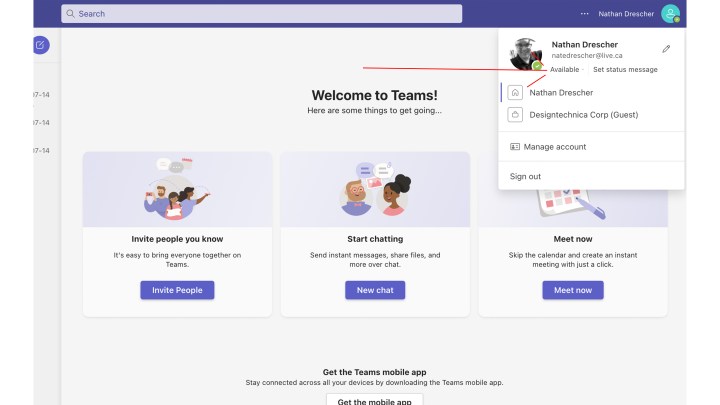
مرحله 2: روی وضعیت فعلی خود کلیک کنید.
ناتان درشر
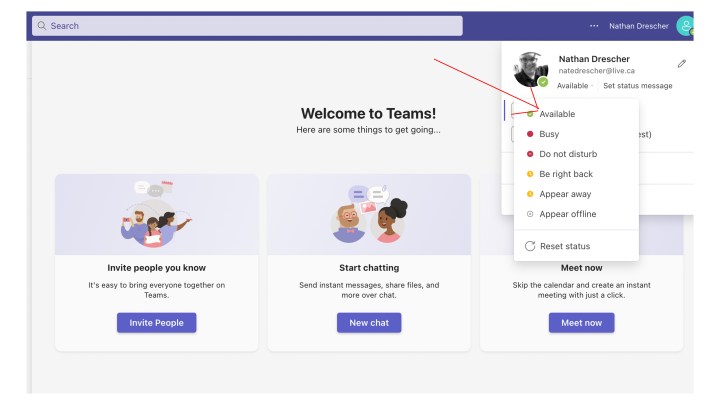
مرحله 3: انتخاب کنید موجود است از منوی کشویی
ناتان درشر
تصویر با اجازه صاحب حق چاپ استفاده می شود
تنظیمات برق را تغییر دهید تا همیشه در دسترس ظاهر شود
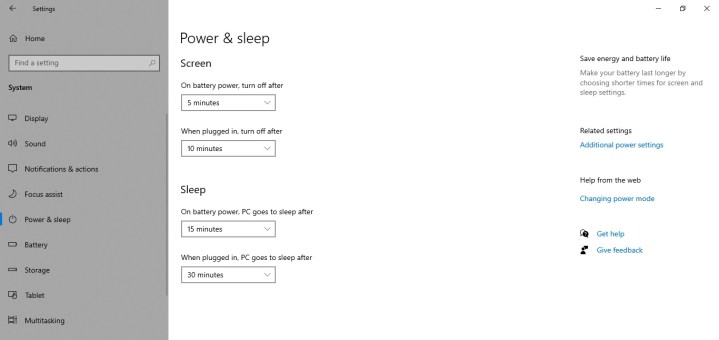
مایکروسافت به شما اجازه نمیدهد تنظیمات وضعیت Teams خود را مستقیماً تغییر دهید، بنابراین باید از برخی راهحلها استفاده کنید. یکی از ساده ترین راه ها این است که تنظیمات برق رایانه خود را تغییر دهید تا هرگز به حالت خواب نرود. تنها اشکال این روش این است که فراموش کنید پس از اتمام استفاده از Teams برای روز، تنظیمات را دوباره تغییر دهید.
مرحله 1: در ویندوز، را باز کنید تنظیمات منو با فشار دادن ویندوز + من کلیدها یا جستجوی «تنظیمات» در نوار جستجوی ویندوز. سپس انتخاب کنید سیستم.
اگر در مک هستید، باز کنید تنظیمات برگزیده سیستم > باتری.
مرحله 2: در ویندوز، را انتخاب کنید برق و باتری > صفحه نمایش و خواب. شما می توانید تنظیم کنید که سیستم شما چه زمانی به حالت خواب می رود و چه زمانی که باتری به برق متصل است. یا تنظیم خواب را خاموش کنید تا مطمئن شوید که Teams شما را بهطور خودکار روی «خارج» قرار نمیدهد یا حداقل آن را به تعامل تنها پس از مدت زمان طولانی محدود کنید.
در مک، را انتخاب کنید آداپتور برق و نوار لغزنده را در زیر تنظیم کنید صفحه نمایش را بعد از آن خاموش کنید. اگر از مک بوک استفاده می کنید، آن را انتخاب کنید باتری و همین کار را انجام دهید
تصویر: تیم بیست و یک
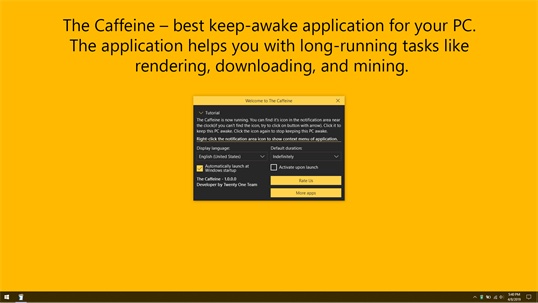
برای فعال نگه داشتن وضعیت تیم خود، کافئین را روی ویندوز نصب کنید
کاربران ویندوز می توانند یک برنامه کوچک خارق العاده به نام Caffeine نصب کنند تا رایانه خود را بیدار نگه دارد و وضعیت Teams خود را فعال نگه دارد. کافئین با شبیهسازی فشار دادن کلید هر 60 ثانیه کار میکند، بنابراین سیستم شما فکر میکند که باید بیدار بماند، زیرا همچنان به صفحه کلید متصل هستید.
بهترین چیز در مورد کافئین این است که چقدر محجوب است. در سمت راست پایین صفحه نمایش شما قرار دارد و به کار خود فکر می کند و می توانید بسته به نیاز خود آن را روشن یا خاموش کنید.
مرحله 1: به وب سایت رسمی بروید و برنامه کافئین را دانلود کنید.
مرحله 2: دانلود را از پوشه دانلودها استخراج کنید.
مرحله 3: بر روی برنامه استخراج شده دوبار کلیک کنید تا کافئین راه اندازی شود و مراحل نصب را با جادوگر روی صفحه اجرا کنید.
مرحله 4: پس از نصب و اجرا، کافئین در پایین سمت راست نوار ابزار شما ظاهر می شود. ماوس خود را روی نماد قرار دهید، یک پاپ آپ ظاهر می شود که در آن می توانید مدت زمان فعال نگه داشتن آن را انتخاب کنید.
تصویر با اجازه صاحب حق چاپ استفاده می شود
برای فعال نگه داشتن تیم ها، آمفتامین را برای مک نصب کنید
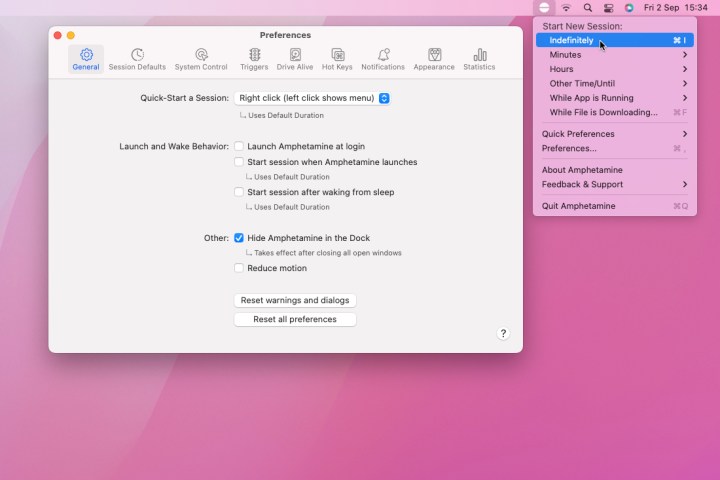
اگر با مک کار می کنید، می توانید یک برنامه نوار ابزار مفید به نام آمفتامین را نصب کنید. این برنامه کوچک سیستم شما را برای مدت زمان مشخصی از به خواب رفتن جلوگیری می کند، بنابراین وضعیت تیم های مایکروسافت شما را فعال نگه می دارد.
مرحله 1: فروشگاه برنامه مک را باز کنید.
مرحله 2: جستجوی عبارت “آمفتامین”
مرحله 3: کلیک کنید دریافت کنید در برنامه آمفتامین
مرحله 4: Launchpad را باز کنید و پس از نصب روی برنامه Amphetamine کلیک کنید. به طور خودکار در نوار ابزار بالا ظاهر می شود.
مرحله 5: روی نماد نوار ابزار برنامه کلیک کنید تا یک کشویی نمایش داده شود. مدت زمانی را که می خواهید مک خود را بیدار نگه دارید انتخاب کنید.
ممکن است مایکروسافت هیچ راه مستقیمی برای فعال نگه داشتن Teams ارائه ندهد، اما چند راه حل وجود دارد که می توانید از آنها استفاده کنید. چه تنظیمات رایانه خود را تغییر دهید تا به حالت خواب نرود یا یک برنامه شخص ثالث مانند کافئین یا آمفتامین را نصب کنید، راههای آسانی برای فعال نگه داشتن وضعیت خود در Teams وجود دارد.
اگر با Teams به مشکلی برخوردید، ما همچنین راهنمای رایجترین مشکلات Teams را داریم که ممکن است راهحل مورد نیاز را داشته باشد.
سوالات متداول
چگونه وضعیت تیم های خود را سبز نگه می دارید؟
تنظیم دستی وضعیت تیمها بهعنوان «در دسترس» (سبز) و فعال نگهداشتن رایانهتان از طریق تکنیکهای بالا، اگر در نزدیکی رایانه قرار دارید، کارساز است. با این حال، اگر در مورد تنظیمات خود پارانویا هستید یا رئیسی دارید که هرگز چیزی کمتر از وضعیت سبز Teams را نمی پذیرد، یافتن راهی برای فعال نگه داشتن رایانه خود همیشه به شما کمک می کند. دو روش محبوب این است که ماوس خود را دائماً در حال حرکت نگه دارید (مانند اتصال آن به ماساژور) یا قرار دادن یک کتاب سنگین در نوار فاصله با یک سند Notepad باز.
چگونه در تیم ها مشغول به نظر می رسم؟
می توانید وضعیت خود را روی “مشغول” تنظیم کنید. تا زمانی که خلاف آن را بگویید همینطور باقی می ماند و مطمئن می شود که به طور خودکار به “دور” یا “فعال” برنگردید. با این حال، اگر مدت زمان مشخصی به آن بدهید، باید برگردید و تغییرات بیشتری در سیستم خود ایجاد کنید تا در پایان آن بازه زمانی به «فعال» برگردد.
چگونه تیم های مایکروسافت را در آیفون فعال نگه دارید؟
اگر می خواهید تیم های مایکروسافت را در آیفون خود فعال نگه دارید، باید برنامه را باز و متمرکز نگه دارید. به روز رسانی تنظیمات پاور و محافظ صفحه نمایش برای اینکه صفحه نمایش شما برای مدت طولانی تری فعال بماند (بدون تعامل کاربر) می تواند در این زمینه به شما کمک زیادی کند.
آیا کی لاگر تیم مایکروسافت وجود دارد؟
اگر کی لاگر تیم های مایکروسافت وجود داشته باشد، همه این موارد موجود به شما کمک زیادی نمی کند. خوشبختانه، کی لاگر Teams وجود ندارد. با این حال، ممکن است در خانه تعجب کنید که رئیستان از شما در Teams جاسوسی کند.
به عنوان یک قانون کلی، اگر این کار را در Teams انجام دهید، ممکن است رئیس شما اجازه دیدن آن را داشته باشد. بنابراین، اگر مجبورید ریسک کنید و با همکارتان بدگویی کنید، این کار را در جای دیگری انجام دهید، مانند گفتگوی Discord.