چگونه از برنامه هوش مصنوعی Gemini گوگل در گوشی خود استفاده کنید
[ad_1] گرایش های دیجیتال Google Gemini یک دستیار قدرتمند هوش مصنوعی است که می تواند در انجام کارهای مختلف از نوشتن و طوفان فکری گرفته تا یادگیری و یافتن اطلاعات به شما کمک کند. این یک ابزار همه کاره و مفید طراحی شده است که می تواند بهره و...
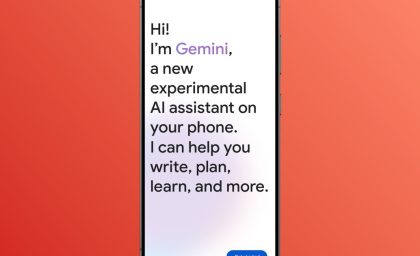
Google Gemini یک دستیار قدرتمند هوش مصنوعی است که می تواند در انجام کارهای مختلف از نوشتن و طوفان فکری گرفته تا یادگیری و یافتن اطلاعات به شما کمک کند. این یک ابزار همه کاره و مفید طراحی شده است که می تواند بهره وری و خلاقیت شما را افزایش دهد.
اگر علاقه مند به استفاده از Gemini در تلفن خود هستید، به جای درستی آمده اید. ما به شما نشان خواهیم داد که چگونه برنامههای لازم را دانلود کنید، چگونه از ویژگیهای مختلف آن استفاده کنید، و چگونه میتوانید آن را جایگزین دستیار Google کنید.
برای کاربران تلفن همراه، یک برنامه رسمی Google Gemini برای اندروید و آیفون وجود دارد. در اینجا نحوه استفاده از آن در هر دو پلتفرم آورده شده است.
چگونه اپلیکیشن گوگل جمینی را در اندروید دانلود کنیم
برای شروع، ابتدا باید برنامه Gemini را در دستگاه اندرویدی خود دانلود کنید. در اینجا نحوه شروع به کار آمده است:
مرحله 1: از فروشگاه Google Play در گوشی خود دیدن کنید.
مرحله 2: جستجو برای برنامه Google Gemini در فروشگاه
گرایش های دیجیتال
مرحله 3: را انتخاب کنید نصب کنید دکمه کنار نام برنامه
مرحله 4: دقیقاً به همین ترتیب، شما Google Gemini را در تلفن خود دانلود کرده اید.
چگونه گوگل جمینی را در آیفون دانلود کنیم
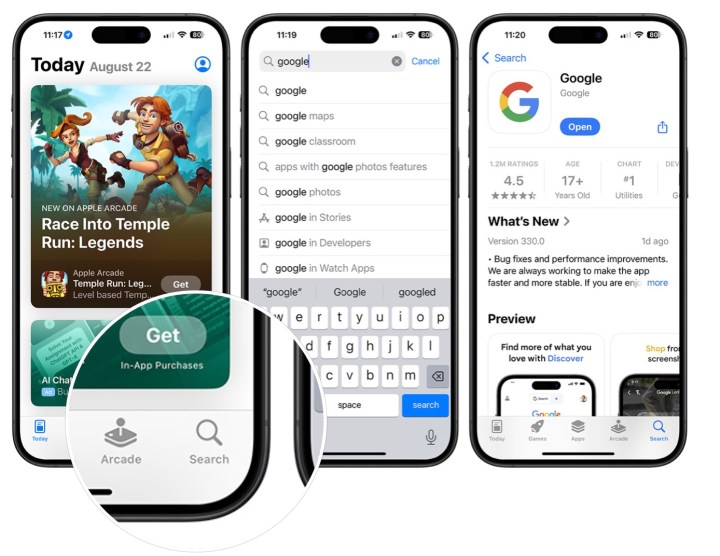
هیچ برنامه جداگانه Google Gemini در اپ استور وجود ندارد. در عوض، باید برنامه Google را دانلود کنید.
مرحله 1: ابتدا به اپ استور روی گوشی شما
مرحله 2: جستجو برای گوگل برنامه، سپس آن را دانلود کنید.
برایان ام ولف / گرایش های دیجیتال
نحوه استفاده از Google Gemini در اندروید و iOS
با نصب برنامه Gemini یا Google بر روی دستگاه شما، می توانید شروع به تجربه این ابزار کنید. برای شروع استفاده از برنامه، صرف نظر از دستگاه، این دستورالعمل ها را دنبال کنید.
مرحله 1: ابتدا در را باز کنید جوزا یا گوگل برنامه، بسته به دستگاه شما.
مرحله 2: بعد، هر کدام را دنبال کنید جهت تنظیم ممکن است روی صفحه نمایش ببینید
مرحله 3: اول خود را شروع کنید جستجو کنید.
مرحله 4: همانطور که جستجوهای مختلف را در Gemini انجام می دهید، درخواست ها/سوالات قبلی در جمینی ظاهر می شوند چت ها بخش نزدیک به وسط صفحه نمایش
برای شروع، این جستجوهای نمونه را انجام دهید: “آب و هوای امروز در میامی چگونه خواهد بود” یا “استیلرز در این هفته چه کسی بازی می کند” یا “What's 25 ضربدر 15”.
نحوه جایگزینی دستیار گوگل با Gemini
پس از نصب Gemini، هر زمان که بگویید «Hey Google» یا «OK Google» میتوانید آن را جایگزین «دستیار Google» کنید. در اینجا نحوه تغییر تنظیمات به گونه ای است که Gemini پاسخگوی شما باشد و نه دستیار Google.
لطفاً توجه داشته باشید: در حال حاضر فقط میتوانید Google Assistant را با Google Gemini در دستگاههای مبتنی بر Android جایگزین کنید.
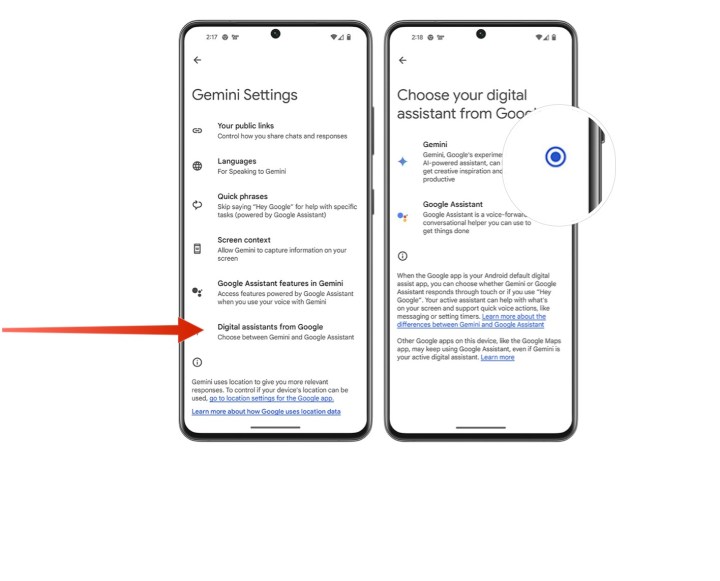
مرحله 1: در برنامه Gemini در دستگاه Android خود، خود را انتخاب کنید عکس پروفایل در بالا سمت راست
مرحله 2: بعد، انتخاب کنید تنظیمات.
گرایش های دیجیتال
مرحله 3: انتخاب کنید دستیارهای دیجیتال از گوگل.
مرحله 4: انتخاب کنید جوزا به عنوان دستیار دیجیتال پیش فرض شما.
گرایش های دیجیتال
مرحله 5: این مراحل را تکرار کنید و انتخاب کنید دستیار گوگل اگر دیگر نمی خواهید Gemini به دستورات “Hey Google” و “OK Google” پاسخ دهد.
چگونه صدای جمینی را تغییر دهیم
در حال حاضر میتوانید صدای Gemini را تغییر دهید، اما فقط در دستگاههای Android و فقط در صورتی که اشتراک Google Gemini Advanced داشته باشید. برای انجام این کار:
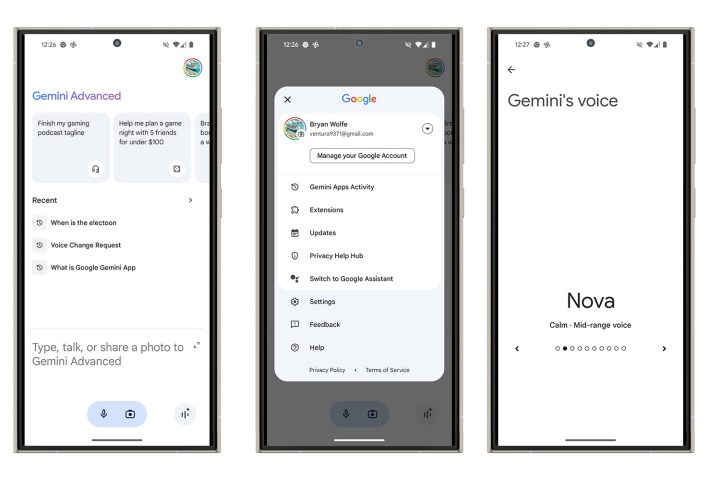
مرحله 1: را باز کنید گوگل جمینی برنامه در دستگاه اندرویدی شما
مرحله 2: در بالا، خود را انتخاب کنید عکس پروفایل.
مرحله 3: انتخاب کنید تنظیمات.
مرحله 4: انتخاب کنید صدای جوزا. در میان مجموعه صداهای فعلی حرکت کنید و روی صدایی که می خواهید استفاده کنید متوقف شوید. این لیست در حال افزایش است و برای هر صدا می توانید یک نسخه نمایشی بشنوید.
برایان ام ولف / گرایش های دیجیتال
نحوه استفاده از Gemini Live
اشتراک Google Gemini Advanced قفل Gemini Live را باز می کند، یک ویژگی جدید هوش مصنوعی مکالمه از Google که امکان مکالمات طبیعی و بدون جریان را با دستیار هوش مصنوعی Gemini با استفاده از صدای شما فراهم می کند. در اینجا نحوه استفاده از آن آورده شده است.
مرحله 1: در دستگاه Android خود، را باز کنید گوگل جمینی برنامه شما هم می توانید بگویید هی گوگل برای شروع
مرحله 2: در پایین، را انتخاب کنید زندگی کنید را انتخاب کنید و فرآیند را برای مقداردهی اولیه ویژگی دنبال کنید. انتخاب کنید باشه برای پذیرش شرایط
مرحله 3: شروع به چت کنید.
مرحله 4: را انتخاب کنید دکمه را نگه دارید تا نگه دارید یا دکمه *پایان برای پایان زنده Google Gemini.
برایان ام ولف / گرایش های دیجیتال
Google Gemini در حال انجام است و مراحل فعال کردن این ویژگی و استفاده از آن به صورت هفتگی در حال تغییر است. با ایجاد تغییرات، این پست را به روز خواهیم کرد.