[ad_1]
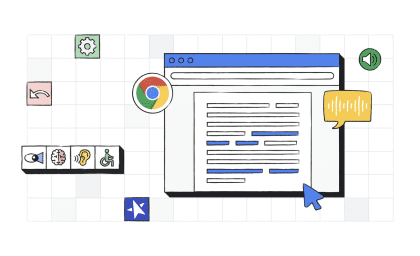
روز آگاهی از دسترسی جهانی یادآور اهمیت دسترسی دیجیتال در بینش ، تحرک ، شناختی ، گفتار و شنوایی است. به عنوان مادر سه کودک عصبی که به محل اقامت در مدرسه دسترسی پیدا کرده اند ، دست اول دیده ام که ویژگی های دسترسی مهم چقدر می تواند برای کمک به بچه ها در واقع درخشش باشد. امسال ، ما ویژگی های دسترسی به Chromebook را که برای پشتیبانی از کلاسهای فراگیر و مشارکت کامل دانش آموزان طراحی شده اند ، برجسته می کنیم. هنگامی که دانش آموزان دارای معلولیت از ویژگی های دسترسی در همان دستگاه های همسالان خود استفاده می کنند ، می توانند راحت تر و به طور کامل در بحث های کلاس شرکت کنند و دیدگاه های منحصر به فرد خود را به اشتراک بگذارند.
در اینجا برخی از ویژگی های دسترسی در Chromebooks که در سیستم عامل ساخته شده اند وجود دارد و با استفاده از دکمه دسترسی در دستگاه های Select Chromebook Plus یا از طریق منوی دسترسی در تنظیمات می توانید پیدا کنید. به علاوه ، ببینید که چگونه شرکای ما ، که بسیاری از آنها را می توان در مرکز برنامه آموزش Google برای آموزش یافت ، از ابزارهای دسترسی به Chromeos برای پاسخگویی به نیازهای دانش آموزان استفاده کنید.
- با کنترل صورت خود را بدون کنترل Chromebook خود هدایت کنید: چگالیته دست محدود می تواند با استفاده از ماوس ، پیست و صفحه کلید را دشوار کند. Face Control با استفاده از حرکت و حرکات صورت برای کارهایی مانند ایمیل یا جستجو ، جایگزین هندزفری را فراهم می کند. ما از اینكه چگونه دانش آموزانی مانند Jacob Orellana از ابزارهای ما برای تبدیل اسلایدها به مرتكب های دیجیتال استفاده می كنند ، الهام گرفته ایم و یادگیری وی و دسترسی به اطلاعات را به روش های شخصی تقویت می كنند.
- مرورگر خود را با صفحه کلید خود به جای ماوس خود با مرور Caret حرکت دهید: به خصوص برای افرادی که دارای اختلالات بصری هستند مفید است ، مرور Caret به شما امکان می دهد با استفاده از صفحه کلید خود به جای ماوس ، با صفحات وب حرکت کرده و با آنها ارتباط برقرار کنید. در صورت فعال شدن ، یک مکان نما متنی چشمک زن ، که اغلب “CARET” نامیده می شود ، در صفحه وب قرار می دهد. سپس می توانید این مکان نما را با استفاده از کلیدهای صفحه کلید مانند کلیدهای فلش ، شبیه به نحوه حرکت متن در یک پردازنده کلمه ، به اطراف منتقل کنید.
- زیرنویس ها را در بریل با Chromevox بخوانید تا به محتوای دیجیتال دسترسی پیدا کنید: Chromevox برای پشتیبانی از افراد با اختلالات بصری طراحی شده است ، یک خواننده صفحه نمایش داخلی است که متن نمایش داده شده روی صفحه را صدا می کند. در هفته های آینده ، هنگام اتصال به صفحه نمایش بریل (از طریق USB یا بلوتوث) ، ChromeVox می تواند زیرنویس های صوتی را در بریل برای کاربران به طور مستقل وارد کند.
- حالت خواندن از موفقیت دانش آموزان در تمام سطوح خواندن پشتیبانی می کند: حالت خواندن در Chrome دارای یک ویژگی متن به گفتار به نام Read Old است که از صداهای طبیعی استفاده می کند تا به دانشجویان اجازه دهد همزمان محتوای وب را بخوانند و گوش دهند. این امر به ویژه برای دانش آموزان با تفاوت خواندن ارزشمند است. صداهای صدایی طبیعی که در Chromebook موجود است نیز می تواند با ابزارهایی مانند Select to Speak و Chromevox استفاده شود.
- ویژگی های دسترسی Chromeos برای تست هیئت مدیره کالج: برنامه تست Bluebook Board College Board-جایی که همه دانشجویان مجموعه SAT را از ارزیابی ها و امتحانات پیشرفته (AP) استفاده می کنند-کاربران ChromeBook به ویژگی های دسترسی داخلی Google ، از جمله خواننده صفحه نمایش Chromevox و دیکتاتیک ، به همراه ابزارهای تست دیجیتالی خود دسترسی پیدا می کنند. هیئت مدیره کالج برای کمک به دانشجویان در آینده خود ، از فن آوری های کمکی Google استفاده می کند.
شما می توانید این ویژگی های دسترسی و اطلاعات بیشتر در صفحه وب دسترسی ما را بررسی کنید.
[ad_2]