[ad_1] تصویر با اجازه صاحب حق چاپ استفاده می شود در حالی که پاورپوینت به طور گسترده برای توسعه ارائه ها استفاده می شود، استفاده از اسلایدهای Google به یک جایگزین محبوب تبدیل شده است. بخشی از چیزی که آن را بسیار محبوب می کند این است که است...
در حالی که پاورپوینت به طور گسترده برای توسعه ارائه ها استفاده می شود، استفاده از اسلایدهای Google به یک جایگزین محبوب تبدیل شده است. بخشی از چیزی که آن را بسیار محبوب می کند این است که استفاده از آن رایگان است، مانند سایر نرم افزارهای Google مانند Google Docs و Google Sheets – که کاملاً در تضاد با قیمت ممتازی است که برای Microsoft Office و PowerPoint می پردازید.
حتی اگر میدانید چگونه از Microsoft PowerPoint استفاده کنید، ممکن است بخواهید به اسلایدها بفرستید، و Google انجام این کار را آسان میکند. در واقع، برای تبدیل یک پاورپوینت به اسلایدهای گوگل کمی بیشتر از چند کلیک طول می کشد. چه نیاز به تغییر قالب برای یک همکار داشته باشید یا بخواهید برای همیشه به پلتفرم رایگان تغییر دهید، در اینجا نگاهی به نحوه تبدیل پاورپوینت خود به ارائه اسلایدهای Google خواهیم داشت.
تبدیل فایل پاورپوینت با استفاده از اسلایدهای گوگل
مرحله 1: Google Slides را باز کرده و کلیک کنید خالی زیر یک ارائه جدید را شروع کنید.
تصویر با اجازه صاحب حق چاپ استفاده می شود
مرحله 2: در بالا، زیر تنظیمات عنوان، کلیک کنید فایل > باز کنید.
تصویر با اجازه صاحب حق چاپ استفاده می شود
مرحله 3: را کلیک کنید آپلود کنید را برگه و انتخاب کنید یک فایل از دستگاه خود انتخاب کنید دکمه فایل پاورپوینت خود را پیدا کرده و آن را باز کنید (پسوند pptx. خواهد بود).
اکنون گوگل آن فایل پاورپوینت را به فرمت اسلایدهای گوگل تبدیل می کند. پس از تکمیل فرآیند، به طور خودکار از طریق Google Drive در حساب Google Slides شما ذخیره می شود.
به راحتی، اکنون می توانید آن ارائه را به صورت آنلاین ویرایش کنید و در صورت نیاز، آن را به یک فایل Microsoft PowerPoint تبدیل کنید (فایل > دانلود کنید > پاورپوینت مایکروسافت).
تصویر با اجازه صاحب حق چاپ استفاده می شود
با استفاده از گوگل درایو
راه دیگر برای تبدیل فایل پاورپوینت به اسلایدهای گوگل استفاده از گوگل درایو است.
مرحله 1: به صفحه اصلی حساب Google Drive خود بروید. را کلیک کنید جدید دکمه و سپس آپلود فایل. فایل پاورپوینت خود را انتخاب کنید.
گرایش های دیجیتال
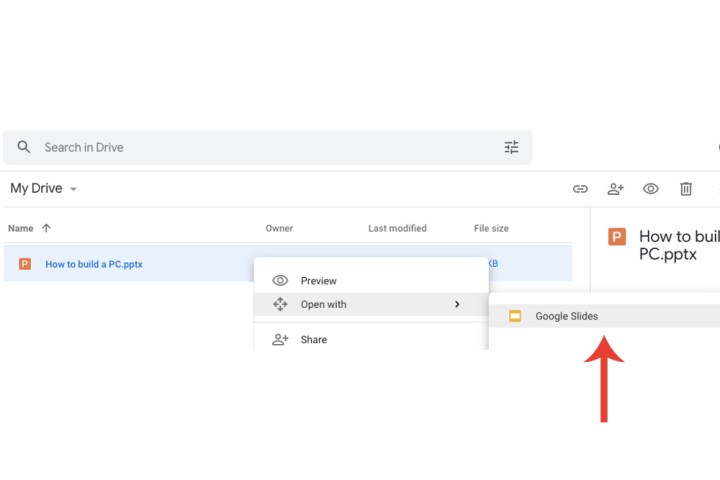
مرحله 2: فایل را در Google Drive انتخاب کنید، روی آن راست کلیک کنید و روی آن کلیک کنید باز کردن با برگه در نهایت بر روی اسلایدهای گوگل برگه
تصویر با اجازه صاحب حق چاپ استفاده می شود
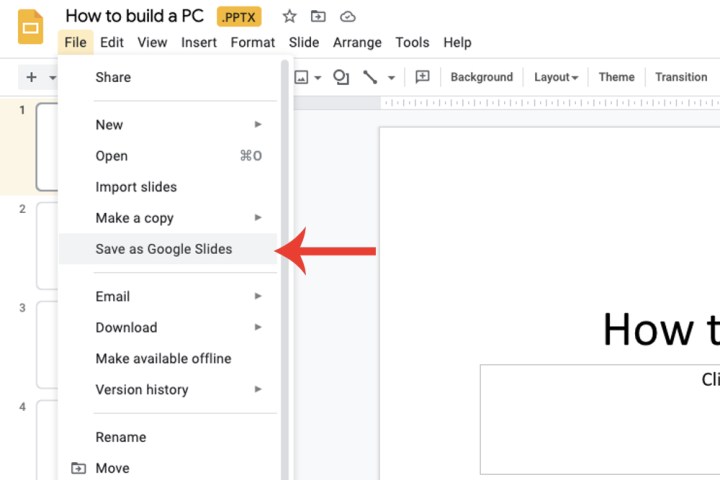
مرحله 3: پاورپوینت در اسلایدهای Google نمایش داده می شود. برخلاف آپلود مستقیم از طریق اسلایدهای Google، باید فایل را برای این روش ذخیره کنید. را انتخاب کنید فایل را بزنید و روی آن کلیک کنید ذخیره به عنوان اسلایدهای Google گزینه ای از منوی کشویی
تصویر با اجازه صاحب حق چاپ استفاده می شود
وارد کردن اسلایدهای خاص
توانایی Google Slides فراتر از تبدیل کل فایل پاورپوینت است. همچنین میتوانید اسلایدهای خاصی را که میخواهید وارد کنید، برخلاف کل ارائه انتخاب کنید.
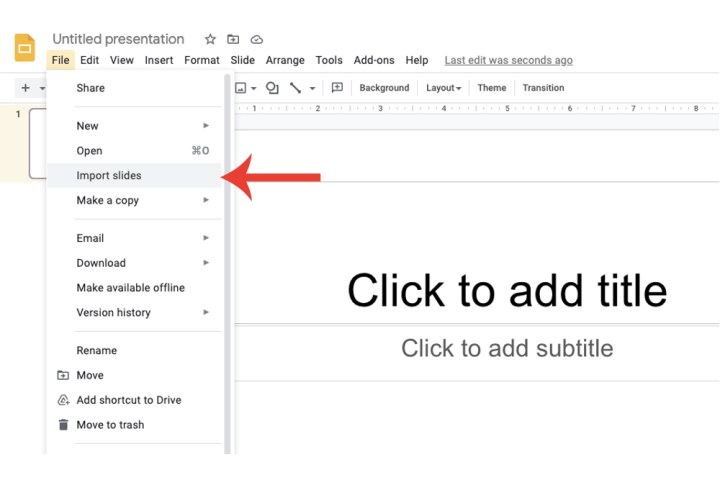
مرحله 1: یک ارائه Google Slides جدید باز کنید. در داخل فایل را انتخاب کنید اسلایدها را وارد کنید گزینه و سپس انتخاب کنید آپلود کنید برگه فایل پاورپوینت را از رایانه شخصی خود انتخاب کنید.
تصویر با اجازه صاحب حق چاپ استفاده می شود
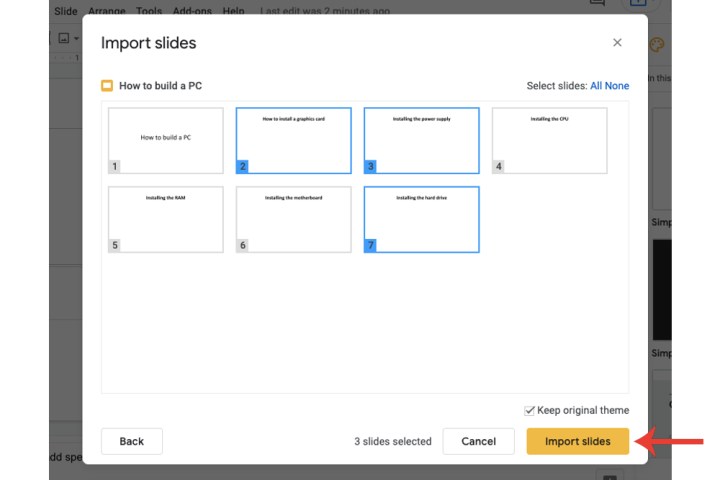
مرحله 2: Google اکنون یک نمای بندانگشتی از تمام اسلایدهای موجود در آن فایل پاورپوینت را پر می کند و به شما امکان می دهد اسلایدهای خاصی را که می خواهید وارد و تبدیل کنید، انتخاب کنید. را کلیک کنید اسلایدها را وارد کنید وقتی کارتان تمام شد را فشار دهید.
تصویر با اجازه صاحب حق چاپ استفاده می شود
در حالی که هر دو برنامه ایجاد ارائه قدرتمند هستند، اگر اصول اولیه نوشتن اسلایدهای تاثیرگذار را ندانید، ارائه شما بی نتیجه خواهد بود. به مجموعه ما از بهترین شیوه های پاورپوینت نگاهی بیندازید — نه تنها ارائه های شما را بهبود می بخشد، بلکه ممکن است به شما کمک کند تصمیم بگیرید از کدام نرم افزار استفاده کنید.