[ad_1] justplay1412 / Shutterstock اگر از Microsoft Word استفاده می کنید و سند ذخیره نمی شود، چگونه آن را بازیابی می کنید؟ ممکن است سیستم خراب شود، برق قطع شود یا باتری لپ تاپ شما ناگهان از بین برود. سناریو هر چه که باشد، اگر التماس میکن...
اگر از Microsoft Word استفاده می کنید و سند ذخیره نمی شود، چگونه آن را بازیابی می کنید؟ ممکن است سیستم خراب شود، برق قطع شود یا باتری لپ تاپ شما ناگهان از بین برود.
سناریو هر چه که باشد، اگر التماس میکنید که آن مقاله ترم ۱۲۰۰ کلمهای را به زمان کلاس فردا برگردانید، فقط به یاد داشته باشید که هر جا اراده وجود دارد راهی وجود دارد. در اینجا نحوه بازیابی اسناد ذخیره نشده Word با استفاده از هر ترفند موجود در کتاب آورده شده است.
نحوه بازیابی اسناد Word با بازیابی اسناد
ساده ترین روش برای بازیابی اسناد Word؟ فقط Microsoft Word را دوباره راه اندازی کنید.
اگر Word بتواند فایل از دست رفته شما را بازیابی کند، بخش بازیابی سند در سمت چپ با مهر زمانی نشان داده می شود که در حال بازیابی آن است. منوی کشویی کنار نام فایل را انتخاب کرده و آن را انتخاب کنید ذخیره به عنوان گزینه ای برای ذخیره ایمن آن بر روی کامپیوتر شما.
یک استثنا برای موارد فوق وجود دارد و آن اگر اشتراک Microsoft 365 دارید. در این صورت، طبق این راهنمای Microsoft Learn، راه اندازی مجدد Word معمولاً هر فایل بازیابی شده را باز می کند و پیامی با یک ذخیره کنید دکمه برای شرایطی که چندین فایل بازیابی شده است، آخرین فایل بازیابی شده ویرایش شده باز می شود و سایر فایل ها در بخش بازیابی اسناد قرار می گیرند.
نحوه بازیابی اسناد ذخیره نشده Word با استفاده از ابزار Recover Unsaved Documents
اگر کار نکرد، Microsoft Word ابزار خاصی دارد که می توانید از آن برای بازیابی یک سند ذخیره نشده استفاده کنید. این گزینه Recover Unsaved Documents است. در اینجا نحوه استفاده از آن آمده است:
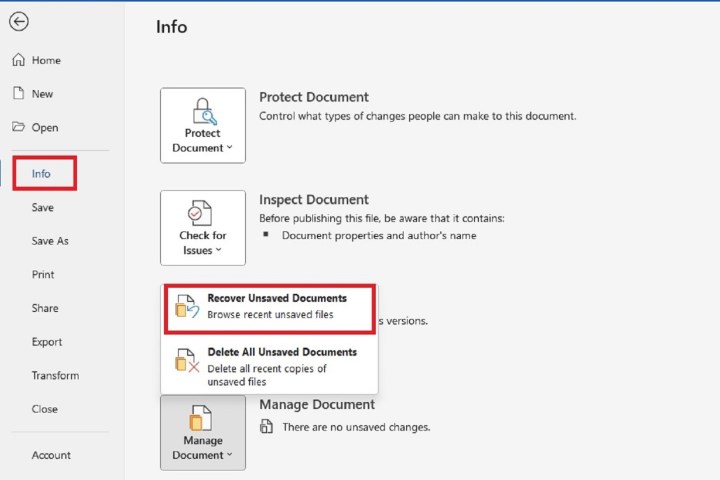
مرحله 1: در Microsoft Word و پس از باز کردن یک سند جدید و خالی در آن، گزینه را انتخاب کنید فایل برگه سپس انتخاب کنید اطلاعات اگر قبلاً بهطور پیشفرض انتخاب نشده باشد، آن را انتخاب کنید.
مرحله 2: را انتخاب کنید سند را مدیریت کنید دکمه
اسکرین شات/آنیتا جورج/روندهای دیجیتال
مرحله 3: را انتخاب کنید بازیابی اسناد ذخیره نشده گزینه ای که در منوی باز شده ظاهر می شود.
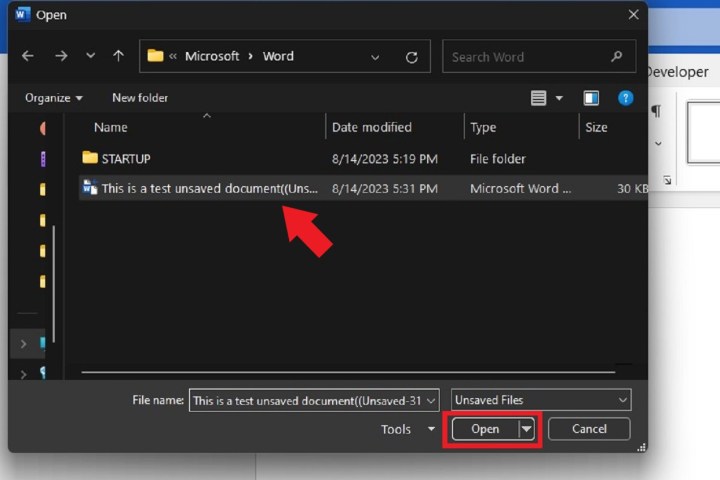
مرحله 4: Word یک پنجره باز نمایش می دهد که باید حاوی سند ذخیره نشده شما باشد. اگر سند ذخیره نشده شما در لیست است، آن را انتخاب کنید و سپس آن را انتخاب کنید باز کنید دکمه روی آن پنجره
اسکرین شات/آنیتا جورج/روندهای دیجیتال
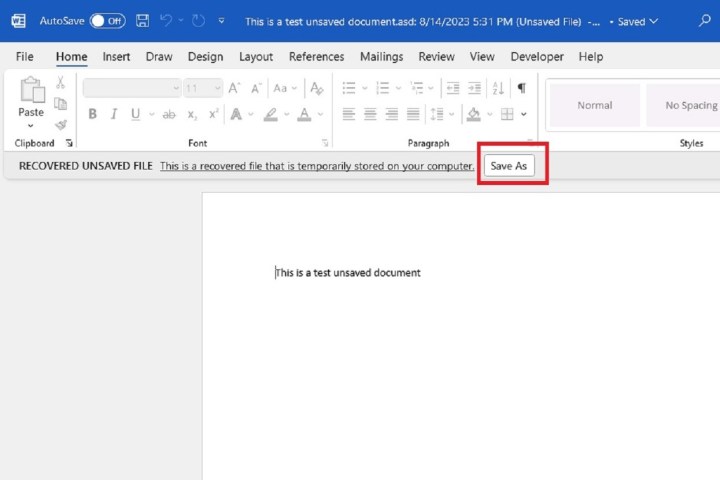
مرحله 5: پس از اینکه آن را باز کردید، Word پیامی را در بالای سند شما نشان می دهد که نشان می دهد در حال دسترسی به فایل بازیابی شده اید، همراه با دکمه ای برای ذخیره خود فایل (ذخیره به عنوان). ادامه دهید و آن دکمه را انتخاب کنید و مراحل معمول را برای ذخیره سند خود دنبال کنید.
اسکرین شات/آنیتا جورج/روندهای دیجیتال
نحوه بازیابی اسناد ذخیره نشده Word به صورت دستی
آیا هیچ یک از روش های بالا کار نمی کند؟ همچنین می توانید اسناد ذخیره نشده Word را از طریق قابلیت بازیابی خودکار مایکروسافت بازیابی کنید.
مرحله 1: ویندوز خود را انتخاب کنید شروع کنید را فشار دهید و جستجو کنید .asd. محل این فایل ها را یادداشت کنید.
از طرف دیگر، در Word، به این آدرس بروید فایل و سپس انتخاب کنید بیشتر > گزینه ها. واقع در نوار کناری است ذخیره کنید برگه آن را انتخاب کنید و سپس به صورت دستی کپی و پیست کنید بازیابی خودکار مکان فایل را در پنجره File Explorer قرار دهید.
تصویر با اجازه صاحب حق چاپ استفاده می شود
مرحله 2: اگر سیستم شما هر سند Word را با .asd پسوند، به Word بروید و انتخاب کنید فایل در بالا را انتخاب کنید باز کنید و مرور کنید زبانه ها
مرحله 3: همانطور که .asd یک نوع فایل رایج نیست، باید آن را انتخاب کنید همه فایل ها لیست کشویی را انتخاب کنید همه فایل ها بنابراین نشان می دهد.
تصویر با اجازه صاحب حق چاپ استفاده می شود
مرحله 4: را انتخاب کنید .asd فایل و انتخاب کنید باز کنید.
چگونه اسناد Word ذخیره نشده را در فایل های موقت خود پیدا کنید
اگر هیچ نتیجه ای برای آن پیدا نکردید .asd پسوند، سپس می توانید آن را نیز امتحان کنید tmp پسوند، که فایل های موقت را نشان می دهد.
مرحله 1: در File Explorer، عبارت را جستجو کنید tmp.
متناوبا، بیشتر tmp فایل ها در داخل شما قرار دارند اسناد پوشه به: C:\Users\enteryourusernamehere\Documents بروید و جستجو کنید tmp در این مکان
تصویر با اجازه صاحب حق چاپ استفاده می شود
مرحله 2: در مایکروسافت ورد، را انتخاب کنید فایل و سپس باز کنید. انتخاب کنید پوشه ها. به پوشه ای که آن را پیدا کردید بروید tmp فایل های داخل مجدداً، حتماً انواع لیست فایل ها را انتخاب کرده و انتخاب کنید همه فایل ها یا نمی توانید فایل ها را با tmp پسوند. در نهایت فایل را انتخاب کرده و انتخاب کنید باز کنید.
گزینه Backup Copy را فعال کرده و فایل های پشتیبان خود را جستجو کنید
راه دیگری که مایکروسافت ورد اسناد را ذخیره می کند، از طریق wbk پسوند، که نام مرتبط با فایل های پشتیبان است.
مرحله 1: را نسخه پشتیبان گزینه باید فعال شده باشد رفتن به فایل > بیشتر >گزینه ها >پیشرفتهو سپس به مسیر بروید ذخیره کنید بخش را علامت بزنید کادر را علامت بزنید در کنار همیشه یک نسخه پشتیبان ایجاد کنید گزینه سپس انتخاب کنید باشه.
تصویر با اجازه صاحب حق چاپ استفاده می شود
مرحله 2: در File Explorer، عبارت را جستجو کنید wbk. اگر سیستم شما حاوی هر کدام است wbk فایل ها، به عنوان نامگذاری خواهد شد پشتیبان گیری از، که بلافاصله با نامی که به فایل گم شده خود اختصاص داده بودید همراه می شود. به سادگی روی فایل دوبار کلیک کنید تا در Word باز شود.
راهنمای یادگیری رسمی مایکروسافت در مورد این موضوع خاطرنشان می کند که مشترکین Microsoft 365 ممکن است نیاز به استفاده از روش دیگری برای مکان یابی فایل های پشتیبان خود داشته باشند که شامل کپی و چسباندن مکان های زیر در File Explorer است: C:\Users(yourusernamehere)\AppData\Roaming\Microsoft\Word یا C:\Users(yourusernamehere)\AppData\Local\Microsoft\Office\UnsavedFiles. هنگام پر کردن قسمت “yourusernamehere” با نام کاربری واقعی خود، حتما پرانتزها را حذف کنید.
اتخاذ تدابیر ایمن
تکیه بر روش های ذکر شده برای بازیابی اسناد ذخیره نشده Word ممکن است همیشه به ثمر نرسد. بنابراین، اصلاح ذخیره خودکار ابزاری برای Word می تواند شما را از هر گونه بدبختی احتمالی در آینده در صورتی که نتوانید یک سند را بازیابی کنید، نجات دهد.
مرحله 1: در بالای Microsoft Word، را انتخاب کنید فایل، انتخاب کنید بیشتر > گزینه ها، و سپس انتخاب کنید ذخیره کنید برگه
در اینجا، میتوانید جنبههایی مانند تعداد دفعات ذخیره اسناد خود را سفارشی کنید. گزینه های ارائه شده را به دلخواه تغییر دهید و سپس آن را انتخاب کنید باشه دکمه در پایین
تصویر با اجازه صاحب حق چاپ استفاده می شود
مرحله 2: را فعال کنید نسخه پشتیبان گزینه همانطور که قبلا ذکر کردیم. سر به فایل > بیشتر > گزینه ها >پیشرفته، و به مسیر بروید ذخیره کنید بخش را علامت بزنید کادر را علامت بزنید در کنار همیشه یک نسخه پشتیبان ایجاد کنید گزینه سپس انتخاب کنید باشه.
بازیابی اسناد در Word نسبتاً ساده است، اما ممکن است شما را از استفاده از نرم افزار منصرف کند. این را هنگام انتخاب بین Microsoft Word و Google Docs در نظر بگیرید.