[ad_1] تومیسو/پیکسابای نمایش اسلایدها چیزی بیش از چیزی است که می بینید. با افزودن صدا مانند موسیقی، صداگذاری یا جلوه های صوتی، می توانید از Microsoft PowerPoint برای بهبود ارائه خود یا مفیدتر کردن آن برای مخاطبان خود استفاده کنید. میتوان...
نمایش اسلایدها چیزی بیش از چیزی است که می بینید. با افزودن صدا مانند موسیقی، صداگذاری یا جلوه های صوتی، می توانید از Microsoft PowerPoint برای بهبود ارائه خود یا مفیدتر کردن آن برای مخاطبان خود استفاده کنید.
میتوانید موسیقی پسزمینهای را اضافه کنید که احساسات را برمیانگیزد، صدای خود را برای توضیح اسلایدها ضبط کنید، یا جلوههای صوتی را برای آن ذره ذوق بیشتر اضافه کنید. ما به شما نشان خواهیم داد که چگونه صدا را به پاورپوینت اضافه کنید تا بتوانید ارائه بعدی خود را بهبود بخشید.
نحوه اضافه کردن صدا از رایانه
در حالی که چندین راه برای افزودن موسیقی به پاورپوینت وجود دارد، می توانید یک فایل صوتی ذخیره شده را در نمایش اسلاید خود در ویندوز و مک وارد کنید. این می تواند یک آهنگ، صدا یا افکت صوتی باشد.
پاورپوینت از این فرمتهای فایل صوتی پشتیبانی میکند: AIFF، AU، MID، MIDI، MP3، MP4، M4A، WAV و WMA. توجه داشته باشید که نسخه های قدیمی تر از PowerPoint 2013 ممکن است از همه انواع فایل های فهرست شده پشتیبانی نکنند. برای جزئیات بیشتر به پشتیبانی مایکروسافت مراجعه کنید.
مرحله 1: ارائه خود را باز کنید و به اسلایدی بروید که می خواهید کلیپ صوتی را در آن درج کنید. اگر می خواهید صدا بلافاصله شروع شود و به طور مداوم از طریق نمایش اسلاید پخش شود، اولین اسلاید را انتخاب کنید.
مرحله 2: برو به درج کنید برگه و رسانه ها بخش روبان در سمت راست
مرحله 3: کلیک کنید صوتی برای مشاهده گزینه های خود
در ویندوز، را انتخاب کنید صدا در رایانه من.
در مک، یکی را انتخاب کنید مرورگر صوتی یا صدا از فایل.
تصویر با اجازه صاحب حق چاپ استفاده می شود
مرحله 4: فایل صوتی را جستجو کنید، آن را انتخاب کنید و کلیک کنید درج کنید.
اگر از مرورگر صوتی در مک استفاده می کنید، به جای آن فایل صوتی را روی اسلاید بکشید.
تصویر با اجازه صاحب حق چاپ استفاده می شود
مرحله 5: سپس آن را خواهید دید صوتی نماد روی اسلاید شما با یک نوار ابزار از کنترل های اساسی در زیر آن.
را کلیک کنید بازی کنید برای گوش دادن، عقب بردن یا حرکت به جلو، یا تنظیم صدا را فشار دهید.
تصویر با اجازه صاحب حق چاپ استفاده می شود
نحوه ضبط صدا در پاورپوینت
شاید بخواهید صدای خود را برای ارائه ضبط کنید. ممکن است بخواهید دستورالعمل های صوتی ارائه دهید یا یک جلوه صوتی ضبط کنید.
شما می توانید این کار را در پاورپوینت در ویندوز و مک انجام دهید تا زمانی که میکروفون را روی رایانه خود فعال کنید.
مرحله 1: ارائه خود را باز کنید و به اسلایدی بروید که می خواهید صدای ضبط شده را در آن درج کنید.
مرحله 2: را انتخاب کنید درج کنید را بزنید و روی فلش کناری کلیک کنید صوتی در روبان
مرحله 3: انتخاب کنید ضبط صدا.
تصویر با اجازه صاحب حق چاپ استفاده می شود
مرحله 4: روی گرد، قرمز کلیک کنید ضبط کنید را فشار دهید و شروع به ضبط کنید.
در ویندوز، این نمایشگر را در یک کادر پاپ آپ می بینید که از شما می خواهد تا نام ضبط شده را نام ببرید.
در مک، پانل ضبط صدا را در سمت راست میبینید که هیچ گزینهای برای نام وجود ندارد.
همانطور که ضبط می کنید، مدت زمان را می بینید، که اگر مجبور به محدود کردن طول باشید مفید است.
تصویر با اجازه صاحب حق چاپ استفاده می شود
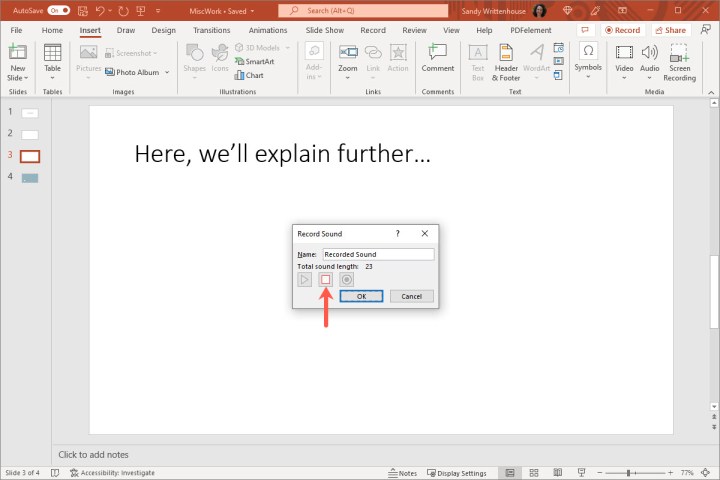
مرحله 5: پس از اتمام، روی مربع قرمز کلیک کنید توقف کنید دکمه
تصویر با اجازه صاحب حق چاپ استفاده می شود
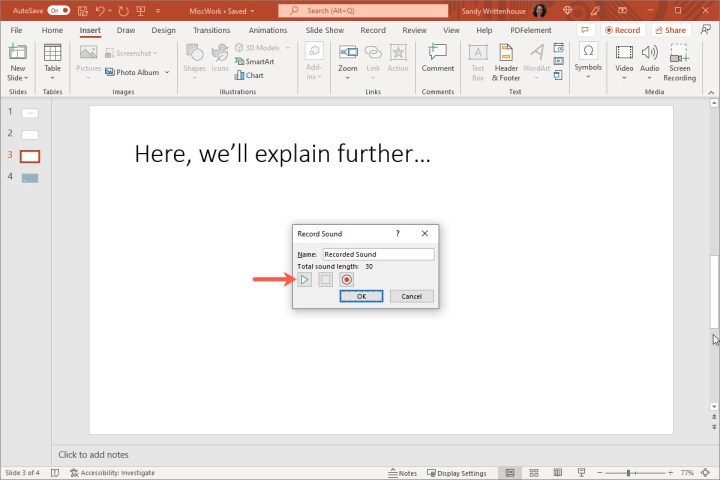
مرحله 6: میتوانید قبل از درج آن با کلیک کردن روی آن، به آن گوش دهید بازی کنید دکمه اگر از نتایج راضی نیستید، می توانید صدا را دوباره ضبط کنید.
در ویندوز، روی ضبط کنید دوباره دکمه ضبط جدید جایگزین نسخه اصلی خواهد شد.
در مک، کلیک کنید دور انداختن و سپس روی ضبط کنید دکمه برای شروع دوباره
تصویر با اجازه صاحب حق چاپ استفاده می شود
مرحله 7: اگر چیزی را که می شنوید دوست دارید، کلیک کنید باشه در ویندوز یا درج کنید در مک برای اضافه کردن صدا به اسلاید.
مانند قرار دادن یک فایل ذخیره شده، نماد صدا و کنترل های اصلی برای پخش، جلو، عقب، یا تنظیم صدا را مشاهده خواهید کرد.
تصویر با اجازه صاحب حق چاپ استفاده می شود
نحوه کنترل پخش صدا
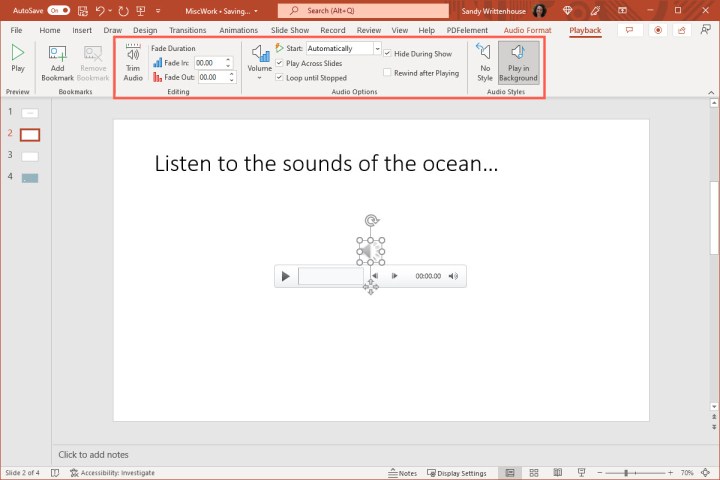
هنگامی که صدا را به اسلاید پاورپوینت خود اضافه کردید، می توانید چندین تنظیمات پخش را تنظیم کنید. را انتخاب کنید صوتی نماد روی اسلاید و رفتن به پخش برگه
در اینجا چندین راه مفید برای سفارشی کردن پخش برای صدا وجود دارد:
کوتاه کردن صدا: اگر می خواهید صدا را کوتاه کنید، این گزینه را انتخاب کنید. از کادر شروع و پایان یا نوار لغزنده برای برش گیره استفاده کنید. سپس، کلیک کنید باشه در ویندوز یا برش بزنید در مک
مدت زمان محو شدن: شاید بخواهید صدا را با محو کردن آن شروع کنید یا با محو کردن آن به پایان برسانید. از قسمت Fade Duration برای انتخاب زمان استفاده کنید.
حجم: می توانید میزان صدا را برای زمانی که در حین نمایش اسلاید پخش می شود روی کم، متوسط یا زیاد تنظیم کنید.
شروع کنید: نحوه شروع پخش صدا را انتخاب کنید. می توانید In Click Sequence، Automatically یا When Click On را انتخاب کنید.
پخش در سراسر اسلاید: اگر می خواهید صدا به طور مداوم در هر اسلاید پخش شود، این کادر را علامت بزنید.
حلقه تا توقف: برای حلقه زدن صدا تا زمانی که آن را متوقف کنید، این کادر را علامت بزنید.
پنهان کردن در حین نمایش: برای پنهان کردن نماد صوتی در اسلاید خود، این کادر را علامت بزنید.
پس از بازی به عقب برگردید: برای برگرداندن کلیپ به ابتدا پس از پخش، این کادر را علامت بزنید.
بازی در پس زمینه: این گزینه از Play Across Slides و Loop Until Stopped استفاده می کند.
چه بخواهید آهنگی اضافه کنید، چه صدای تشویق یا صدای خودتان، به راحتی میتوانید صدا را به نمایش اسلاید پاورپوینت خود اضافه کنید.
برای اطلاعات بیشتر، نگاهی به نحوه اضافه کردن یادداشت به اسلایدهای خود یا نحوه جاسازی یک ویدیو در Microsoft PowerPoint بیندازید.