در اینجا نحوه تبدیل سریع و آسان یک PDF به Excel آورده شده است
[ad_1] Pexels /Pixabay / Pexels /Pixabay فقط به این دلیل که همکار شما به جای سند اکسل مورد نظر شما یک فایل PDF برای شما ارسال کرده است، به این معنی نیست که شما واقعاً با آن گیر کرده اید. در این راهنما، ما به شما آموزش می دهیم که چگونه با ...
فقط به این دلیل که همکار شما به جای سند اکسل مورد نظر شما یک فایل PDF برای شما ارسال کرده است، به این معنی نیست که شما واقعاً با آن گیر کرده اید. در این راهنما، ما به شما آموزش می دهیم که چگونه با استفاده از چند مرحله سریع و آسان، یک PDF را به یک سند XLSX تبدیل کنید. ما حتی چند روش مختلف برای انجام این کار را به شما آموزش خواهیم داد تا بتوانید از Microsoft Excel برای ویرایش صفحه گسترده آنطور که در نظر گرفته شده است استفاده کنید.
اگر نمیخواهید به مشکل تبدیل PDF بپردازید و ترجیح میدهید آن را همانطور که هست ویرایش کنید، راهنمای بهترین ویرایشگرهای PDF نیز داریم.
استفاده از PDFgear برای تبدیل PDF به اسناد اکسل
PDFgear یک برنامه رایگان برای دانلود و استفاده از PDF Reader و ویرایش است. این یک رابط کاربری بسیار ساده دارد و این روش ترجیحی ما برای تبدیل PDF به اسناد اکسل است.
PDFgear برای استفاده در Windows، macOS و iOS در دسترس است.
توجه: دستورالعمل های زیر فقط نحوه استفاده از برنامه دسکتاپ را نشان می دهد. این دستورالعمل ها بر اساس نسخه ویندوز PDFgear نوشته شده است.
مرحله 1: به وب سایت PDFgear بروید و سپس نسخه برنامه دسکتاپ سازگار با دستگاه خود را دانلود و نصب کنید.
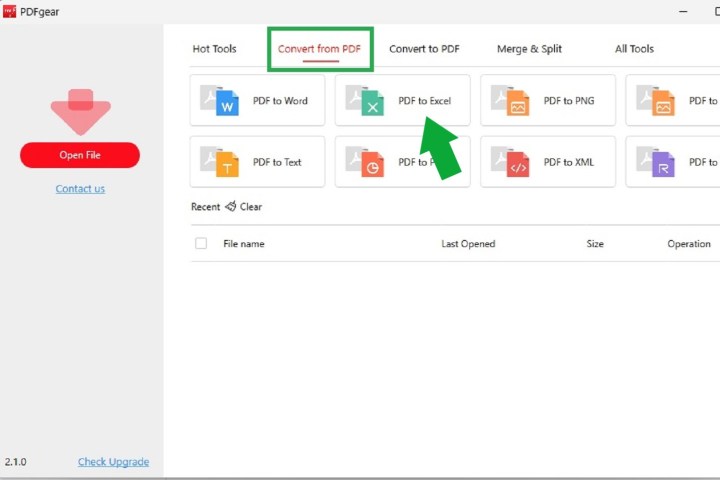
مرحله 2: برنامه PDFgear را روی رایانه شخصی خود باز کنید. سپس را انتخاب کنید تبدیل از PDF برگه
اسکرین شات/آنیتا جورج/روندهای دیجیتال
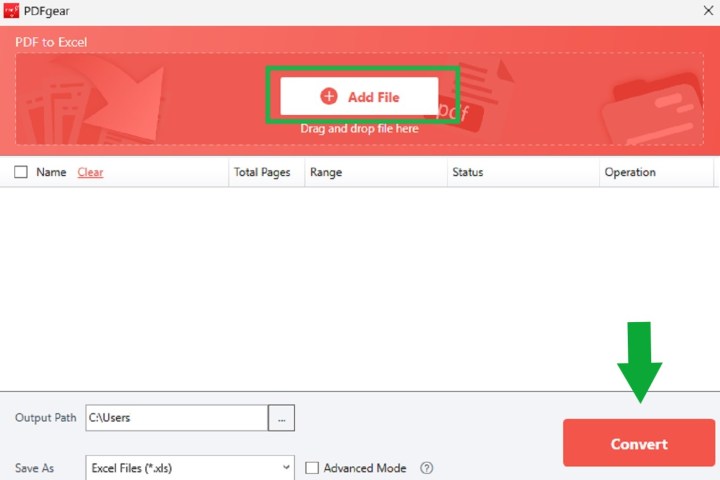
مرحله 3: را انتخاب کنید PDF به Excel دکمه در صفحه PDF به Excel که ظاهر می شود، را انتخاب کنید فایل اضافه کنید.
فایل PDF مورد نظر برای تبدیل را انتخاب کنید، سپس انتخاب کنید باز کنید.
اسکرین شات/آنیتا جورج/روندهای دیجیتال
مرحله 4: حالا قرمز بزرگ را انتخاب کنید تبدیل کنید دکمه
مرحله 5: پس از تکمیل تبدیل، محل فایل فایل جدید تبدیل شده شما بر روی صفحه نمایش شما ظاهر می شود. از اینجا می توانید به فایل اکسل جدید خود دسترسی داشته باشید.
توجه: قالببندی فایل اکسل جدید شما ممکن است کمی تغییر کند، بنابراین ممکن است لازم باشد صفحهگسترده را ویرایش کنید تا آنطور که میخواهید به نظر برسد. به دنبال ستون های افست و سایر تغییرات قالب بندی باشید. ممکن است لازم باشد برخی از سلول ها را ادغام یا لغو ادغام کنید.
با استفاده از یک برنامه وب رایگان
ما متوجه شدیم، PDFgear ممکن است برای همه کار نکند. دلایل زیادی وجود دارد که ممکن است نتوانید چنین برنامه هایی را روی سیستم خود نصب کنید، یا شاید به سادگی ترجیح می دهید که یک سرور راه دور عمده کار را برای شما انجام دهد. اشکالی ندارد – روش های دیگری نیز وجود دارد که می توانید برای تبدیل آن فایل ها استفاده کنید.
شما همیشه این گزینه را دارید که به جای آن یک PDF را به یک سند اکسل به صورت آنلاین تبدیل کنید. اگرچه تعدادی مبدل آنلاین برای انتخاب وجود دارد، ما یک مورد علاقه داریم. ما به شدت PDFtoExcel.com را توصیه می کنیم زیرا رایگان است، رابط کاربری تمیز و کاربرپسندی دارد و به سرعت کار عالی را انجام می دهد.
توصیه می کنیم در صورت استفاده از PDFtoExcel.com احتیاط کنید. در حالی که این شرکت تأیید کرده است که به سرعت تمام داده های دریافتی را ظرف شش ساعت پس از آپلود حذف می کند و فایل های شما را مشاهده نمی کند، بهتر است در مورد حقوق حریم خصوصی شما کمی احتیاط کنید.
اگر دادههای ضروری یا خصوصی را تبدیل میکنید، بهتر است از روش تبدیل محلی استفاده کنید، زیرا این امنترین پروتکل است.
روشهای تبدیل محلی برای تبدیل اطلاعات شخصی، حساس یا خصوصی بهترین روشها هستند، زیرا بیشترین محافظت را تضمین میکنند.
با PDFtoExcel.com، شما در دستان خوبی هستید زیرا روش تبدیل کارآمد یک فرآیند سه مرحلهای آسان است که در زیر آوردهایم.
مرحله 1: یک پنجره مرورگر را باز کنید و به PDFtoExcel.com بروید.
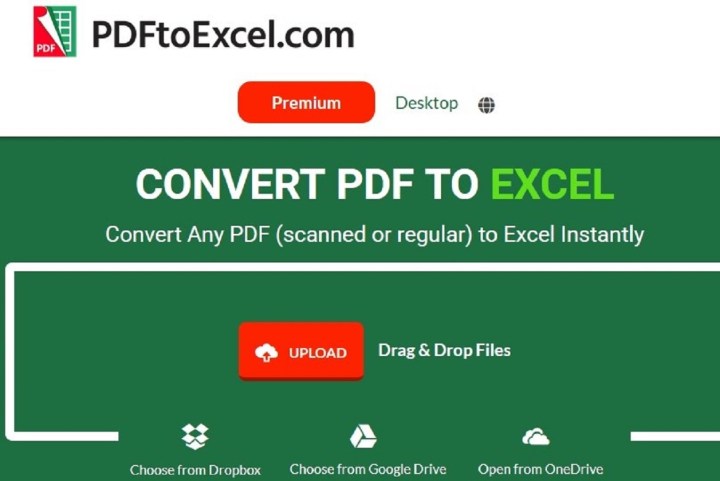
مرحله 2: را کلیک کنید آپلود کنید را فشار دهید و PDF مورد نظر خود را برای تبدیل انتخاب کنید. در غیر این صورت، میتوانید آن را بکشید و روی قسمت تعیینشده رها کنید.
اسکرین شات
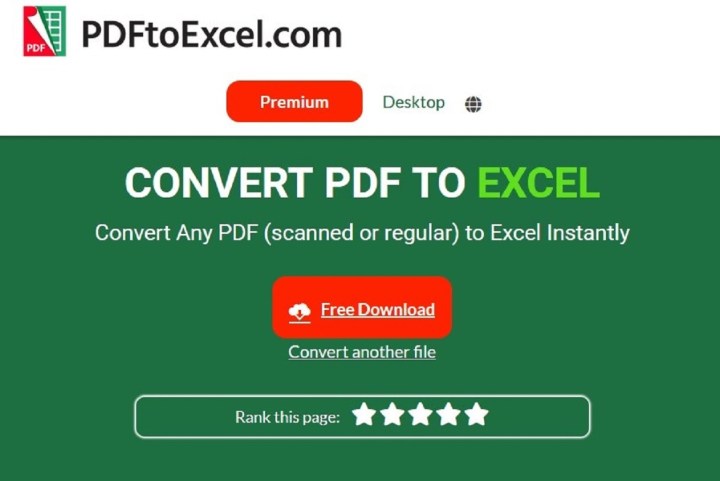
مرحله 3: اگر با یک پی دی اف و/یا مجموعه داده گسترده کار می کنید، آپلود فایل و تبدیل آن ممکن است کمی طول بکشد، اما به طور کلی، این فرآیند باید سریع باشد. پس از تکمیل، روی دانلود رایگان دکمه
پس از مرحله آخر، فایل PDF شما در قالب اکسل خواهد بود که می توانید آن را دانلود یا ویرایش کنید. باز هم، این سند تبدیل شده ممکن است نیاز به تنظیم یا قالب بندی داشته باشد. این ممکن است وقت گیر باشد، بنابراین به این میانبرهای صفحه کلید مایکروسافت اکسل مراجعه کنید تا به شما کمک کند با استفاده از صفحات گسترده کارآمدتر شوید.
اسکرین شات
اگر به طور منظم اسناد را با همکاران خود به اشتراک می گذارید، PDF فرمت خوبی است، اما جایگزین هایی وجود دارد. ممکن است کار کردن روی فایل به صورت مشترک و از طریق مرورگرتان آسانتر باشد. ساده ترین راه برای انجام این کار، تبدیل فایل اکسل به Google Sheets است — نگران نباشید، می توانید به راحتی دوباره آن را تغییر دهید.