دانلود تلگرام ویندوز ۱۴۰۵؛ لینک مستقیم Telegram Desktop و آموزش نصب
دانلود تلگرام ویندوز ۱۴۰۵ با لینک رسمی، آموزش نصب Telegram Desktop، ورود به حساب تلگرام روی کامپیوتر و استفاده از نسخه دسکتاپ را در اندیشه مُعاصِر بخوانید.
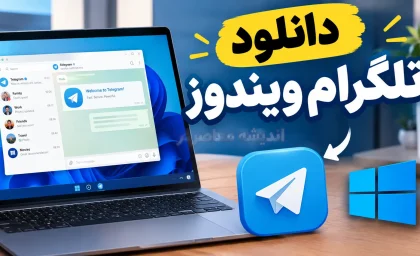
دانلود تلگرام ویندوز ۱۴۰۵ با لینک رسمی، آموزش نصب Telegram Desktop، ورود به حساب تلگرام روی کامپیوتر و استفاده از نسخه دسکتاپ را در اندیشه مُعاصِر بخوانید.
به گزارش پایگاه خبری تحلیلی اندیشه قرن؛ دانلود تلگرام ویندوز یکی از ساده ترین راه ها برای استفاده از پیام رسان تلگرام روی کامپیوتر و لپ تاپ است. کاربران ویندوز می توانند نسخه رسمی Telegram Desktop را از سایت تلگرام دریافت و روی سیستم خود نصب کنند. نسخه دسکتاپ تلگرام با حساب کاربری موبایل همگام می شود و پیام ها، گروه ها و کانال های حساب کاربر را روی رایانه نمایش می دهد. در حال حاضر سایت رسمی تلگرام نسخه مخصوص Windows x64 را ارائه می کند و در کنار آن نسخه Portable نیز در دسترس است. بنابراین کاربران برای دانلود تلگرام ویندوز بهتر است به جای استفاده از سایت های ناشناس، فایل نصب را از منبع رسمی دریافت کنند.
برای دانلود تلگرام ویندوز می توانید مستقیما وارد صفحه رسمی Telegram Desktop شوید. در این صفحه گزینه دریافت تلگرام برای Windows x64 قرار دارد و نسخه قابل حمل نیز ارائه شده است.
لینک رسمی دانلود تلگرام برای ویندوز:
دانلود Telegram Desktop برای ویندوز
توصیه می شود فایل نصب تلگرام را از سایت رسمی دریافت کنید تا احتمال دریافت نسخه های جعلی یا دستکاری شده کاهش پیدا کند.
Telegram Desktop نسخه رسمی تلگرام برای رایانه های شخصی است که برای سیستم عامل های ویندوز، مک و لینوکس عرضه شده است.
این برنامه امکان ارسال و دریافت پیام، استفاده از گروه ها و کانال ها، ارسال فایل، عکس و ویدئو و مدیریت حساب تلگرام را روی کامپیوتر فراهم می کند.
یکی از قابلیت های مهم Telegram Desktop، همگام سازی با نسخه موبایل است. به همین دلیل کاربر می تواند پس از ورود به حساب خود، گفتگوهای معمولی و سایر اطلاعات حساب را روی رایانه مشاهده کند.
اندیشه//معاصر نوشت: برای دانلود نسخه دسکتاپ، بهتر است نام برنامه را با نسخه های غیررسمی اشتباه نگیرید. سایت رسمی تلگرام، Telegram Desktop را برای Windows، macOS و Linux ارائه می کند.
در حال حاضر در صفحه رسمی Telegram Desktop گزینه Windows x64 برای کاربران ویندوز ارائه شده است. اگر کامپیوتر شما از ویندوز 64 بیتی استفاده می کند، می توانید همین نسخه را دانلود و نصب کنید.
بیشتر رایانه های جدید از معماری 64 بیتی استفاده می کنند. اگر درباره نوع ویندوز خود مطمئن نیستید، می توانید از مسیر زیر در ویندوز آن را بررسی کنید:
Settings > System > About > System type
در قسمت System type معمولا نوع سیستم عامل و معماری پردازنده نمایش داده می شود.
پس از دانلود تلگرام ویندوز، نصب برنامه مراحل پیچیده ای ندارد.
ابتدا فایل نصب Telegram Desktop را از سایت رسمی تلگرام دریافت کنید.
پس از پایان دانلود، فایل نصب را باز کنید. ویندوز ممکن است برای اجرای فایل از شما اجازه بخواهد.
در صورت نمایش پنجره نصب، محل نصب برنامه را انتخاب کنید و مراحل نصب را ادامه دهید.
بعد از پایان نصب، Telegram Desktop را اجرا کنید.
در این مرحله می توانید وارد حساب تلگرام خود شوید. یکی از روش های ورود، استفاده از شماره تلفن و روش های احراز هویت ارائه شده توسط تلگرام است.
ا/ن/د/ی/ش/ه/م/ع/ا/ص/ر
یکی از روش های ورود به Telegram Desktop استفاده از QR Code است.
اگر تلگرام روی گوشی شما فعال باشد، می توانید از بخش دستگاه های متصل حساب خود برای اتصال نسخه دسکتاپ استفاده کنید.
پس از باز کردن Telegram Desktop، گزینه مربوط به ورود با QR Code را انتخاب کنید. سپس در برنامه تلگرام گوشی وارد بخش Settings و سپس Devices شوید و گزینه مربوط به اتصال دستگاه جدید را انتخاب کنید.
پس از اسکن QR Code، حساب تلگرام روی کامپیوتر متصل می شود.
این روش برای کاربرانی که نمی خواهند هر بار شماره تلفن خود را در نسخه دسکتاپ وارد کنند، بسیار کاربردی است.
بله. Telegram Desktop برای همگام سازی با حساب تلگرام طراحی شده است. به همین دلیل پس از ورود به حساب، گفتگوهای ابری، گروه ها و کانال های حساب در نسخه دسکتاپ نیز قابل دسترسی خواهند بود. تلگرام اعلام کرده که برنامه دسکتاپ با نسخه موبایل همگام می شود.
البته باید میان گفتگوهای عادی و Secret Chat تفاوت قائل شد. چت های مخفی ساختار متفاوتی دارند و مانند گفتگوهای ابری معمولی بین همه دستگاه ها همگام نمی شوند. تلگرام نیز در توضیحات رسمی خود به این تفاوت اشاره کرده است.
تلگرام علاوه بر نسخه معمولی، نسخه Portable را نیز ارائه می کند. این نسخه برای کاربرانی مناسب است که می خواهند برنامه را بدون نصب سنتی روی ویندوز اجرا کنند.
نسخه Portable می تواند برای استفاده روی برخی رایانه ها یا شرایطی که کاربر امکان نصب معمولی برنامه را ندارد، کاربرد داشته باشد.
با این حال برای استفاده روزمره روی رایانه شخصی، بسیاری از کاربران همان نسخه اصلی Telegram Desktop را انتخاب می کنند.
دانلود فایل برنامه از سایت رسمی و استفاده از خود تلگرام دو موضوع جداگانه هستند.
ممکن است دسترسی به سایت یا سرویس تلگرام بسته به وضعیت اینترنت و محدودیت های شبکه در محل کاربر متفاوت باشد. بنابراین اگر صفحه دانلود باز نشد، مشکل لزوما مربوط به فایل نصب تلگرام نیست.
کاربران همچنین باید توجه داشته باشند که نصب نسخه دسکتاپ به خودی خود محدودیت های دسترسی شبکه را برطرف نمی کند.
بله. Telegram Desktop به عنوان برنامه دسکتاپ تلگرام ارائه می شود و نسخه رسمی ویندوز از طریق سایت تلگرام قابل دریافت است. سایت رسمی تلگرام همچنین اعلام کرده که Telegram Desktop تحت مجوز GPL v3 عرضه می شود.
بر همین اساس، برای دانلود برنامه نیازی نیست از سایت های دانلود ناشناس فایل دریافت کنید.
اندیشه//معاصر نوشت: کاربران هنگام جستجوی عبارت دانلود تلگرام ویندوز ممکن است با سایت های مختلفی روبه رو شوند. بهتر است برای جلوگیری از دریافت فایل های آلوده، نسخه اصلی را از صفحه رسمی Telegram Desktop دریافت کنند.
| عنوان | توضیحات |
|---|---|
| نام برنامه | Telegram Desktop |
| سیستم عامل | Windows |
| نسخه اصلی | Windows x64 |
| نسخه قابل حمل | Portable |
| سازنده | Telegram |
| نوع برنامه | پیام رسان دسکتاپ |
| همگام سازی | با حساب تلگرام |
| منبع پیشنهادی دانلود | سایت رسمی Telegram |
| هزینه دانلود | رایگان |
اگر بعد از دانلود تلگرام ویندوز برنامه نصب نشد، چند مورد را بررسی کنید:
ا/ن/د/ی/ش/ه/م/ع/ا/ص/ر
بله. Telegram Desktop برای رایانه های ویندوزی از جمله کامپیوترهای رومیزی و لپ تاپ قابل استفاده است. پس از نصب و ورود به حساب، می توان از امکانات پیام رسان روی صفحه بزرگ تر استفاده کرد.
این موضوع برای کاربرانی که روزانه فایل های زیادی ارسال می کنند یا مدیریت گروه و کانال انجام می دهند، کاربرد بیشتری دارد.
مهم ترین نکته هنگام دانلود برنامه این است که فایل نصب از منبع معتبر دریافت شود.
از نصب فایل هایی که با عنوان هایی مانند «تلگرام بدون محدودیت»، «تلگرام ضد فیلتر ویندوز» یا نسخه های ناشناس منتشر می شوند، بدون بررسی منبع خودداری کنید.
همچنین اگر پس از نصب برنامه، صفحه ای از شما اطلاعات حساس مانند رمزهای بانکی یا کدهای نامرتبط با ورود به تلگرام درخواست کرد، اطلاعات خود را وارد نکنید.
بررسی منبع دانلود اهمیت زیادی دارد؛ تلگرام اعلام کرده برنامه های رسمی آن به صورت متن باز منتشر می شوند و امکان بررسی کد آنها وجود دارد.
دانلود تلگرام ویندوز از طریق صفحه رسمی Telegram Desktop انجام می شود و کاربران ویندوز می توانند نسخه Windows x64 یا نسخه Portable را دریافت کنند. Telegram Desktop پس از ورود به حساب، با نسخه موبایل همگام می شود و امکان استفاده از پیام رسان روی کامپیوتر و لپ تاپ را فراهم می کند.
برای دریافت نسخه رسمی، از لینک زیر استفاده کنید:
لینک رسمی دانلود تلگرام ویندوز
ا/ن/د/ی/ش/ه/م/ع/ا/ص/ر
پایان/*
.